

万利达怎么刷机包,万利达刷机包下载

首先确认设备具体型号与芯片方案,从官方渠道或可信第三方论坛下载对应固件,通过特定组合键进入恢复模式或使用专用刷机工具进行线刷,全程需确保电量充足并备份重要数据。
随着智能硬件市场的迭代,万利达(Vanward)作为老牌家电与数码品牌,其部分智能电视、机顶盒及车载多媒体设备仍拥有庞大的用户基数,许多用户遇到系统卡顿、功能受限或需要解锁高级功能时,刷机成为首选解决方案,由于品牌官方对固件更新的管控日益严格,寻找“万利达怎么刷机包”的正确路径变得至关重要,这不仅关乎操作技巧,更涉及设备安全与数据完整性。

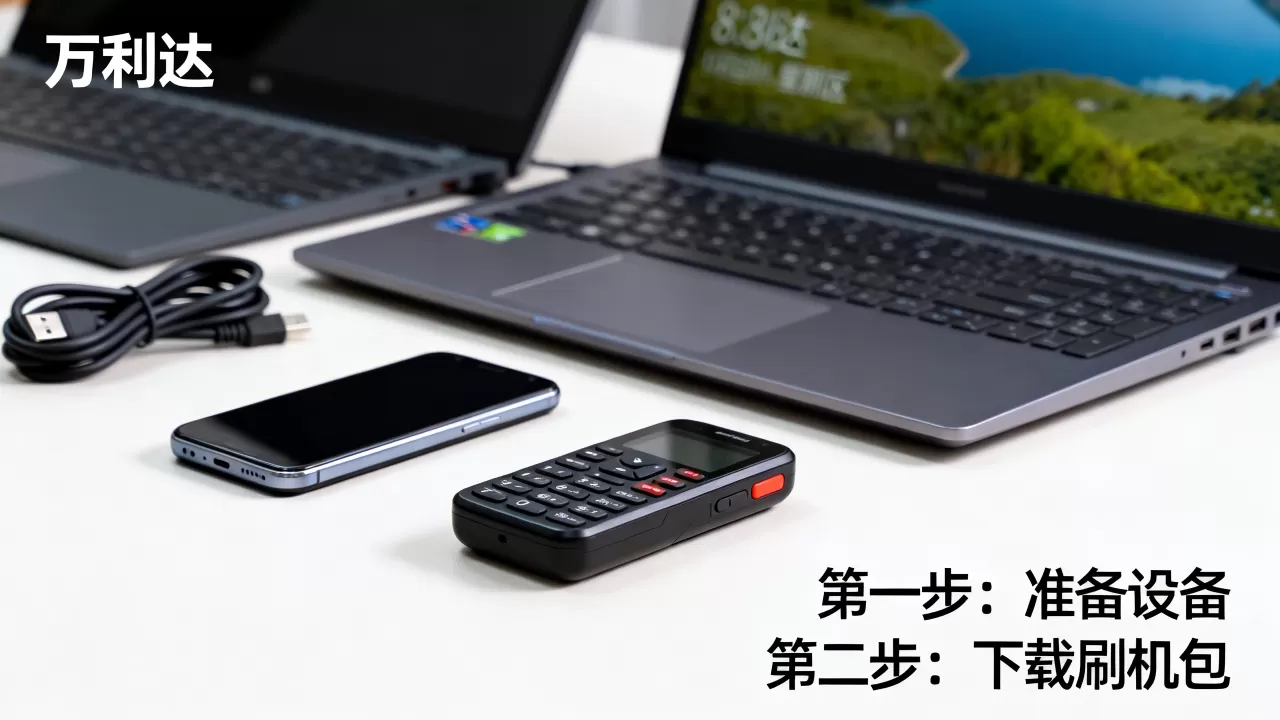
刷机前的核心准备与风险预判
在动手之前,明确设备身份是避免“变砖”的第一道防线,业内专家指出,不同批次的万利达设备即便外观一致,内部主板方案可能完全不同,盲目下载通用刷机包是导致设备无法开机的最常见原因。
确认设备具体型号与芯片方案
你需要进入设备的“设置”菜单,找到“关于本机”或“系统信息”,这里记录着最关键的硬件参数。
- 型号代码:例如MTB-xxx系列,这是区分固件版本的基础。
- CPU/SoC型号:常见方案包括Amlogic(晶晨)、Mstar(晨星)或Rockchip(瑞芯微),不同芯片对应完全不同的刷机工具和驱动。
- 安卓版本:确认当前系统是Android 9、11还是更高版本,固件必须严格匹配。
若设备已无法开机,需查看机身背面标签或通过拆解查看主板丝印,这一步骤虽繁琐,但能节省后续数小时的排查时间。
数据备份与环境检查
刷机过程通常涉及格式化分区,这意味着所有用户数据将丢失。
- 账号密码:记录Wi-Fi密码、应用登录状态及数字版权管理(DRM)相关密钥,部分设备刷机后需重新验证。
- 重要文件:将USB接口中的照片、视频拷贝至电脑或云端。
- 电量与连接:确保设备电量高于50%,并使用质量良好的USB数据线,避免传输中断导致主板损坏。
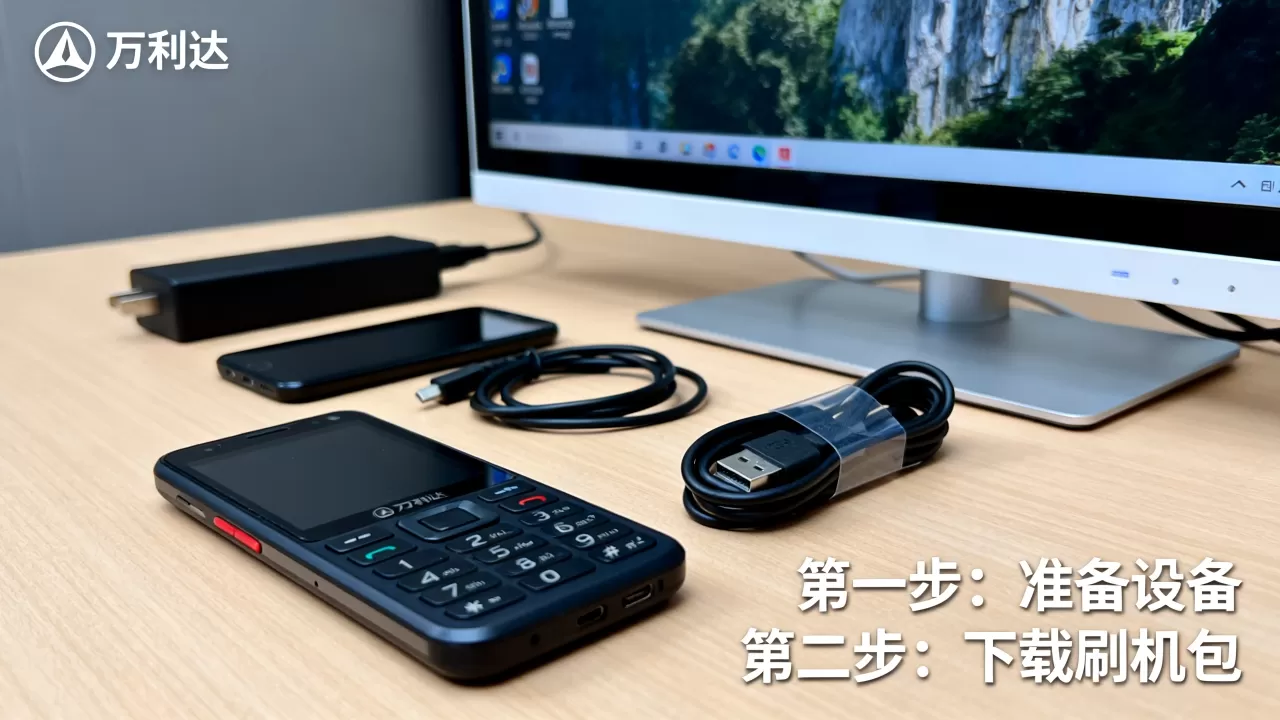
万利达怎么刷机包:获取与验证渠道
获取固件包的途径直接决定了刷机的成功率,网络上充斥着大量修改版、广告版甚至携带恶意代码的固件,选择可信来源是安全底线。
官方渠道与社区资源对比
| 渠道类型 | 优点 | 缺点 | 推荐指数 |
|---|---|---|---|
| 万利达官网/客服 | 固件纯净,无广告,安全性最高 | 更新滞后,型号覆盖不全 | ★★★★☆ |
| 官方售后点 | 提供专业刷机服务 | 需前往线下,可能产生费用 | ★★★☆☆ |
| 知名数码论坛(如ZNDS、酷安) | 资源丰富,用户反馈及时 | 需甄别版本,存在风险 | ★★★★☆ |
| 第三方网盘/不明网站 | 下载速度快 | 病毒风险高,版本混乱 | ★☆☆☆☆ |
如何识别可信刷机包
在搜索“万利达机顶盒刷机包下载”时,注意观察文件属性,正规固件通常包含特定的文件结构,如update.zip、recovery.img或firmware.bin,若文件仅为单一exe程序且要求安装额外软件,极可能是捆绑垃圾软件的陷阱,查看文件发布日期与评论区反馈,近期有大量好评且无报错反馈的版本更为可靠。
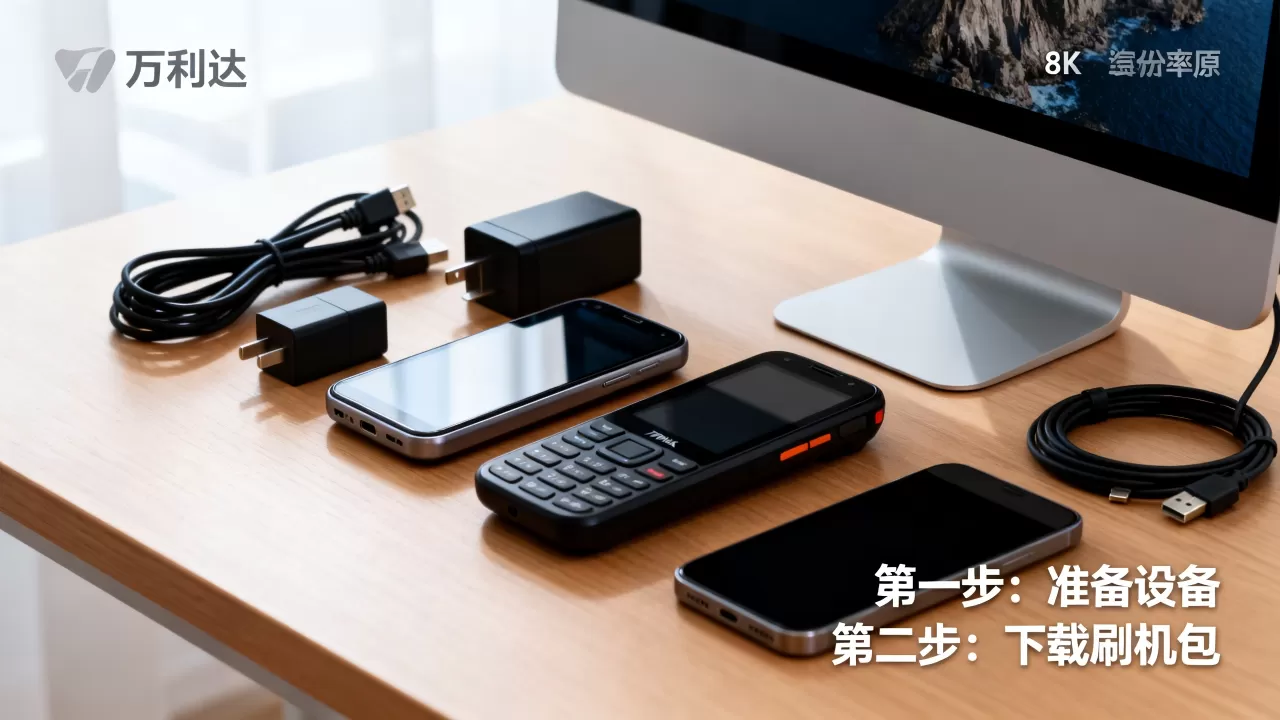
实操步骤:线刷与卡刷的具体路径
根据设备芯片方案不同,刷机方式主要分为“卡刷”和“线刷”,万利达多数智能电视和机顶盒采用Amlogic或Mstar方案,以下以最常见的Amlogic方案为例进行拆解。
方案A:卡刷法(适用于可正常进入系统的设备)
卡刷操作相对简单,适合系统轻微卡顿或需要重置设置的情况。
- 下载固件:将确认匹配的刷机包(通常为zip格式)下载至电脑。
- 拷贝文件:将固件包拷贝至U盘根目录,并重命名为官方指定的名称(如`update.zip`,具体需参照固件说明)。
- 插入设备:将U盘插入万利达设备的USB接口。
- 触发升级:在设置菜单中找到“本地升级”或“系统更新”,选择U盘中的文件进行安装,设备将自动重启并进度条走完。
方案B:线刷法(适用于变砖或深度刷机)
线刷需要借助电脑端专用工具,如Amlogic的Amlogic USB Burning Tool或Mstar的Smart Upgrade Tool。
准备工作
- 安装设备对应的USB驱动(在设备管理器中查看)。
- 准备一根Micro-USB或Type-C数据线,部分设备需短接主板上的测试点(Test Point)才能进入下载模式。
具体操作流程
- 打开刷机工具:在电脑端运行刷机软件,加载已解压的固件文件(通常为aml或img格式)。
- 设置参数:勾选“擦除flash”选项以清除旧数据,确保“擦除bootloader”未被误选(除非必要)。
- 进入下载模式:拔掉设备电源,按住设备背面或侧面的“复位”键(或短接测试点),插入USB线,再接通电源,此时软件应显示“发现芯片”或“连接成功”。
- 开始烧录:点击“开始”按钮,进度条将自动推进,期间严禁断开连接。
- 完成重启:烧录完成后,设备会自动重启,首次启动时间较长,请耐心等待系统初始化完成。
常见问题与故障排除
刷机过程中难免遇到意外,掌握基本的故障排除逻辑能避免设备彻底损坏。
刷机后无法开机或无限重启
这通常意味着固件不匹配或擦除分区错误。
- 检查固件版本:重新核对芯片型号,确保固件与硬件完全一致。
- 重新线刷:尝试更换USB接口或数据线,再次执行线刷操作,并确保勾选了“擦除flash”。
- 强制恢复:部分设备支持通过按住特定按键(如音量减+电源)进入强制恢复模式,尝试重新加载固件。
刷机后无信号或黑屏
若设备已启动但电视显示无信号,可能是HDMI输出设置或分辨率不兼容。
- 切换分辨率:进入系统设置,将HDMI输出分辨率调整为较低值(如1080P或720P)。
- 检查线缆:更换HDMI线,排除线材故障。
万利达刷机包相关Q&A
万利达机顶盒刷机包哪里下载最安全?
最安全的途径是联系万利达官方客服获取指定固件,或访问ZNDS智能电视网、酷安网等拥有活跃用户社区的论坛,下载高赞且近期更新的固件,避免使用来源不明的第三方下载站,以防植入恶意软件。
万利达智能电视刷机后原有应用数据会丢失吗?
是的,刷机过程通常涉及系统分区的格式化,所有用户安装的应用、登录账号及本地缓存数据均会被清除,在刷机前务必通过云备份或外部存储设备保存重要数据。
万利达设备刷机失败变砖了还能修复吗?
多数情况下可以修复,若设备仍能通过USB被电脑识别,可尝试重新线刷官方固件,若完全无法识别,可能需要使用短接法进入底层下载模式,或寻求专业售后维修点进行芯片级修复。


