

n5100官方刷机包怎么刷,n5100刷机教程

N5100官方刷机包是解决Intel N5100迷你主机系统崩溃、驱动缺失或性能瓶颈的最稳妥方案,建议优先从主板厂商官网或Intel官方渠道获取,以确保硬件兼容性和系统稳定性。
在迷你主机和软路由圈子里,Intel N5100处理器凭借低功耗和高集成度成为了2024至2026年间的“神U”,随着使用时间的推移,许多用户会发现原本流畅的系统开始出现卡顿、蓝屏,或者在更换硬盘后无法引导,这时候,寻找一份靠谱的n5100官方刷机包就成了恢复设备生命的关键,很多新手容易陷入一个误区,认为随便下载一个Windows镜像就能解决问题,但实际上,N5100作为嵌入式平台,其BIOS固件、芯片组驱动与通用PC存在显著差异,盲目刷入非官方或修改版系统,极易导致网卡失效、USB接口失灵甚至无法开机,掌握正确的刷机包获取渠道和刷入逻辑,比单纯追求系统版本更重要。
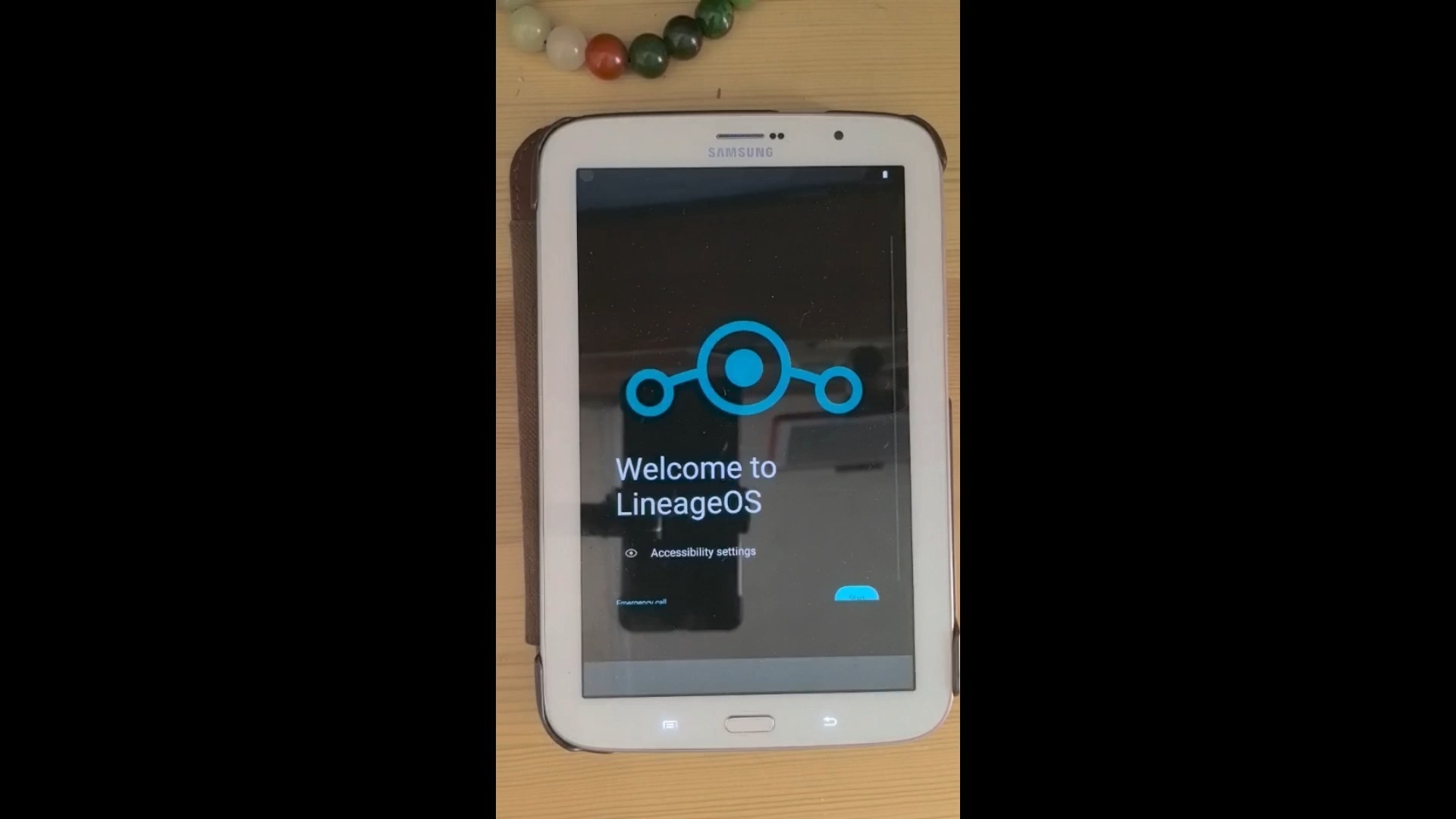

为什么你需要官方刷机包而非通用镜像
很多用户习惯从第三方网站下载所谓的“纯净版”或“优化版”Windows 10/11镜像,这些镜像虽然去除了广告和预装软件,但在N5100平台上往往水土不服,业内专家指出,嵌入式处理器的底层架构与标准x86架构在电源管理和硬件抽象层上有所不同。
驱动缺失与硬件兼容性痛点
N5100集成了核显、网卡、声卡以及PCIe控制器,通用镜像通常只包含基础驱动,导致以下常见问题:
- 核显加速失效:无法调用Intel UHD Graphics 600进行视频解码,导致播放4K视频时CPU占用率飙升。
- 网络中断:Realtek或Intel板载网卡驱动缺失,导致无法连接Wi-Fi或有线网络不稳定。
USB供电异常:部分USB接口无法识别高速存储设备,影响软路由或NAS的读写性能。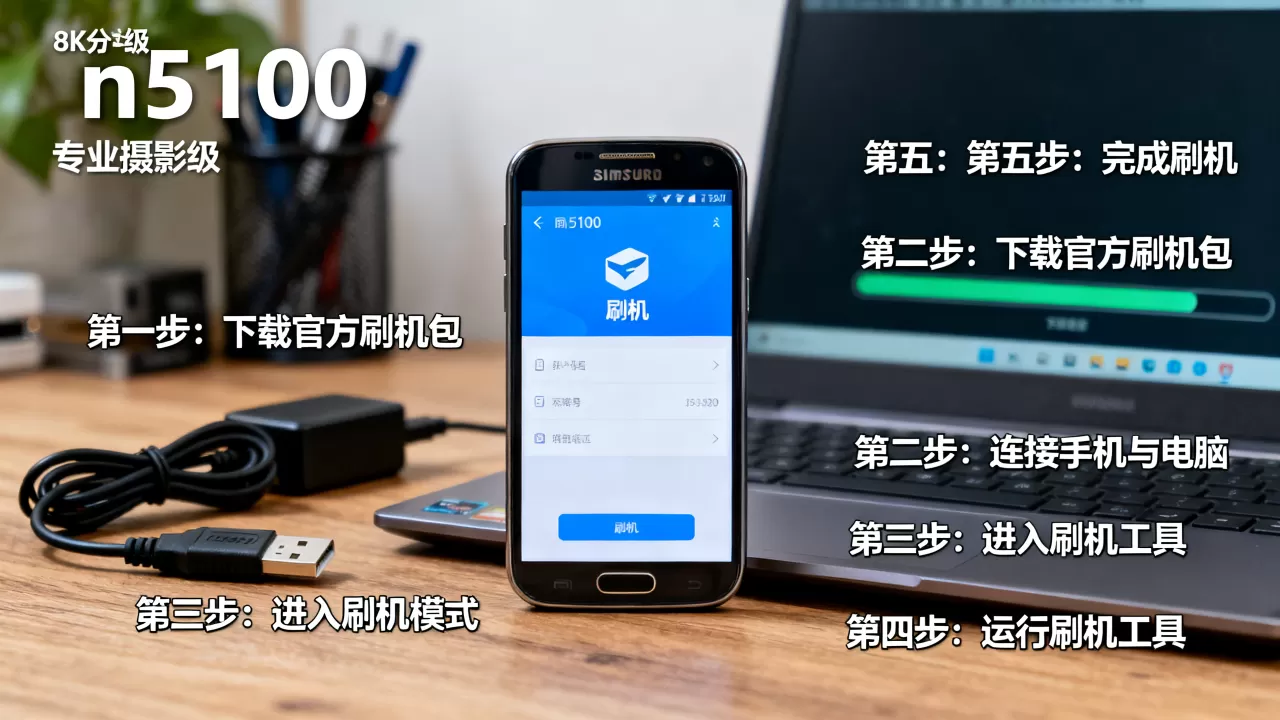
官方刷机包通常捆绑了针对该主板型号定制的BIOS和芯片组驱动,能够确保硬件在最佳状态下运行,相比之下,通用镜像需要用户手动逐个安装驱动,不仅耗时,还容易因版本不匹配导致系统崩溃。
BIOS固件的重要性
刷机不仅仅是重装系统,往往伴随着BIOS的升级,N5100平台的BIOS更新频繁,主要为了修复内存兼容性、提升USB启动稳定性以及优化功耗表现,如果只刷系统而不更新BIOS,可能会遇到“刷完机后无法从U盘启动”或“内存识别不全”的尴尬局面。
n5100官方刷机包获取与验证指南
获取正确的刷机包是成功的第一步,由于N5100主板品牌众多,如畅网、倍控、畅网、极空间等,不同品牌的固件并不通用。
精准定位主板型号
在搜索n5100刷机包下载之前,你必须确认你的主板具体型号,不要只看“N5100”这个处理器名称,因为它是公版方案。
- 查看标签:拆开机箱,查看主板PCB上的丝印型号,CN-BJ01”、“J1900-N5100”等。
- 查看包装盒:如果保留原包装,型号通常印在侧面。
- 系统内查询:如果系统还能启动,使用CPU-Z或AIDA64查看主板型号。
官方渠道优先原则
- 品牌官网:大多数正规迷你主机厂商会在官网的“服务支持”或“下载中心”提供最新的BIOS和系统镜像,这是最安全、最稳定的来源。
- Intel ARK页面:虽然Intel不直接提供整机刷机包,但可以提供芯片组驱动和基础固件参考,用于验证驱动版本。
- 避坑指南:警惕那些声称“一键刷入”、“永久激活”的第三方网盘链接,这些链接往往捆绑了恶意软件或过时的驱动,可能导致隐私泄露或系统后门。
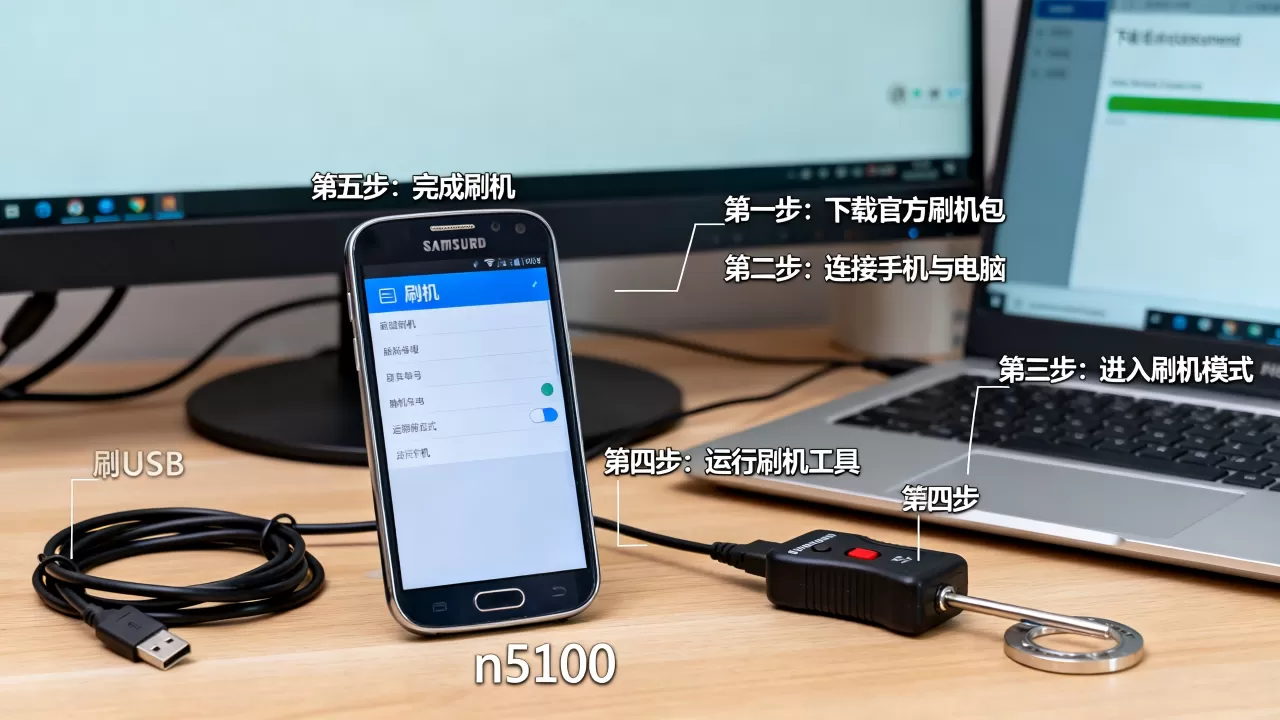
刷机包刷入实操步骤
刷入过程需要耐心和规范操作,错误的步骤可能导致变砖。
准备工作
- 备份数据:刷机将清空C盘及所有分区数据,务必提前备份重要文件。
- 制作启动盘:使用Rufus或Ventoy工具,将官方提供的ISO镜像写入U盘,注意,对于N5100这种UEFI启动的设备,建议选择GPT分区表和UEFI模式。
- 准备备用系统:如果可能,准备一个PE系统U盘,以便在刷机失败时进行数据抢救。
刷入BIOS(如需)
如果官方要求先升级BIOS,请严格按照以下步骤操作:
- 将BIOS文件复制到U盘根目录。
- 进入BIOS设置,找到“Flash BIOS”或“Update BIOS”选项。
- 选择U盘中的BIOS文件,开始刷写。
- 严禁断电:刷写过程中切勿断电或重启,否则主板可能永久损坏。
安装操作系统
- 插入系统启动U盘,开机并按下启动快捷键(通常是F7、F11或Del,具体视主板而定)。
- 选择从U盘启动。
- 进入安装界面,按照提示分区并安装系统。
- 安装完成后,首次启动前拔掉U盘,避免从U盘再次引导。
刷机后的关键配置与优化
系统安装完成只是开始,后续的优化才能发挥N5100的全部潜力。
驱动安装顺序
- 芯片组驱动:首先安装Intel Chipset Driver,确保系统识别所有硬件。
- 显卡驱动:安装Intel Graphics Driver,启用硬件加速。
- 网卡驱动:安装Realtek或Intel网卡驱动,确保网络连接稳定。
- 其他外设:根据需要安装声卡、蓝牙等驱动。
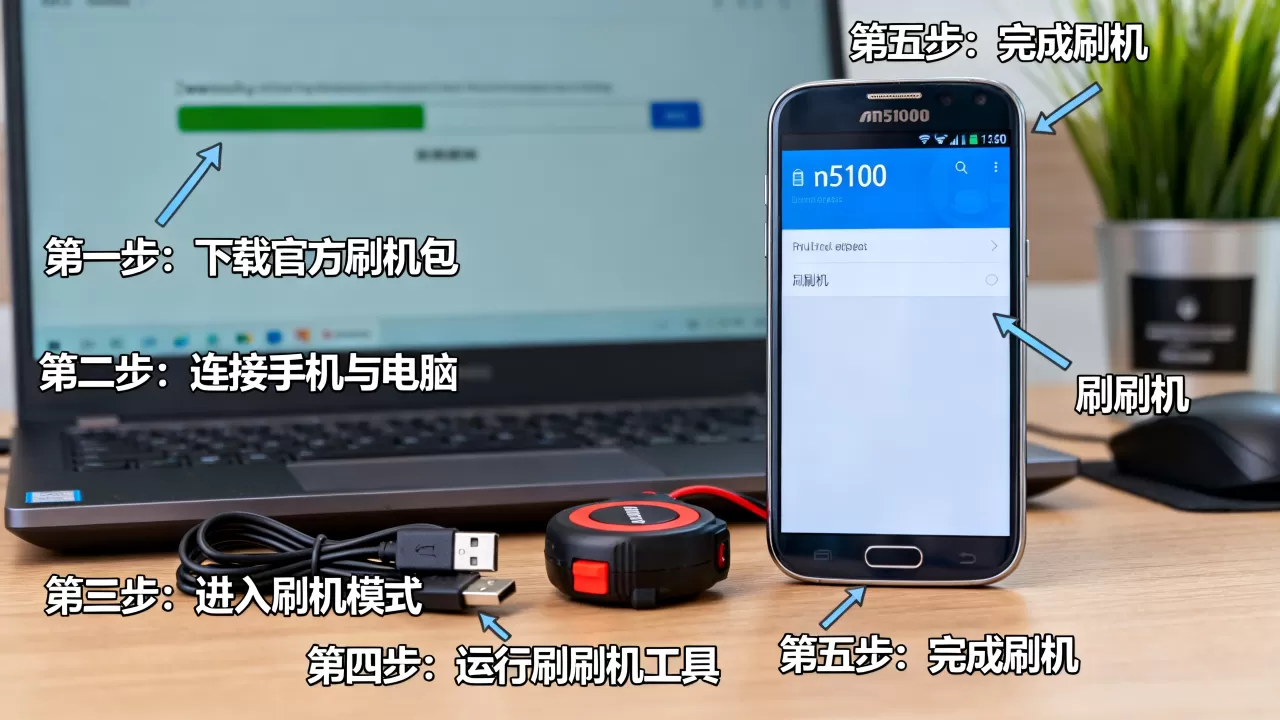
电源管理设置
N5100的优势在于低功耗,因此电源管理设置至关重要:
- 在Windows电源选项中,选择“平衡”或“节能”模式。
- 在BIOS中,启用“ERP Ready”或类似节能选项,降低待机功耗。
- 禁用不必要的后台服务,减少CPU负载。
n5100官方刷机包常见问题解答
n5100刷机包下载哪里最安全
最安全的来源是主板制造商的官方网站技术支持页面,如果厂商已倒闭或官网无法访问,可尝试在知名硬件论坛(如远景论坛、Chiphell)的特定机型版块寻找用户分享的官方原版镜像,务必通过MD5校验值验证文件完整性,确保文件未被篡改。
刷机后网卡无法识别怎么办
这通常是因为驱动版本不匹配或BIOS版本过旧,首先尝试在设备管理器中更新网卡驱动,选择“自动搜索”,如果无效,需下载对应主板型号的最新版BIOS进行刷写,因为新版BIOS往往包含对网卡固件的修正,若仍无法解决,可能是硬件故障,需联系售后。
n5100刷机包价格是多少
正规的官方刷机包通常是免费的,任何要求付费下载的“官方包”都极有可能是骗局或倒卖行为,用户只需支付U盘和可能的硬件维修成本,无需为软件本身付费,警惕那些声称提供“独家优化版”并收费的服务,这些往往包含不必要的捆绑软件。


