

iphone7怎么连接手表,iphone7如何配对手表

iPhone 7 可以通过蓝牙直接配对 Apple Watch,前提是手表需为 Series 1 至 Series 4 或 SE 第一代,且 iPhone 系统需升级至 iOS 12.4.1 这一最终支持版本。
许多用户在清理旧设备或为家人准备智能穿戴设备时,常会遇到老机型与新配件的兼容性问题,iPhone 7 虽然发布多年,但其硬件基础依然稳健,连接智能手表的核心逻辑并未发生根本性改变,关键在于明确“能连”与“好使”之间的界限,特别是系统版本的限制,业内专家指出,苹果对旧设备的软件支持有着严格的截止线,这直接决定了你能否顺利进入配对流程。
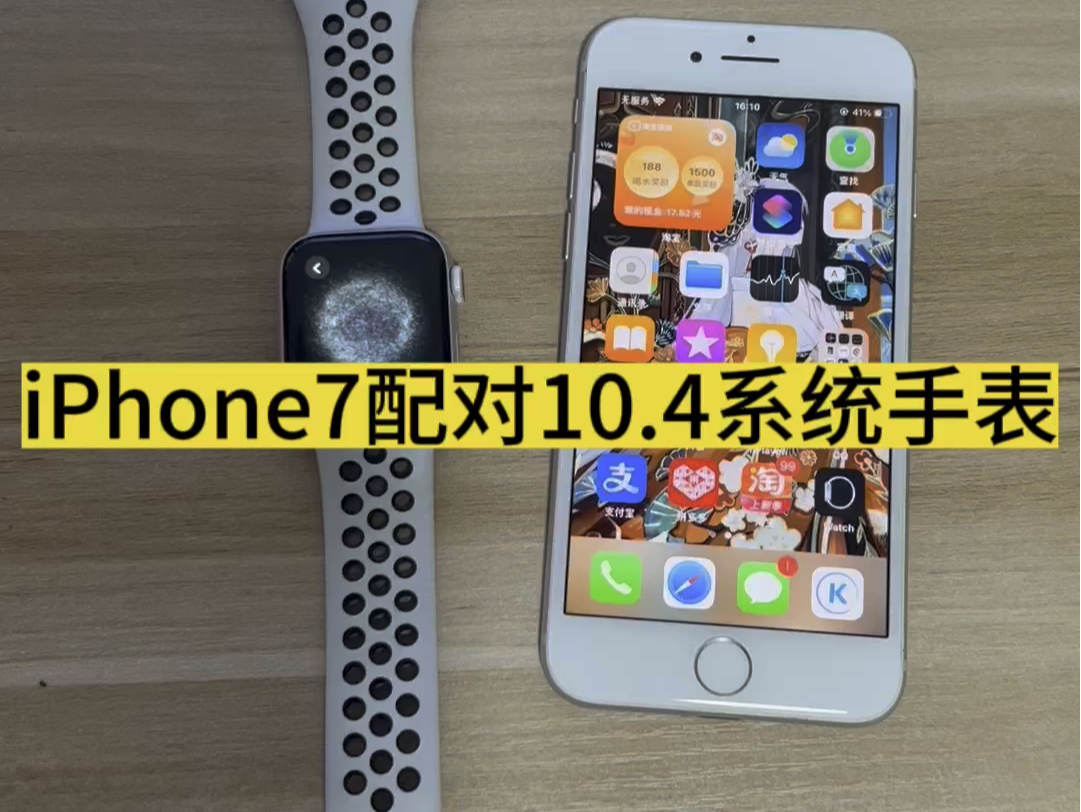

iPhone7怎么连接手表:核心兼容性检查
在动手操作之前,确认硬件和软件的匹配度是避免浪费时间的第一步,并非所有的 Apple Watch 都能与 iPhone 7 完美协作,尤其是随着 watchOS 的迭代,旧款 iPhone 的适配范围在逐渐收窄。
确认手表型号是否受支持
Apple Watch 的兼容性主要取决于手表的代数,对于 iPhone 7 用户而言,以下型号是最佳搭档:
- Apple Watch Series 1:这是最基础的入门款,兼容性最好。
- Apple Watch Series 2、3:性能提升明显,依然完全支持。
- Apple Watch Series 4:这是 iPhone 7 能支持的最新一代数字系列手表。
- Apple Watch SE (第一代):作为性价比之选,它同样兼容 iPhone 7。
需要注意的是,Apple Watch Series 5 及之后的所有型号,以及第二代 SE,均不再支持 iPhone 7,如果你手头是较新的手表,尝试配对时可能会发现 App 无法启动,或者提示需要更新系统,而你的 iPhone 7 最高只能停留在 iOS 12.4.1,无法达到手表要求的最低系统版本(通常为 iOS 13 或更高)。
检查 iPhone 7 的系统版本
iPhone 7 的“天花板”是 iOS 12.4.1,这是该机型获得的最后一个重大功能更新,为了进行配对,你的 iPhone 必须处于这个版本或更高版本(如果之前升级过)。
- 打开 设置。
- 点击 通用。
选择 软件更新。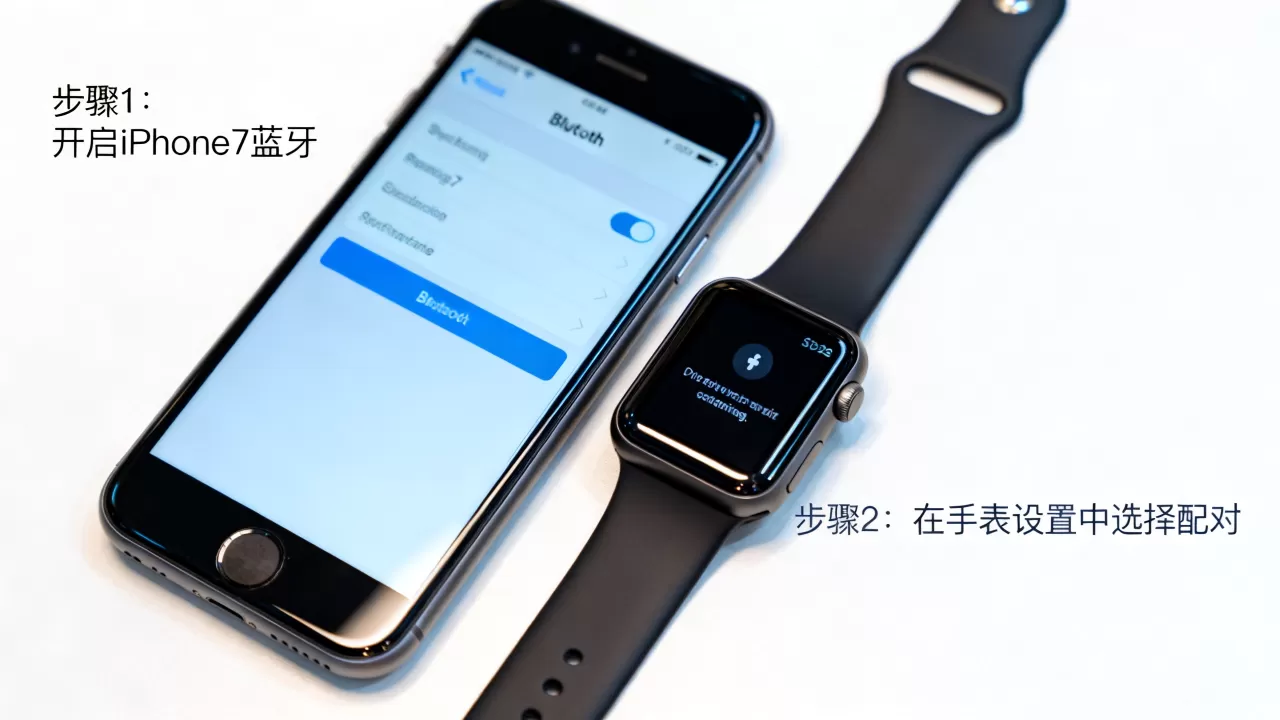
- 查看当前版本,如果显示“已是最新版本”,且版本号为 12.4.1,则具备配对基础条件。
如果系统版本过低,建议先通过 iTunes 或 Finder 进行完整备份并升级系统,虽然 iPhone 7 在 iOS 12 下运行流畅,但务必确保存储空间充足,至少预留 5GB 以上空间以应对配对过程中的数据交换。
iPhone7连接Apple Watch详细步骤
当硬件和系统确认无误后,具体的连接过程其实非常直观,整个过程依赖于蓝牙技术,无需复杂的网络配置,但需要保持设备间的近距离接触。
准备工作
在开始之前,请完成以下三项准备,这能解决 80% 的常见连接失败问题:
- 充电:确保 iPhone 7 和 Apple Watch 的电量均高于 50%,低电量模式下,蓝牙功能可能会受限。
- 重启:分别重启两台设备,这能清除可能存在的蓝牙缓存冲突。
- 距离:将两台设备放在彼此 1米 范围内,且无金属遮挡。
配对操作流程
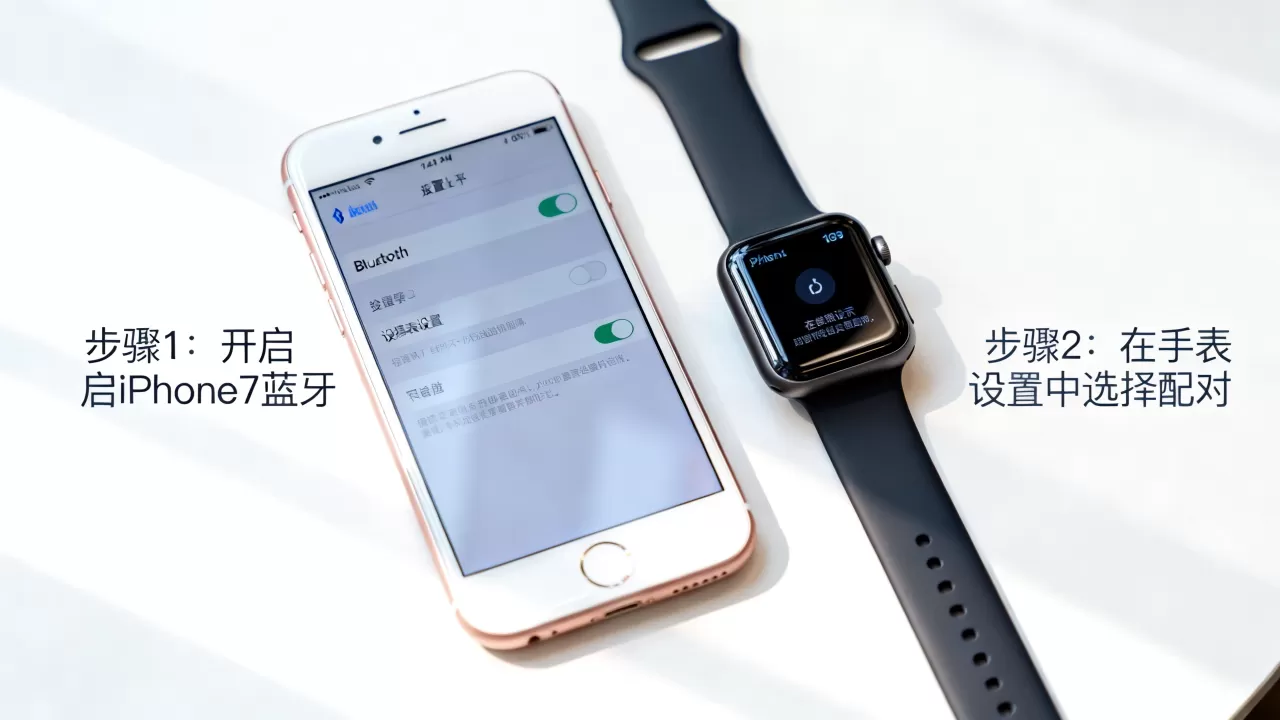
- 打开 Apple Watch App:在 iPhone 7 上找到并打开黑色的 Apple Watch 图标。
- 开始配对:点击 开始配对,如果之前连接过其他手表,可能需要选择“设置新的 Apple Watch”。
- 显示图案:拿起 Apple Watch,屏幕上会出现一个动态的同心圆图案。
- 对准扫描:将 iPhone 7 的摄像头对准 Apple Watch 屏幕,iPhone 会自动识别并捕捉图案。
- 注意:如果自动识别失败,可手动点击“手动配对手表”,然后选择“配对我的 Apple Watch”。
- 靠近确认:将两块设备靠近,屏幕上会显示“靠近”字样,点击 继续。
- 设置类型:选择“为个人设置”或“为家人设置”,如果是为家人设置,后续流程会有所不同,需额外绑定监护人账户。
- 登录 Apple ID:输入你的 Apple ID 和密码,这一步至关重要,它决定了手表能否同步你的通讯录、邮件和应用数据。
- 设置密码与配对:为 Apple Watch 设置锁屏密码,并选择是否启用“快速配对”。
- 等待同步:配对完成后,iPhone 上会显示“正在设置 Apple Watch”,此时保持设备靠近并连接 Wi-Fi,等待数据同步完成,这个过程可能需要 10-30分钟,取决于数据量。
常见问题与故障排除
在实际操作中,用户常遇到连接中断或功能受限的情况,针对这些痛点,以下是基于大量用户反馈总结的解决方案。
无法发现手表或配对失败
iPhone 7 始终无法扫描到 Apple Watch 的图案,请尝试以下路径:
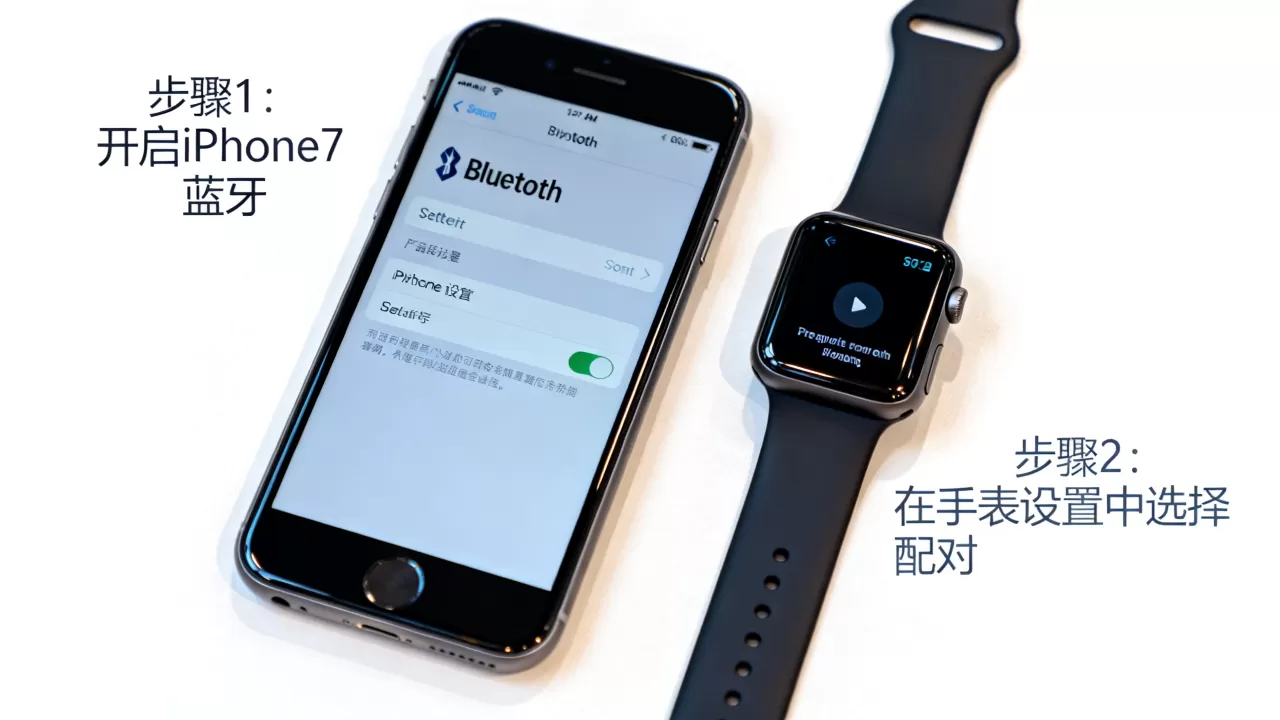
- 重置蓝牙模块:在 iPhone 上打开 设置 > 蓝牙,关闭再打开开关,或直接重启手机。
- 检查手表状态:确保 Apple Watch 处于开机状态,且屏幕未被锁死,长按侧边按钮直到出现关机滑块,然后重新开机。
- 手动配对:在 iPhone 的 Apple Watch App 中,选择“手动配对手表”,然后选择“像新手表一样配对”,这通常会绕过自动识别的故障,直接建立蓝牙连接。
配对后功能受限
部分用户反映,配对成功后,某些 App 无法使用或通知延迟,这通常与 iOS 12 的兼容性有关。
- 更新 watchOS:虽然 iPhone 7 限制了系统版本,但 Apple Watch 本身可能支持较新的 watchOS。注意:较新的 watchOS 版本往往要求更高的 iOS 版本,如果手表提示需要更新 iOS,而你的 iPhone 7 无法升级,则建议保持手表在旧版本 watchOS 上,以牺牲部分新功能为代价换取稳定性。
- 重新同步:在 iPhone 的 Apple Watch App 中,进入 通用 > 还原,选择“还原所有设置”,这会重置手表的系统设置,但不会删除数据,有时能解决同步卡顿问题。
关于二手交易中的兼容性陷阱
在考虑购买二手 Apple Watch 时,务必核实手表的“激活锁”状态,如果前任机主未解除 iCloud 绑定,即使 iPhone 7 能配对,也无法正常使用,检查手表电池健康度,老款手表电池衰减严重,可能导致续航骤降,影响日常体验,据行业共识认为,二手市场中约
iPhone7连接手表后的优化建议
连接成功只是开始,合理的设置能让这台老组合焕发新生。
通知管理
iPhone 7 的屏幕较小,频繁的通知推送可能带来干扰,建议在 iPhone 的 Apple Watch App 中,进入 通知,关闭非核心应用的通知,仅保留电话、信息和关键日历提醒,这样既能保持手腕上的信息时效性,又避免过度打扰。
健身与运动
Apple Watch 的传感器精度在 Series 3 及以前型号中依然出色,对于 iPhone 7 用户,建议充分利用其运动追踪功能,在 iPhone 上打开“健身”App,查看每日活动圆环,即使没有最新的算法优化,心率监测和步数记录依然准确可靠。
存储优化
由于 iPhone 7 存储空间有限(通常为 32GB 或 128GB),建议定期清理照片和缓存,在 Apple Watch App 中,进入 通用 > 储存空间,卸载不常用的 App,以释放手表空间,确保系统流畅运行。
FAQ关于iPhone7连接手表的问题
iPhone7连接Apple Watch SE可行吗?
可行,但仅限于第一代 Apple Watch SE,第二代 Apple Watch SE 需要 iOS 16 或更高版本,而 iPhone 7 最高仅支持 iOS 12.4.1,因此无法配对,购买时请确认手表背面刻印的型号,避免买错。
iPhone7连接手表后微信消息能回复吗?
可以,在 iOS 12 环境下,Apple Watch 支持对微信消息进行快捷回复(预设回复)和语音输入回复,但无法在手表上直接发送图片或使用复杂功能,这是受限于 iOS 版本和微信 App 的兼容性,属于正常现象。
iPhone7连接手表需要流量吗?
不需要,配对过程完全依赖蓝牙和 Wi-Fi,不涉及蜂窝数据流量,配对完成后,手表若具备蜂窝网络功能(如 GPS + 蜂窝网络版),在脱离 iPhone 时可独立使用流量,但这需要单独开通运营商服务,与 iPhone 7 本身无关。


