

刷机精灵sd卡未挂载怎么办,sd卡未挂载解决方法

刷机精灵提示“sd卡未挂载”通常是因为系统权限不足、文件系统格式不兼容或数据线连接不稳定导致的,优先尝试重新插拔数据线并授予Root权限即可解决。
当你在电脑上运行刷机精灵,准备将手机里的照片、视频或者大型游戏包传输到SD卡,或者试图将SD卡里的备份文件刷入手机时,突然弹出一个“sd卡未挂载”的错误提示,这种挫败感非常真实,这不仅仅是软件报错,更是数据交换通道被切断的信号,对于普通用户而言,这往往意味着接下来的操作全部暂停,甚至担心数据丢失,这个问题在安卓生态中非常常见,它很少是硬件损坏的征兆,更多时候是软件逻辑或连接协议层面的小摩擦。
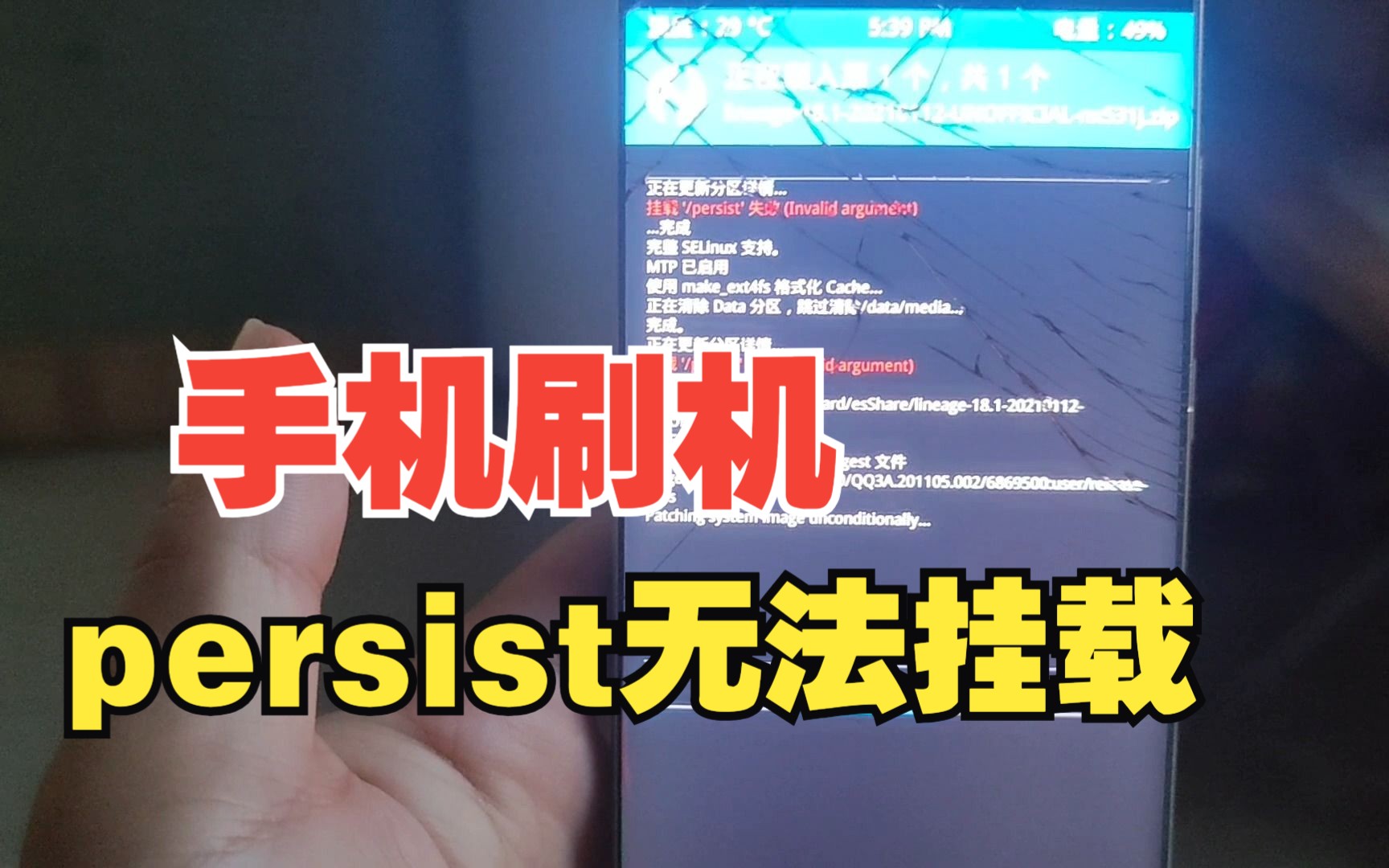
sd卡未挂载是什么原因
要解决这个问题,我们不能盲目点击“重试”,必须先理清背后的逻辑,业内专家指出,安卓系统的存储管理遵循严格的权限控制,任何外部存储设备的读写都需要经过系统内核的许可。
连接模式与驱动问题
这是最常见且最容易修复的原因,当你用USB线连接手机和电脑时,手机默认可能处于“仅充电”模式,或者错误地选择了“MTP媒体传输”模式,而刷机精灵某些底层操作可能需要“PTP”或特定的调试模式支持。- 检查USB连接状态:下拉手机通知栏,查看当前USB连接方式,如果显示“正在通过USB充电”,请点击并更改为“传输文件”或“MTP”模式。
- 驱动冲突:电脑端的USB驱动如果版本过旧或损坏,会导致刷机精灵无法正确识别手机的存储分区,设备管理器中可能会出现带有黄色感叹号的未知设备。
- 线材质量:很多用户忽略了这一点,市面上大部分廉价数据线仅支持充电,不支持数据传输,务必使用手机原装数据线,或者明确标注支持“数据传输”的高品质线材。
文件系统格式不兼容
不同版本的安卓系统对SD卡的文件系统格式有不同的偏好,如果SD卡是在Windows电脑上格式化为NTFS或exFAT,而手机系统较老,可能无法直接挂载。- FAT32限制:老式手机偏好FAT32,但它不支持大于4GB的单个文件。
- exFAT/EXT4兼容:较新的手机和刷机精灵版本通常支持exFAT或Linux特有的EXT4格式,如果格式不匹配,系统会拒绝挂载以保护数据完整性。
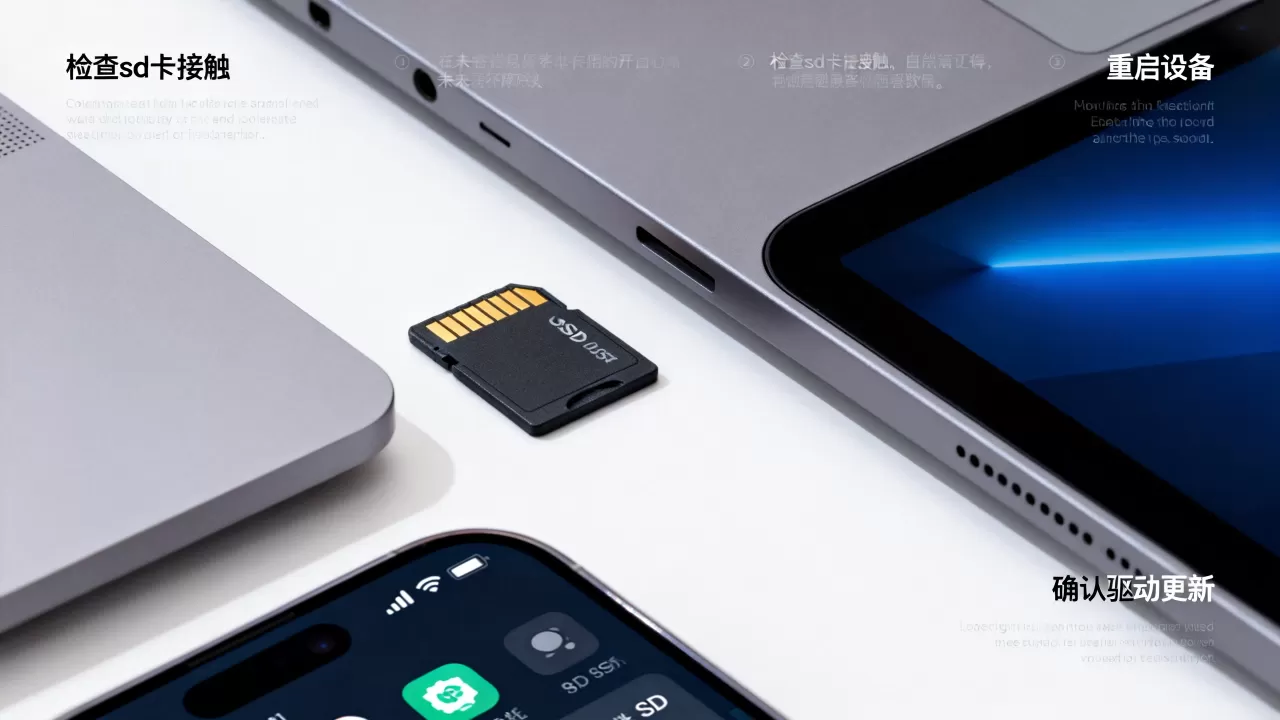
既然知道了原因,我们就可以对症下药,以下步骤按照从简到繁的顺序排列,建议依次尝试,通常前两步就能解决80%的问题。
基础排查与权限授予
在深入技术细节之前,先做几个简单的动作,这些动作往往能解决看似复杂的问题。- 重启大法:关闭刷机精灵,断开USB线,重启手机,再重新连接电脑并打开刷机精灵,这能清除临时的系统缓存和驱动挂起状态。
- 授予Root权限:刷机精灵的许多高级功能(如备份系统镜像、修改系统分区)需要Root权限,如果手机未Root,或者Root权限被拒绝,SD卡的相关分区可能无法被访问。
- 操作路径:在刷机精灵主界面,点击“Root”或“权限管理”,确保手机已获取最高权限。
- 注意:如果手机刚Root,可能需要重启一次才能生效。
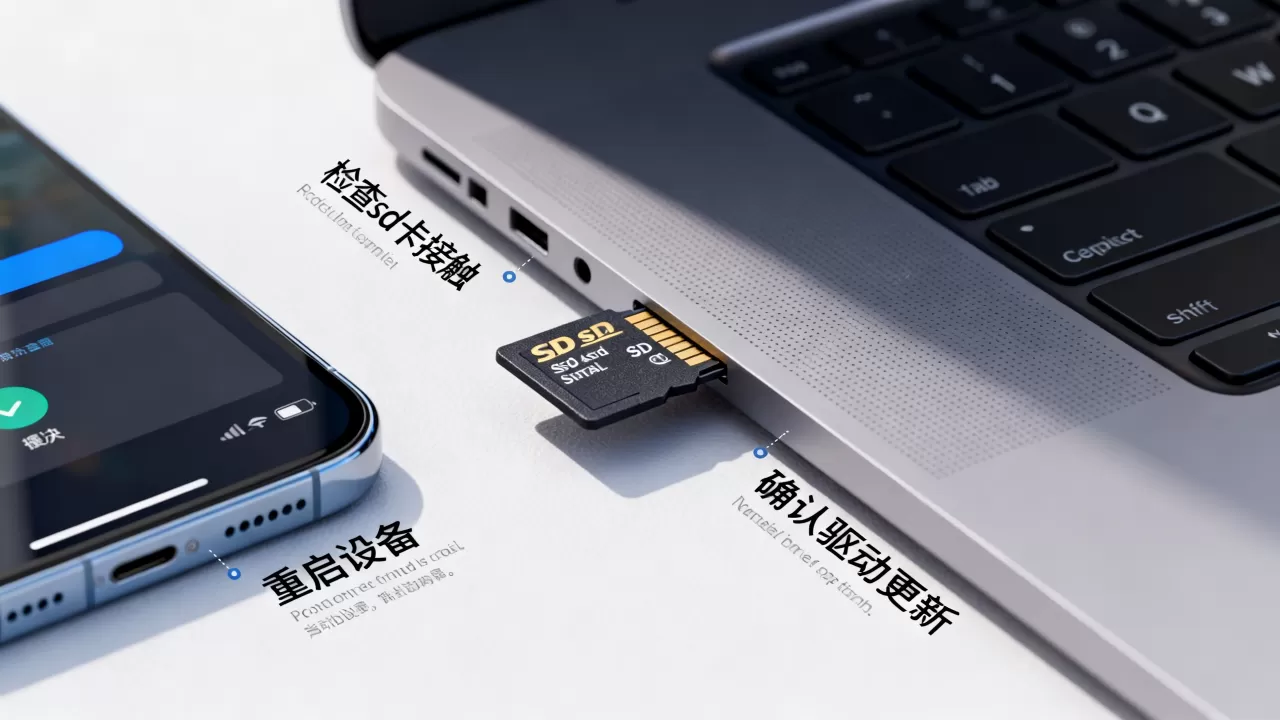
- 检查SD卡插入状态:如果使用的是可拆卸SD卡,尝试取出SD卡,用橡皮擦轻轻擦拭金属触点,去除氧化层,然后重新插入,确保听到“咔哒”一声,表示卡槽接触良好。
进阶修复:命令行与格式化工具
如果基础排查无效,可能需要通过ADB命令或刷机精灵内置工具进行更深层的干预。使用ADB命令手动挂载
ADB(Android Debug Bridge)是连接电脑和手机的桥梁,通过命令行可以直接查看存储状态。- 开启开发者选项:在手机上,进入“设置”>“关于手机”,连续点击“版本号”7次,直到提示“您已处于开发者模式”。
- 启用USB调试:返回“设置”>“系统”>“开发者选项”,开启“USB调试”。
- 执行挂载命令:
- 在电脑上打开CMD或PowerShell。
- 输入
adb devices确认设备已连接。 - 输入
adb shell ls -l /mnt/sdcard/查看SD卡目录是否存在。 - 如果目录不存在,尝试输入
adb shell mount -o rw,remount /system或针对特定分区的挂载命令(具体命令需根据手机型号调整,建议谨慎操作)。
重新格式化SD卡
如果SD卡文件系统损坏,格式化是最彻底的解决办法。**警告:此操作会清空SD卡内所有数据,请务必提前备份。**- 使用电脑格式化:将SD卡插入读卡器,连接电脑,右键点击SD卡盘符,选择“格式化”,文件系统选择“exFAT”(推荐)或“FAT32”(兼容性好但有限制)。
- 使用手机格式化:进入手机“设置”>“存储”,找到SD卡选项,选择“格式化”,这能确保文件系统与手机系统完美兼容。
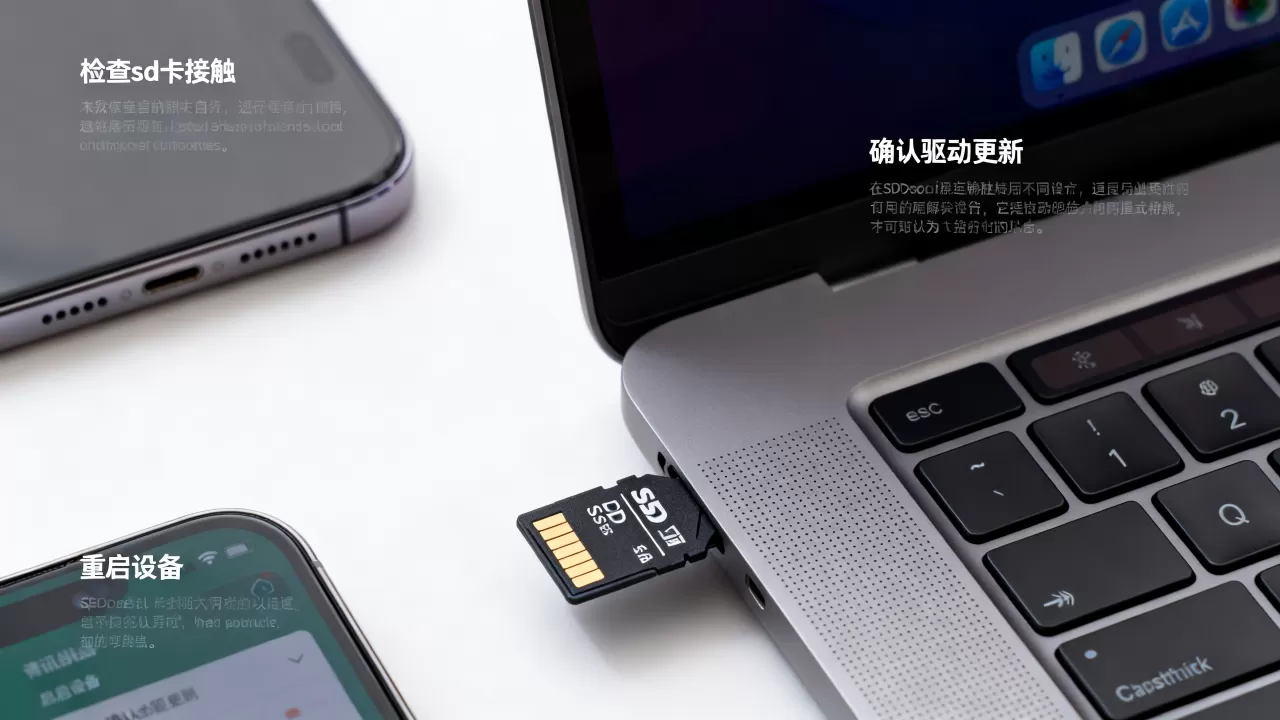
sd卡未挂载与sd卡损坏的区别
很多用户担心“未挂载”意味着SD卡物理损坏,其实不然,区分软件故障和硬件故障至关重要,这决定了你是否需要花钱买新卡。
| 特征 | 软件/驱动故障 (未挂载) | 硬件故障 (损坏) |
|---|---|---|
| 识别情况 | 电脑设备管理器能看到设备,或手机能听到插入音效 | 电脑完全无法识别,手机插入后无反应或提示“SD卡错误” |
| 错误提示 | 明确提示“未挂载”、“权限不足”、“文件系统错误” | 提示“卡未初始化”、“无法读取”、“物理损坏” |
| 多设备测试 | 换一台电脑或手机,问题依旧 | 换一台电脑或手机,问题消失(说明原设备接口或系统问题) |
| 物理外观 | 卡槽接触良好,无变形 | 金属触点发黑、断裂,卡体弯曲或有烧焦痕迹 |
据统计,绝大多数“sd卡未挂载”案例属于软件或驱动层面,只有当SD卡在多个设备上均无法识别,且伴随发热、异常耗电时,才考虑硬件损坏。
刷机精灵sd卡未挂载常见误区
在尝试修复过程中,用户容易陷入一些误区,导致问题复杂化。
- 盲目重装刷机精灵 很多用户第一时间卸载并重装刷机精灵,虽然这能解决部分驱动冲突,但如果问题根源在于手机端的Root权限或USB模式,重装软件毫无意义,建议先检查手机端设置,再考虑软件端。
- 使用第三方SD卡修复工具 网上流传的“一键修复SD卡”工具往往携带恶意软件或广告插件,这些工具可能修改系统注册表,导致更严重的系统不稳定,建议使用官方提供的格式化功能或Windows自带修复工具。
- 忽视SD卡寿命 SD卡有读写寿命限制,如果SD卡已经使用了很长时间,频繁出现挂载失败,可能是闪存颗粒老化,备份重要数据并更换新卡是更明智的选择,而不是反复尝试修复。
如何预防sd卡未挂载再次发生
预防胜于治疗,养成良好的使用习惯,可以大幅降低此类问题的发生率。
- 安全弹出:在电脑端传输完数据后,务必点击“安全弹出硬件”,再拔掉USB线,直接拔线可能导致文件系统索引损坏。
- 定期备份:重要数据不要只存放在SD卡上,利用刷机精灵的“备份”功能,将系统、应用、数据定期备份到电脑云端或硬盘。
- 保持系统更新:确保手机系统和刷机精灵均为最新版本,新版本通常会修复已知的驱动兼容性和存储管理Bug。
- 选用品牌卡:购买正规品牌(如三星、闪迪、金士顿)的SD卡,并避免购买山寨扩容卡,劣质卡不仅速度慢,而且极易出现文件系统错误。
Q&A: 刷机精灵sd卡未挂载相关问题
刷机精灵显示sd卡未挂载但电脑能识别怎么办?
这种情况通常是因为刷机精灵使用的ADB驱动与电脑系统自带的MTP驱动冲突,解决方法是:在电脑设备管理器中,卸载手机对应的USB设备驱动,然后重新插拔手机,让Windows自动安装最新驱动,或者,在刷机精灵设置中切换ADB驱动模式(如从USB调试切换到PTP模式)。sd卡未挂载是否会导致手机数据丢失?
通常不会,SD卡未挂载只是表示系统暂时无法访问该存储区域,数据依然安全地存储在闪存芯片中,如果在挂载过程中强制断电或拔出SD卡,可能会导致文件系统损坏,进而造成数据丢失,在出现未挂载提示时,切勿强行格式化或重启,应先排查原因。刷机精灵sd卡未挂载能刷入自定义ROM吗?
可以,但需要确保SD卡已被正确识别,在刷入自定义ROM时,通常需要将ZIP包复制到SD卡根目录,如果SD卡未挂载,刷机精灵无法读取ZIP包,你可以尝试通过电脑将ZIP包复制到手机内部存储,或者在Recovery模式下直接选择ZIP包路径,绕过刷机精灵的挂载检测。-- 展开阅读全文 --


