

装显卡后电脑开机报警怎么办?电脑开机报警解决方法

装显卡后电脑开机报警通常是因为显卡供电不足、金手指氧化接触不良或BIOS设置未适配新硬件,优先检查电源接口和重新插拔显卡即可解决。
当你满怀期待地将新显卡装入主板,按下电源键却听到刺耳的“滴滴”声或看到主板上的Debug灯常亮时,这种落差感确实让人沮丧,别急着把显卡拆下来退货,这往往是硬件之间的一次“磨合期”信号,业内专家指出,新硬件安装后的兼容性问题是装机过程中最常见的痛点,大多数报警并非硬件损坏,而是物理连接或软件配置上的小偏差,我们需要像侦探一样,通过声音、灯光和屏幕反馈,精准定位那个“捣乱”的环节。
报警声音与灯光信号解读
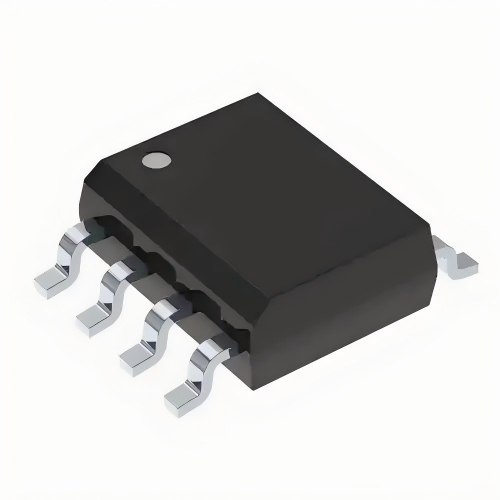
主板厂商为了简化故障排查,设计了蜂鸣器报警和Debug指示灯两种直观的反馈机制,理解这些信号是解决问题的第一步,不同品牌的主板代码略有差异,但核心逻辑相通。
蜂鸣器报警代码分析
如果你的机箱配有蜂鸣器,报警声的节奏是重要的线索。
- 长鸣不停:这通常指向内存条问题,但在加装显卡后出现,极有可能是因为显卡体积过大,在安装过程中意外挤压或震松了内存条。
- 短促连续蜂鸣:这往往代表电源或主板供电异常,新显卡功耗较高,如果电源老化或功率余量不足,启动瞬间的电流冲击会触发保护机制。
- 一长两短:这是经典的显卡报警代码,它明确告诉你,主板检测到了显卡,但无法初始化它,这可能是因为显卡未完全插入插槽,或者辅助供电线未插紧。
主板Debug指示灯定位
现代主板通常在PCB板边缘设有四个LED灯,分别标记为CPU、DRAM、VGA和BOOT。
- VGA灯常亮:这是最直接的证据,表明故障点锁定在显卡,此时请检查显卡是否插到底,PCIe插槽内的卡扣是否完全闭合。
- CPU灯常亮:虽然显示CPU故障,但有时是因为显卡功耗过高导致主板供电模块过热,从而误报CPU供电异常。
- DRAM灯闪烁:同样,显卡安装时的物理干涉可能导致内存金手指松动,导致内存自检失败。
物理连接与硬件兼容性排查
绝大多数报警源于物理层面的接触不良或兼容性问题,这一步需要耐心,切勿使用蛮力。
显卡安装规范检查
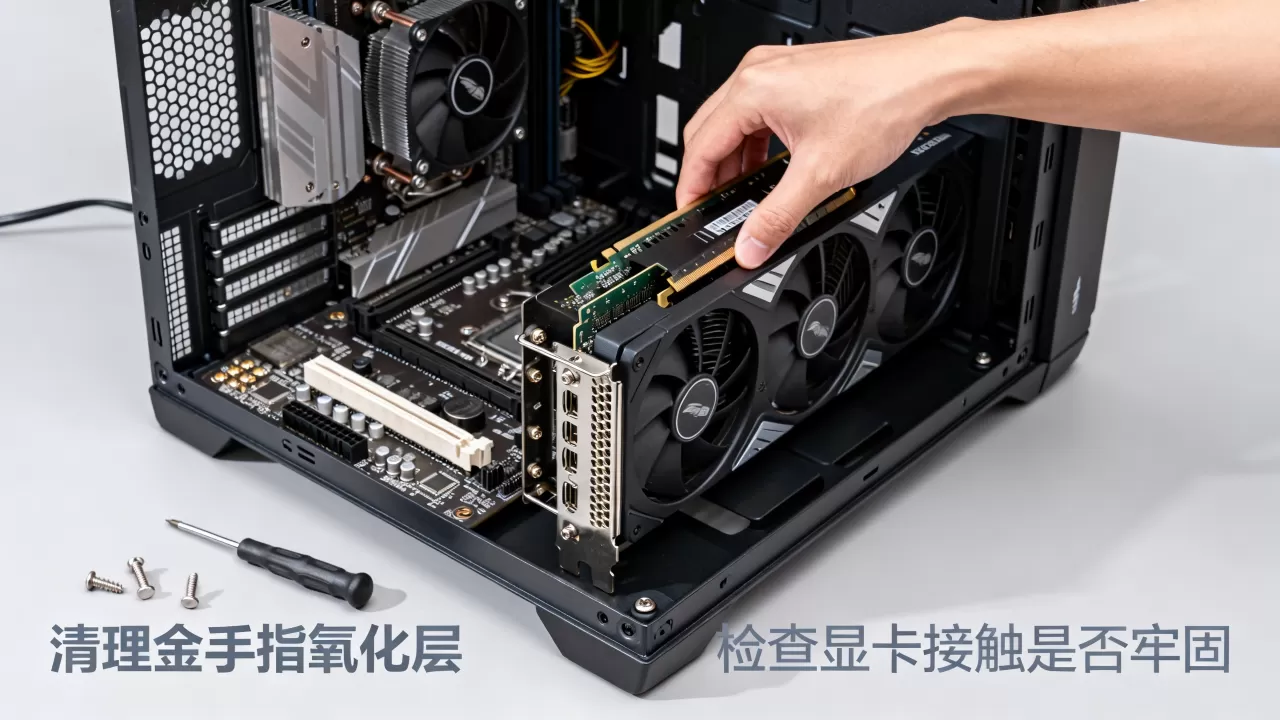
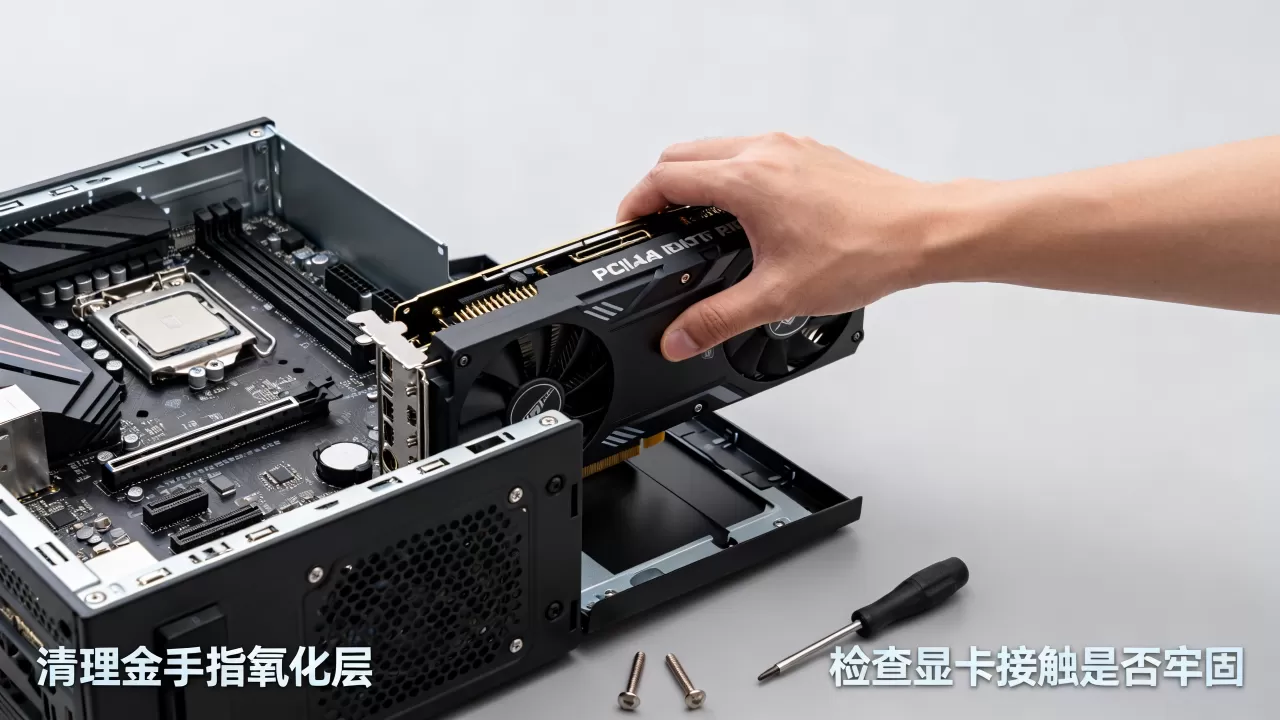
重新安装显卡是解决VGA报警最有效的手段。
- 断电操作:务必拔掉电源线,按住机箱电源键5秒以释放残余电荷。
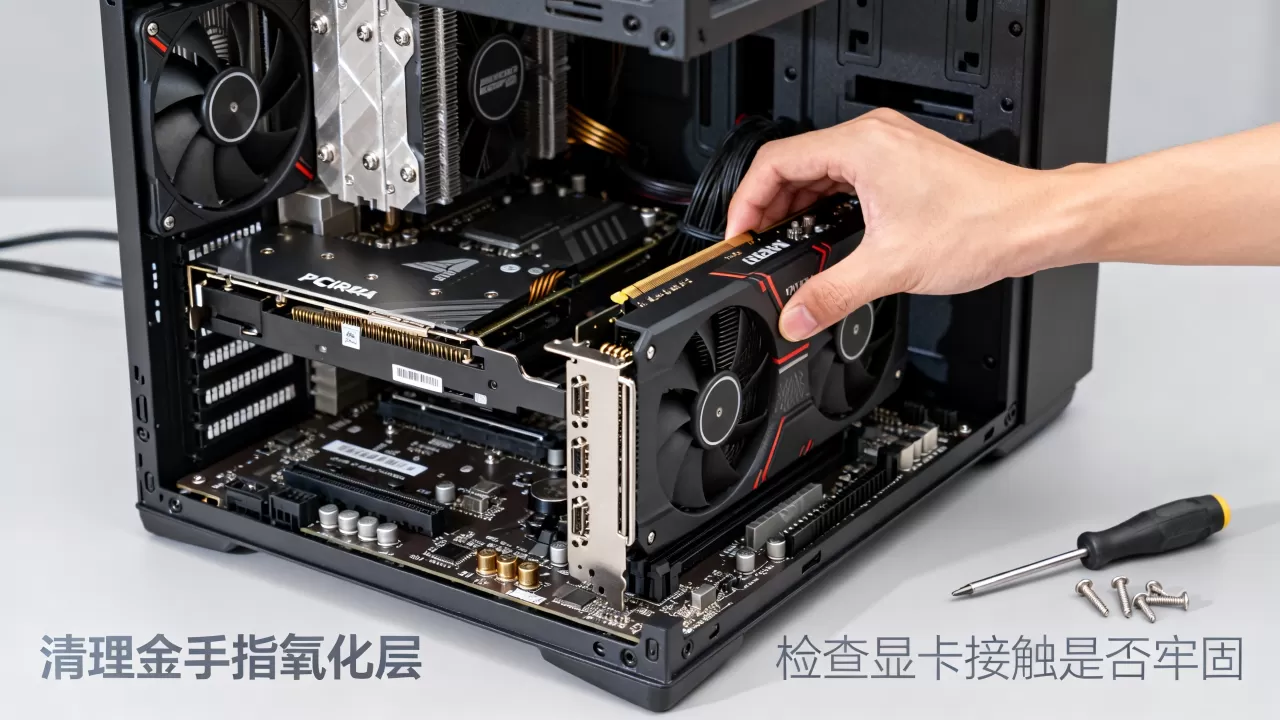
- 清理金手指:使用橡皮擦轻轻擦拭显卡金手指部分,去除氧化层和灰尘,这是许多用户忽略的细节,却往往是接触不良的元凶。
- 确认插槽位置:确保显卡安装在距离CPU最近的第一条PCIe x16插槽上,部分主板虽然有多条插槽,但只有第一条支持全速传输。
- 卡扣确认:听到“咔哒”一声脆响,说明卡扣已锁紧,用手轻轻向下按压显卡尾部,确认没有松动。
供电接口的重要性
新显卡对供电的要求远高于旧硬件。
- 接口匹配:检查电源线是否完全插入显卡的供电接口,很多8pin接口由两个4pin组成,必须全部插紧。
- 线材选择:如果你使用的是模组电源,务必使用电源自带原包装线,而非第三方转接线,混用线材可能导致电压不稳,引发报警。
- 功率评估:确认电源额定功率是否满足显卡满载需求,RTX 4070级别显卡建议电源至少在650W以上,且需预留20%余量。
BIOS设置与驱动适配
如果物理连接无误,问题可能出在主板固件与新显卡的“沟通”上。
新显卡可能引入了新的PCIe版本或功耗管理协议,旧版BIOS可能无法正确识别。
- 跳线清除:找到主板上的CLR_CMOS跳线,短接10秒后恢复。
- 扣电池法:断开电源,取下主板纽扣电池,等待1分钟后装回。
- 自动重置:部分主板在检测到硬件重大变更时,会自动重置BIOS设置,此时只需按F1或Del键进入BIOS保存即可。
开启Above 4G Decoding
对于支持Resizable BAR技术的显卡,这一设置至关重要。
- 进入BIOS,找到Advanced选项。
- 将Above 4G Decoding设置为Enabled。
- 将Re-Size BAR Support设置为Auto或Enabled。
- 保存退出,观察是否能正常点亮。
常见故障场景与解决方案对比
为了更直观地理解不同情况,我们将常见报警场景整理如下:
| 报警现象 | 可能原因 | 优先排查步骤 | 预计解决时间 |
|---|---|---|---|
| VGA灯常亮,无显示 | 显卡未插紧或供电未接 | 重新插拔显卡,检查供电线 | 5-10分钟 |
| 蜂鸣器一长两短 | 显卡金手指氧化或插槽积灰 | 橡皮擦清洁金手指,吹灰 | 10-15分钟 |
| 反复重启后报警 | 电源功率不足或过热保护 | 检查电源瓦数,清理机箱风道 | 30分钟以上 |
|
BIOS版本过旧不支持新显卡 | 更新BIOS或清除CMOS | 20-40分钟 |
专业建议与长期维护
在安装显卡时,细节决定成败。
- 支架使用:对于重型显卡,务必使用显卡支架,长期下垂会导致PCIe插槽受力变形,进而引发接触不良。
- 风道规划:确保显卡散热风扇前方有足够空间吸入冷空气,如果机箱过小,热气堆积会导致显卡过热保护,引发间歇性报警。
- 驱动更新:点亮机器后,第一时间从官网下载最新驱动,旧驱动可能与新硬件存在兼容冲突,导致系统不稳定。
行业共识认为,合理的装机习惯能减少80%以上的硬件故障,不要忽视每一个报警信号,它们都是硬件在向你“求救”。
装显卡后电脑开机报警怎么办
这是用户最常搜索的问题,核心思路是:先看灯,再听声,后查线,VGA灯亮查显卡,内存灯亮查内存,电源灯亮查供电,按顺序排查,避免盲目更换硬件。
新显卡安装后黑屏报警原因
黑屏报警多因供电不足或BIOS不兼容,首先检查电源是否达到额定功率,其次尝试清除CMOS重置BIOS,若仍无效,考虑显卡本身是否存在质量问题。
显卡报警但风扇转正常吗
风扇转动仅说明主板供电正常,不代表显卡工作正常,若伴随报警声或Debug灯亮,说明自检未通过,需继续排查,正常情况应是风扇启动后,屏幕正常显示BIOS界面。
装显卡后的报警并非绝症,而是硬件自检的一种语言,通过细致的物理检查和合理的BIOS设置,绝大多数问题都能迎刃而解,耐心是装机过程中最重要的工具,每一次成功的点亮,都是对技术细节的最好回报。


