

iphone live照片怎么拍,iphone怎么拍live照片

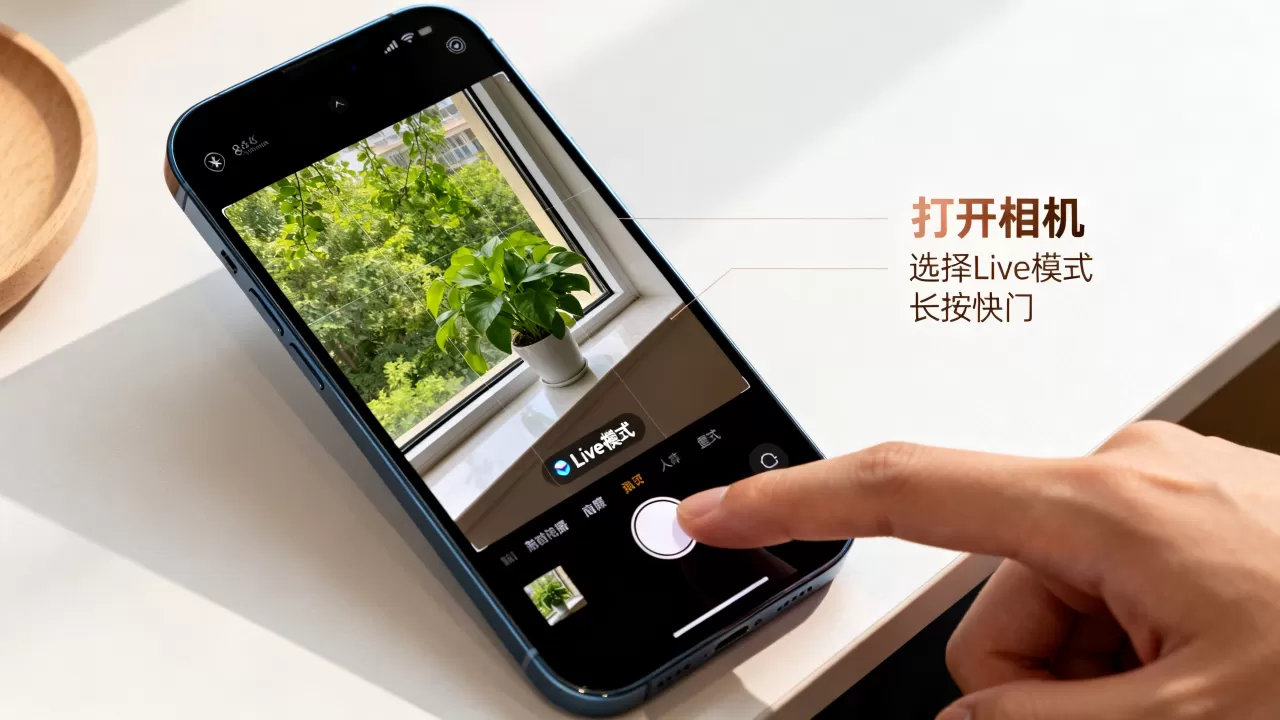
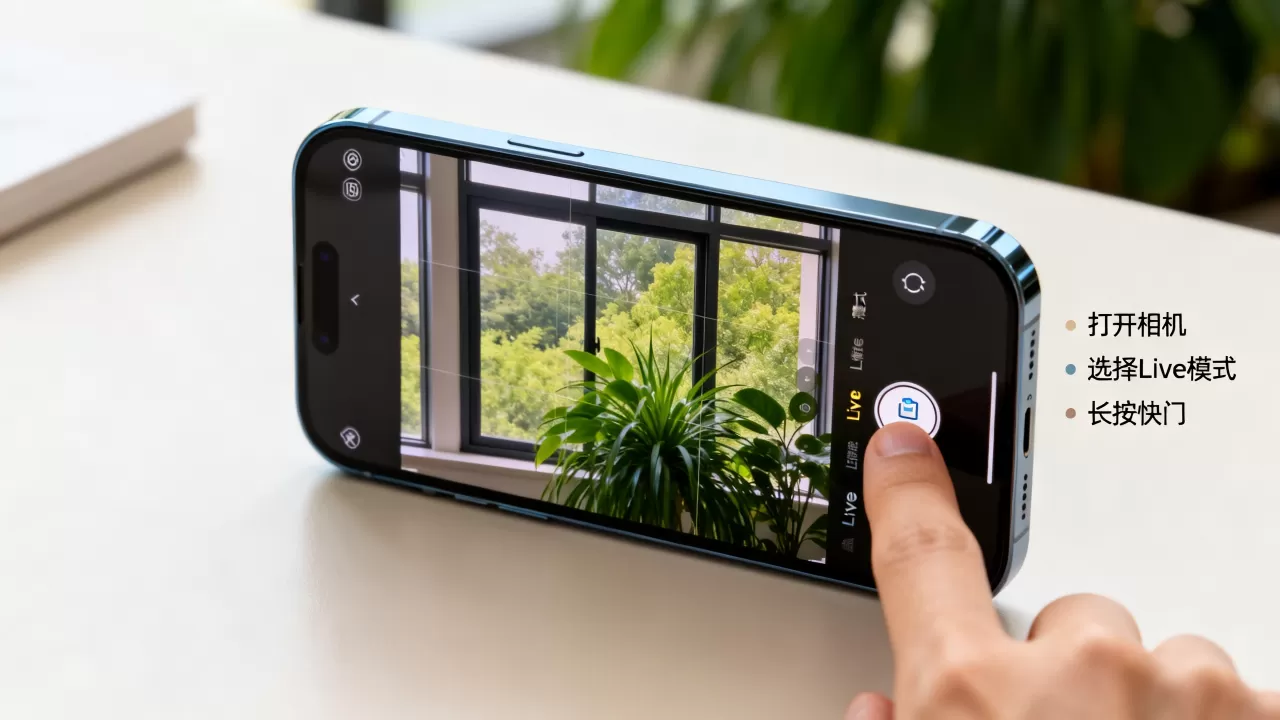
拍摄iPhone Live Photo只需在相机界面点击左上角黄色的同心圆图标确保其处于高亮黄色状态,按下快门后手机会自动记录快门前后各1.5秒的画面与声音,形成动态影像。
Live Photo的核心机制与拍摄准备
很多人误以为Live Photo只是简单的视频截图,其实它包含了两层信息:一张静态的高清JPEG照片和一段包含音频的MOV视频片段,这种设计让它在保持照片构图严谨性的同时,保留了瞬间的动态情绪。

开启拍摄功能的正确路径
在开始拍摄前,确保你的iPhone系统已更新至最新稳定版本,因为不同版本的相机UI略有差异,打开相机App后,屏幕顶部会出现一排功能图标,找到最左侧那个由两个同心圆组成的图标,这就是Live Photo的开关。
状态识别技巧
- 当图标呈黄色且带有斜杠时,表示功能已开启。
- 当图标呈白色且无斜杠时,表示功能已关闭。
- 如果图标呈灰色,通常意味着存储空间不足或相机正在初始化,需等待片刻。
业内专家指出,Live Photo的数据量远大于普通照片,因此建议定期清理相册中不需要的动态影像,以释放存储空间,多数情况下,开启该功能后,取景框右上角会显示“LIVE”字样,这是最直观的状态确认方式。
实战拍摄技巧:如何捕捉最佳瞬间
拍摄Live Photo不仅仅是按下快门那么简单,掌握特定的拍摄手法能让动态效果更具冲击力。
长曝光夜景拍摄法
这是Live Photo最常被低估的高级玩法,在光线较暗的环境,如夜晚的车流或瀑布前,Live Photo能模拟出长曝光的效果。
操作步骤详解
- 确保Live Photo功能已开启。
- 将iPhone稳固放置在三脚架或平稳的桌面上,避免手持抖动导致画面模糊。
- 对准光源流动的场景,如车灯轨迹或水流。
- 按下快门,保持手机静止至少2-3秒。
- 拍摄完成后,在相册中选中该照片,点击左上角的“动态”按钮。
- 在底部菜单中选择“长曝光”,系统会自动合成出丝绸般的流水或光轨效果。
这种效果无需任何后期软件,完全由iPhone芯片实时计算完成,对于喜欢夜景摄影的用户来说,这是提升作品质感最快捷的途径。
捕捉人物微表情的秘诀
拍摄人像时,静态照片往往难以捕捉到人物眨眼、微笑或整理头发的自然瞬间,Live Photo允许你在后期从1.5秒的动态中挑选最佳帧。
后期挑选最佳帧
- 打开相册中的Live Photo,点击左上角的“编辑”。
- 滑动底部的时间轴,预览快门前后的每一帧画面。
- 找到表情最自然、构图最完美的那一帧。
- 点击该帧,使其中心出现黄色圆圈。
- 点击右上角“完成”,保存修改。
这种方法特别适合拍摄儿童或宠物,因为他们的动作不可预测,静态快门很容易错过精彩瞬间,据统计,使用Live Photo拍摄人像,最终选片率比普通模式高出较大比例。
后期编辑与创意玩法
Live Photo的强大之处在于其丰富的后期编辑功能,苹果在iOS系统中内置了多种创意效果,让静态照片焕发新生。
循环与回播效果
除了长曝光,Live Photo还支持两种特殊的动态循环模式,适合用于社交媒体分享或制作动态壁纸。
效果对比与应用场景
| 效果名称 |
|
适用场景 |
|---|---|---|
| 循环播放 | 画面首尾无缝衔接,形成无限循环 | 展示舞蹈动作、宠物玩耍、风景流动 |
| 回播 | 播放一次后自动倒带,再重复播放 | 强调某个特定动作,如跳跃、挥手 |
操作路径
- 在相册中打开Live Photo。
- 点击左上角的“动态”按钮。
- 选择“循环播放”或“回播”。
- 点击“完成”保存效果。
需要注意的是,这些效果仅在相册预览或设置为锁屏壁纸时生效,若将图片导出为静态格式(如JPG),动态效果将丢失。
添加音乐与音效
Live Photo默认包含环境音,但用户也可以为其添加背景音乐,这一功能在iOS 15及以上版本中得到了增强。
添加音乐步骤
- 打开Live Photo并点击“编辑”。
- 点击左上角的“音乐”图标。
- 从Apple Music库中选择一首歌曲。
- 调整音乐在照片中的播放时间段。
- 点击“完成”保存。
这种方式让照片拥有了听觉维度,特别适合记录生日派对、演唱会或旅行中的精彩瞬间,据行业共识认为,带有音乐的Live Photo在社交媒体上的互动率显著高于纯静态图片。
常见问题与误区澄清
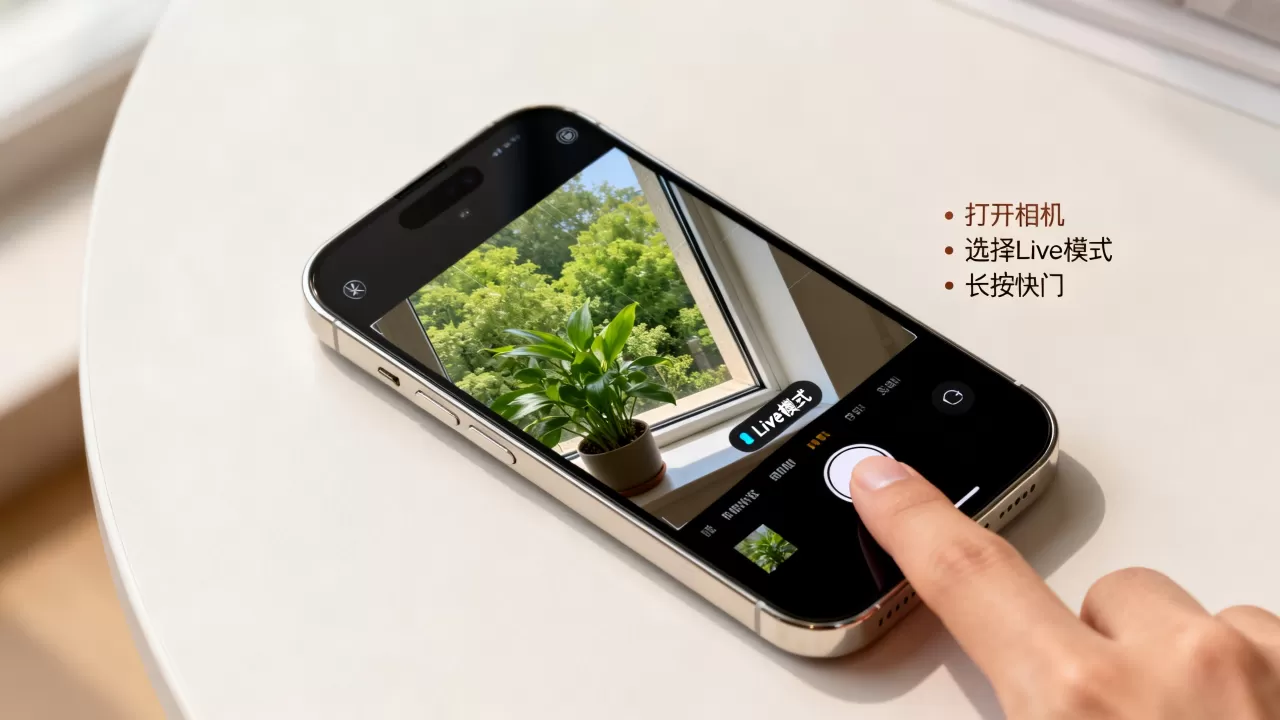
iphone live照片怎么拍
这是用户最基础也最核心的疑问,简而言之,只需在相机界面确保Live Photo图标为黄色,然后正常按下快门即可,无需特殊角度或距离,任何光线条件下均可拍摄。
iphone live照片怎么转视频
Live Photo本质上是一段短视频,但系统默认以照片形式展示,若需将其转换为独立的视频文件,可通过“快捷指令”App或第三方工具实现,在iOS 16+系统中,长按相册中的Live Photo,选择“复制”,然后粘贴到“文件”App中,即可保存为MOV格式视频。
iphone live照片怎么设置默认
若希望每次打开相机都默认开启Live Photo,可进入“设置” > “相机” > “保留设置”,确保“Live Photo”选项处于开启状态,这样,即使重启相机App,设置也会保持不变,避免每次手动开启的麻烦。
存储管理与优化建议
Live Photo的文件大小通常是普通照片的2-3倍,长期积累会占用大量存储空间。
智能存储策略
- 定期筛选不需要的Live Photo,删除重复或低质量影像。
- 利用iCloud照片库的“优化iPhone存储空间”功能,本地保留缩略图,原片存储于云端。
- 对于重要的Live Photo,建议导出为视频格式备份,以防未来系统兼容性变化。
传输与分享注意事项
在微信、QQ等社交平台分享Live Photo时,部分平台可能仅显示静态封面,为确保动态效果完整呈现,建议使用AirDrop传输至其他iPhone设备,或发布至支持动态图片的平台如Instagram、微信朋友圈(部分版本支持)。
Live Photo不仅是拍照功能的延伸,更是记录生活细节的有力工具,通过掌握拍摄技巧、后期编辑和存储管理,用户可以充分发挥其潜力,创造出更具生命力的影像作品,无论是夜景长曝光还是人像微表情捕捉,Live Photo都能提供独特的视觉体验,建议用户在日常拍摄中养成开启Live Photo的习惯,以便在后期有更多创作空间。


