

iphone微信收藏表情不见了,iPhone微信收藏的表情包怎么找

iPhone用户无法直接通过微信内置功能查看收藏的表情包文件,但可以通过“文件传输助手”或“收藏”列表中的“表情”分类快速找回并发送已收藏的表情,若需提取文件则需借助电脑端备份或第三方工具。
微信作为国民级应用,其表情包生态极其丰富,许多用户在iPhone上收藏了大量表情,却常在需要时找不到入口,或者误以为收藏的表情包是独立文件可以随意导出,这种认知偏差导致了不少操作困扰,微信的“收藏”功能是一个多功能容器,它整合了文字、图片、视频以及表情,理解这一逻辑,是高效管理个人表情库的关键。


iPhone微信收藏表情包的查找路径与场景
在iOS系统中,微信的界面逻辑相对封闭,用户最常遇到的场景是:在聊天中突然想发送之前收藏的一个搞怪表情,却翻遍了聊天记录也找不到,这时,正确的操作路径并非在聊天窗口搜索,而是进入“我”-“收藏”模块。
通过“收藏”列表精准定位
进入“收藏”页面后,顶部通常有一个分类栏,虽然默认显示的是“全部”,但微信在较新版本中优化了分类逻辑,如果用户之前对收藏内容进行了整理,可能会看到“表情”这一独立标签,点击该标签,即可看到所有被标记为表情的收藏项。
这里有一个关键细节:只有当你主动将表情“收藏”时,它才会出现在这里,如果在聊天中长按表情选择“添加到表情”,那只是添加到“我的表情”面板,而非“收藏”,这两者虽然相似,但管理逻辑不同。“我的表情”用于日常快速发送,而“收藏”更偏向于资料保存。
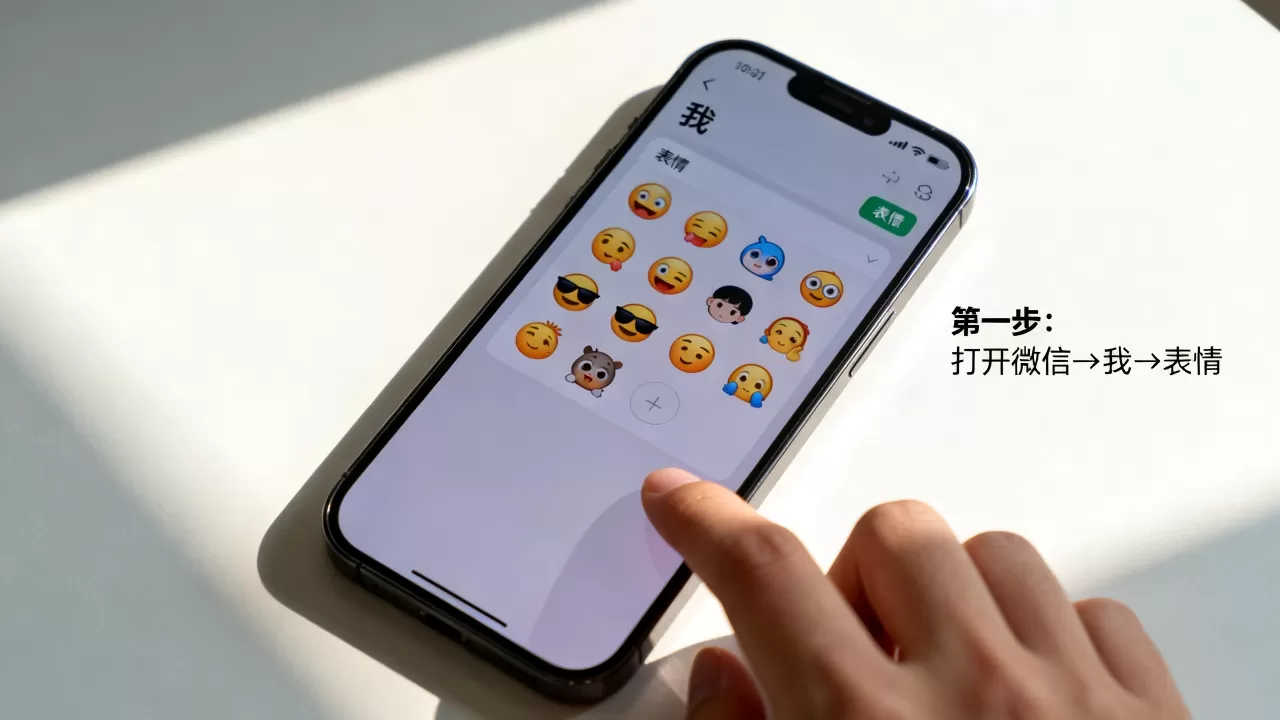
操作步骤详解
- 打开微信,点击右下角“我”。
- 点击“收藏”。
- 在顶部导航栏寻找“表情”分类,若未显示,说明当前版本可能未将表情单独分类,或你需要手动筛选。
- 在列表中找到目标表情,点击即可发送或预览大图。
利用“文件传输助手”作为中转站
对于不习惯使用“收藏”分类的用户,另一种高效方式是使用“文件传输助手”,这不仅是传输文件的工具,更是个人数据的中转站,你可以将常用的表情包批量发送给“文件传输助手”,然后在聊天窗口中长按表情,选择“添加到表情”或“收藏”,这种方法的优势在于,聊天记录是线性的,容易通过搜索关键词(如表情名称)快速定位。
业内专家指出,这种中转策略能有效避免在海量聊天记录中迷失方向,尤其适合表情数量超过百个的重度用户。
iPhone微信收藏表情与安卓端的差异对比
许多用户从安卓换到iPhone,或者反之,常会发现表情管理体验的不同,这种差异主要源于操作系统对文件系统的权限管理不同。
文件系统访问权限的限制
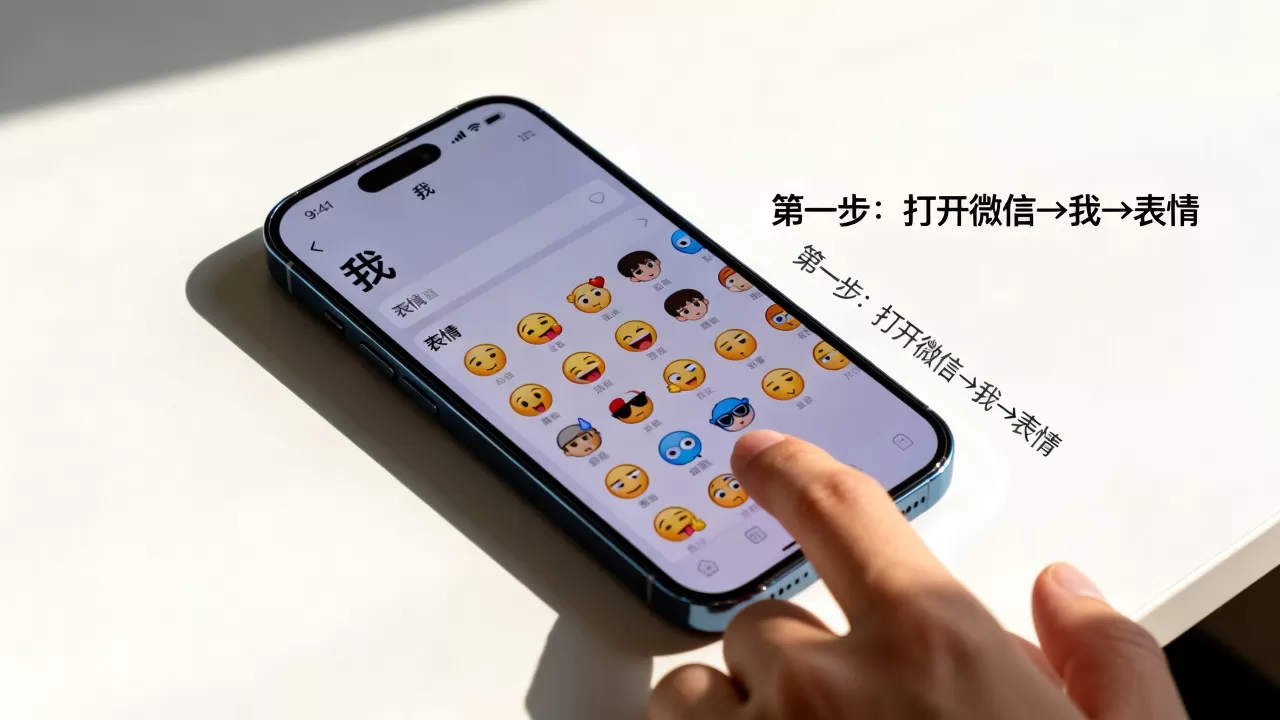
在安卓系统中,由于开放的文件系统,用户可以较容易地通过文件管理器找到微信的表情包缓存目录(通常在Tencent/MicroMsg/Emotion目录下),而在iPhone上,iOS的沙盒机制严格限制了应用间的数据访问,微信收藏的表情本质上是加密或特定格式的资源,无法像普通图片那样直接通过“文件”App查看或导出。
数据同步的局限性
微信的“收藏”内容支持多端同步,但同步的是索引和缩略图,而非原始高清资源,这意味着,如果你在iPhone上收藏了一个表情,登录iPad或电脑端微信时,能看到缩略图,但在点击发送时,可能需要重新加载原图,如果网络不佳,可能会出现加载失败的情况,这种设计是为了节省服务器带宽和存储空间,但也带来了用户体验上的小瑕疵。
行业共识认为,这种跨平台的同步机制在便利性上做了平衡,但在资源管理的灵活性上有所牺牲,用户应意识到,微信并非一个纯粹的文件管理系统,而是一个社交通讯工具,其核心逻辑围绕消息流转,而非数据存储。
如何高效管理与备份收藏的表情
既然iPhone端无法直接导出表情包文件,那么如何确保这些珍贵的表情不丢失?备份和整理是两大核心策略。
定期整理与分类技巧
微信的收藏功能支持长按条目进行“多选”和“删除”,建议用户每季度进行一次清理,对于不常用的表情,果断删除;对于常用的,可以考虑在“收藏”中建立笔记,将相关表情截图插入笔记中,形成视觉索引,虽然这不能导出文件,但能极大提升查找效率。
利用电脑端微信进行备份
虽然手机端受限,但电脑端微信提供了更强大的备份功能,通过“备份与恢复”功能,可以将手机上的收藏内容(包括表情)备份到电脑硬盘。
操作步骤如下:
- 在电脑上登录微信。
- 点击左下角“更多”菜单,选择“迁移与备份”。
- 选择“备份与恢复”->“备份当前设备数据”。
- 勾选“收藏”选项,开始备份。
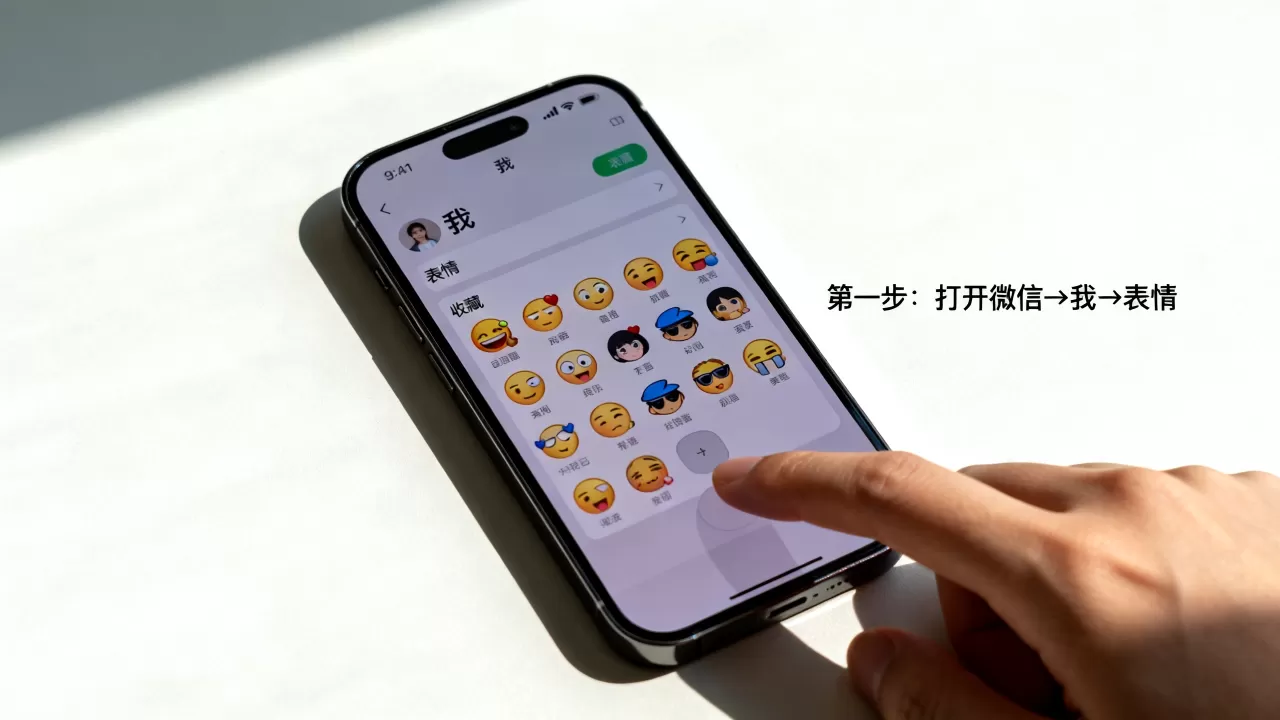
这样,即使手机丢失或微信重装,只要恢复备份,收藏的表情就能完好无损地回到手机中,这是目前最稳妥的数据保留方案。
常见误区与Q&A解析
iPhone微信收藏表情相关问题解答
Q: 微信收藏的表情包能直接导出为GIF或PNG文件发给别人吗?
A: 不能直接导出,微信收藏的表情是应用内资源,不具备独立文件属性,若需发送,只能通过聊天窗口直接发送表情,或截图后以图片形式发送,截图方式会损失透明背景,且无法保留动态效果,仅适用于静态表情。Q: 为什么我在iPhone的“文件”App里找不到微信收藏的表情?
A: 因为iOS系统的沙盒机制禁止用户直接访问微信的应用数据文件夹,微信收藏的内容存储在应用内部的数据库中,而非公共文件系统,这是苹果系统的安全策略,旨在保护用户隐私和应用稳定性,所有主流iOS应用均遵循此规则。Q: 换手机后,微信收藏的表情会自动同步到新手机吗?
A: 只要登录同一个微信账号,收藏内容会自动同步,微信的收藏数据存储在云端服务器上,而非仅保存在本地,新手机登录后,只要网络畅通,收藏的表情列表和缩略图会自动加载,但需注意,部分老旧或已失效的表情可能因版权或平台下架原因无法加载原图,此时会显示为裂图或默认表情。


