

iphone自动更新软件怎么关闭不了怎么办,苹果手机关闭自动更新方法

关闭iPhone自动更新软件的核心在于进入“设置”中的“通用”选项,找到“软件更新”并关闭“自动更新”开关,若发现该选项灰色不可选,通常是因为开启了“引导式访问”或受“屏幕使用时间”限制,需先解除这些限制即可恢复正常操作。
很多用户在使用iPhone时,都会遇到一个让人头疼的问题:明明想手动控制更新节奏,却发现“自动更新”的开关像被焊死了一样,怎么点都没反应,或者点进去发现选项是灰色的,这种现象在iOS系统中并不罕见,它往往不是系统故障,而是某些辅助功能或安全策略在后台“作祟”,理解这一机制,能帮你彻底摆脱被动更新的困扰,节省流量并避免新系统带来的兼容性问题。


常规关闭路径与常见误区
对于大多数用户而言,关闭自动更新是一个简单的设置过程,但很多人因为路径错误或误解了设置项的含义,导致操作失败,我们需要先厘清iOS中关于“更新”的两个核心概念:一个是“自动下载”,另一个是“自动安装”。
区分自动下载与自动安装
在iOS的设置逻辑中,苹果将更新过程拆分成了两个阶段,第一个阶段是“自动下载”,即系统会在你连接Wi-Fi且充电时,悄悄把更新包下载到手机里,第二个阶段是“自动安装”,即下载完成后,系统会在夜间自动重启手机进行安装,如果你只是不想让手机半夜重启,只需要关闭“自动安装”;如果你连下载包都不想占用存储空间,则需要同时关闭“自动下载”。
具体操作步骤
- 打开iPhone的设置应用。
- 点击通用选项。
- 选择软件更新。
- 点击自动更新。
- 将下载iOS更新和安装iOS更新两个开关全部关闭。
这一步骤看似简单,但很多用户在第4步发现点击“自动更新”后,界面跳转空白,或者选项呈灰色无法点击,这通常意味着系统存在更深层的限制,而非简单的设置遗漏。
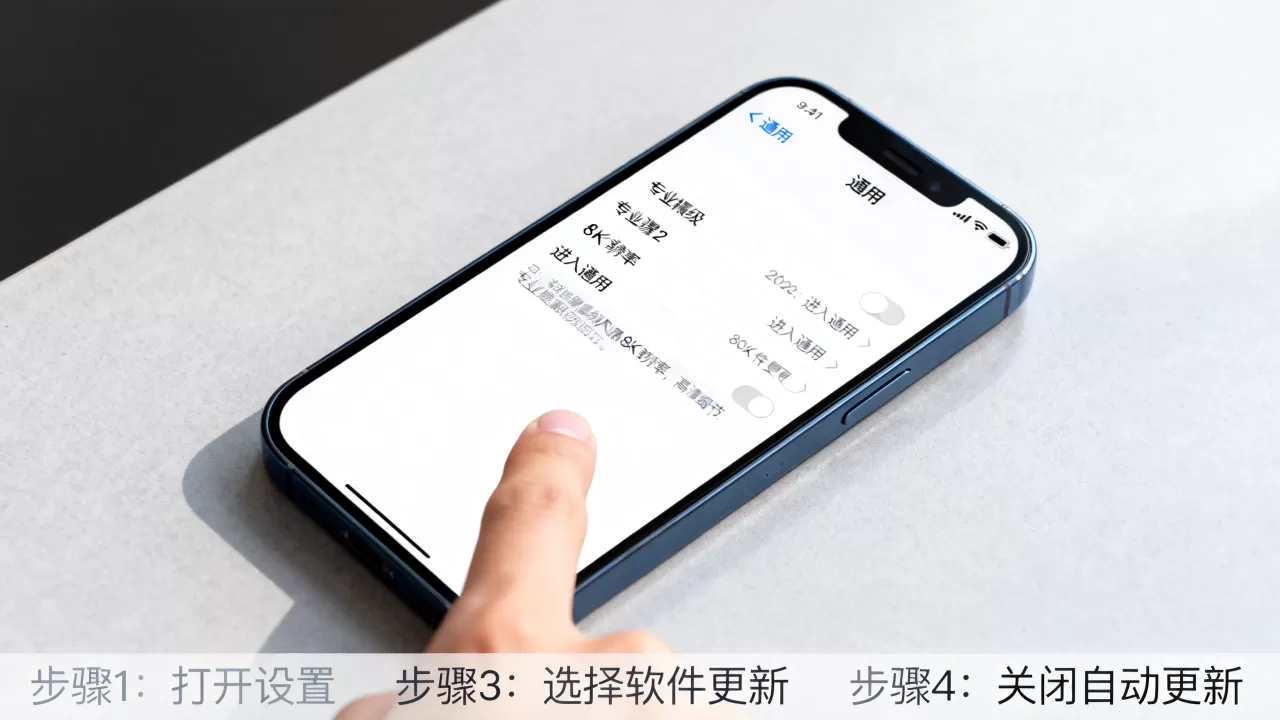
自动更新选项灰色不可选的解决方案
当“自动更新”开关变成灰色,无法点击时,绝大多数情况是由“引导式访问”或“屏幕使用时间”中的内容限制导致的,这是iOS为了保障特定场景下的用户体验或家长控制而设计的机制。
排查引导式访问限制
“引导式访问”是一种辅助功能,允许用户将iPhone锁定在单个应用中,当此功能开启时,系统会冻结大部分设置更改,以防止用户在特定任务中误触退出或修改关键配置,如果你最近使用过游戏、演示软件或教学场景,很可能无意中开启了此功能。
解除引导式访问的方法
- 连续快速按下侧边按钮(或顶部按钮)三次。
- 如果之前设置过密码,输入你的锁屏密码。
- 点击结束按钮退出引导式访问模式。
- 再次进入“设置”>“通用”>“软件更新”,检查开关是否恢复正常。
如果连续按三次按钮没有反应,说明引导式访问可能未开启,或者你忘记了密码,你需要通过“屏幕使用时间”来重置限制。
检查屏幕使用时间限制
“屏幕使用时间”不仅用于管理孩子或自己的使用时长,还包含严格的“内容和隐私访问限制”,如果开启了这些限制,系统会禁止修改账户设置或安装/删除应用,进而影响系统更新的自主权。
解除屏幕使用时间限制
- 进入设置 > 屏幕使用时间。
- 点击内容和隐私访问限制。
- 如果开关是开启状态,先将其关闭,或者输入屏幕使用时间密码。
- 点击iTunes Store与App Store购买项目。
- 确保安装App和删除App均设置为允许。
- 返回上一级,检查账户更改是否也被限制,若有,请改为允许。
完成上述设置后,再次回到“软件更新”页面,你会发现“自动更新”开关已经可以正常操作了,业内专家指出,这种限制机制在公共设备或企业化管理的设备中更为常见,个人用户若遇到此问题,通常是因为误触了家长控制逻辑。
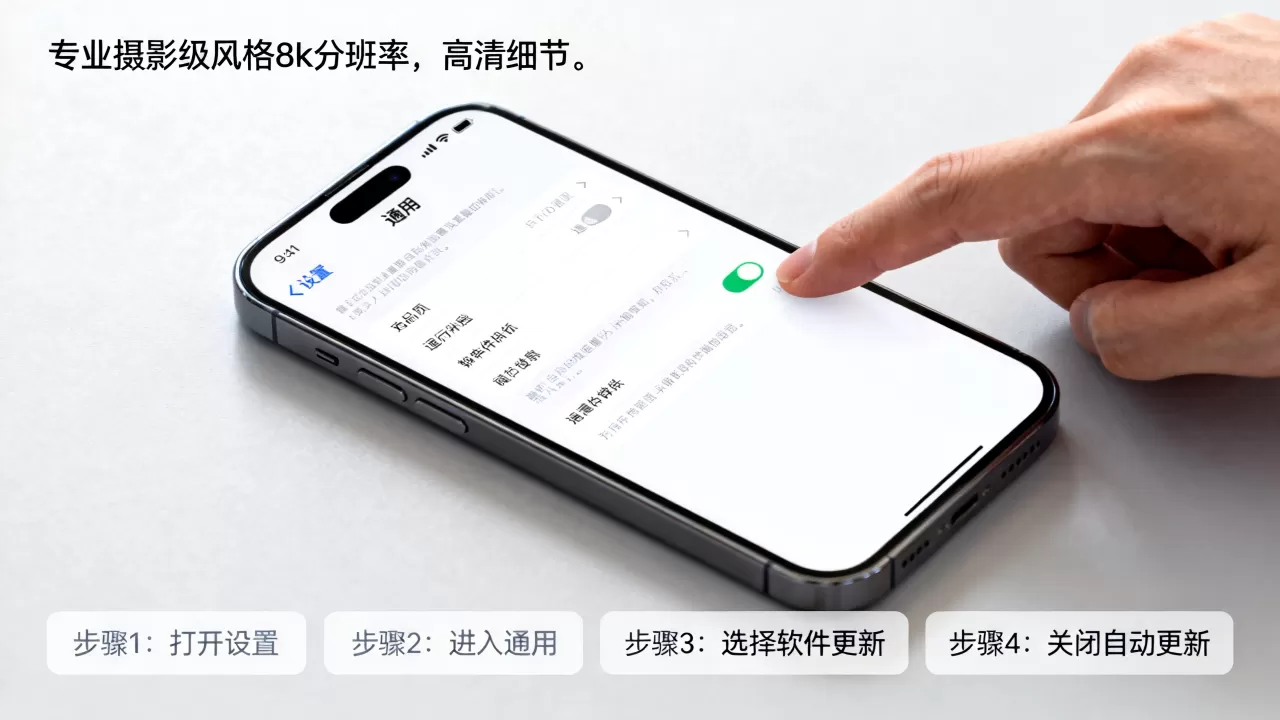
进阶场景:企业描述文件与MDM管理
对于部分职场人士或学校学生而言,iPhone自动更新无法关闭的原因可能更加复杂,涉及企业移动设备管理(MDM)策略。
识别描述文件限制
如果你的iPhone是公司或学校配发的,或者你曾安装过某些特殊的证书、企业App,系统可能加载了“描述文件”,这些文件可以强制锁定系统版本,禁止用户自行更新,以确保设备符合组织的安全标准。
检查并移除描述文件
- 进入设置 > 通用。
- 查看底部是否有描述文件或设备管理选项。
- 点击进入,查看是否有来自公司或机构的配置文件。
- 若确认该文件为多余或已离职/毕业,可点击移除描述文件。
- 移除后,重启手机,再次检查自动更新设置。
需要注意的是,如果是公司强制管理的设备,移除描述文件可能导致无法使用工作邮箱或内部App,操作前请务必咨询IT部门,行业共识认为,个人设备不应随意移除企业级描述文件,以免引发数据同步或安全合规问题。
自动更新的利弊权衡与最佳实践
关闭自动更新后,用户需要承担手动更新的责任,到底该不该关闭?这取决于你的使用习惯和对稳定性的需求。
自动更新的潜在风险
- 流量消耗:虽然连接Wi-Fi时下载不耗流量,但下载过程可能占用大量带宽,影响其他网络活动。
- 存储空间不足:更新包通常高达几GB,若手机存储已满,可能导致下载失败或系统卡顿。
- 兼容性问题:新系统初期可能存在Bug,导致旧App闪退、电池续航下降或发热严重。
- 不可控重启:自动安装功能会在夜间重启手机,若手机未充电或电量不足,可能无法完成更新。
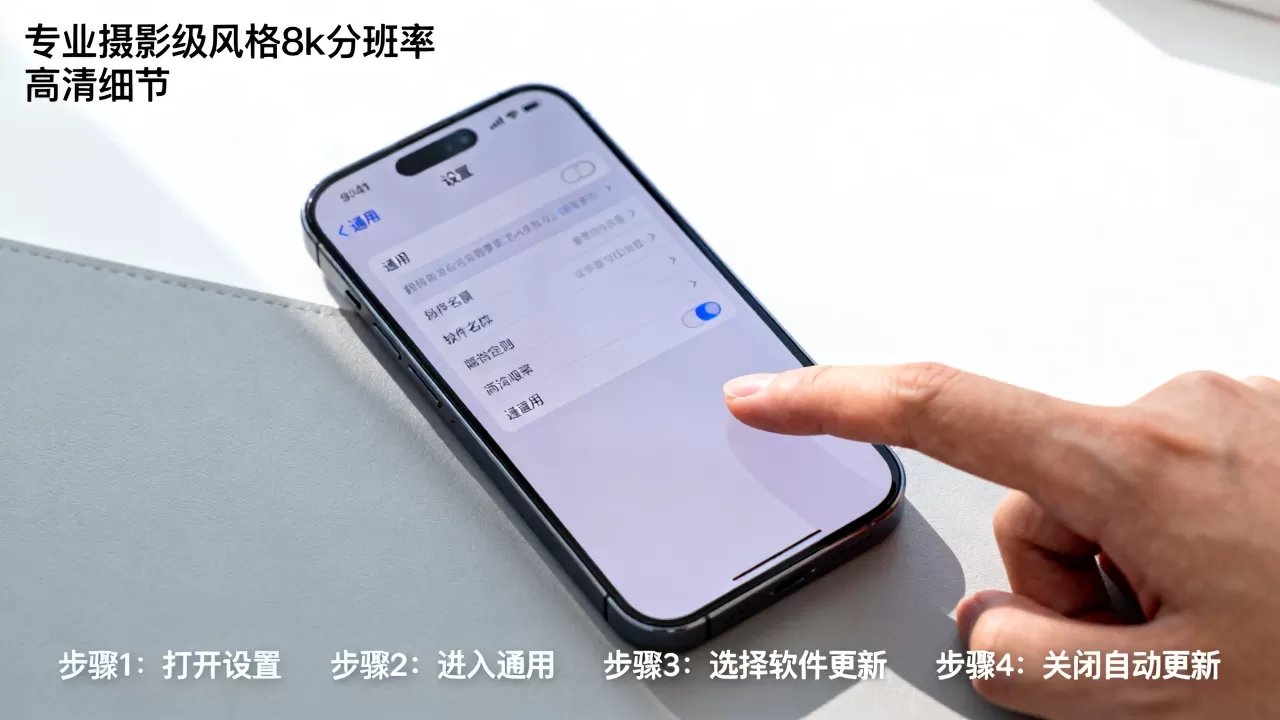
- 时间可控:你可以在空闲时间,如周末或假期,选择合适的时间点进行更新。
- 备份先行:手动更新前,你可以从容地进行iCloud或电脑备份,降低数据丢失风险。
- 版本选择:对于追求稳定的用户,可以等待新系统发布1-2个月,观察社区反馈后再决定是否升级。
推荐的操作策略
建议采取“延迟更新”策略,即在新系统发布的第一周,保持观望,不急于更新,通过社交媒体、科技论坛查看早期用户的反馈,确认无重大Bug后再进行手动更新,确保每次更新前,手机电量高于50%,并连接稳定的Wi-Fi网络。
Q&A:iphone自动更新软件怎么关闭不了怎么办
为什么关闭自动更新后,手机还是会提示有新版本?
关闭自动更新仅禁止了系统的自动下载和安装行为,并不会阻止系统检查更新,只要手机连接网络,iOS后台仍会定期检测是否有新版本发布,并在“设置”>“通用”>“软件更新”中显示提示,这是正常机制,旨在提醒用户关注安全补丁,用户可忽略提示或手动选择时间更新。
更新失败显示“验证失败”或“无法安装”怎么办?
这通常与网络连接或存储空间有关,尝试切换Wi-Fi网络或重启路由器,确保网络畅通,检查手机剩余存储空间,建议保留至少10GB以上空间用于更新,若问题依旧,可尝试在电脑端使用iTunes或Finder进行有线更新,这种方式比无线更新更稳定,且能绕过部分网络验证问题。
如何彻底禁止iOS后台自动下载任何内容?
除了关闭“自动更新”,还需检查“App Store”设置,进入“设置”>“App Store”,将“App下载”选项改为“手动”,并将“自动更新”下的所有开关关闭,在“设置”>“通用”>“后台App刷新”中,可选择关闭所有应用的后台刷新,以进一步减少后台活动,但这可能会影响部分App的消息推送及时性。


