

iphone电脑连接不能充电怎么办,iphone连接电脑不充电

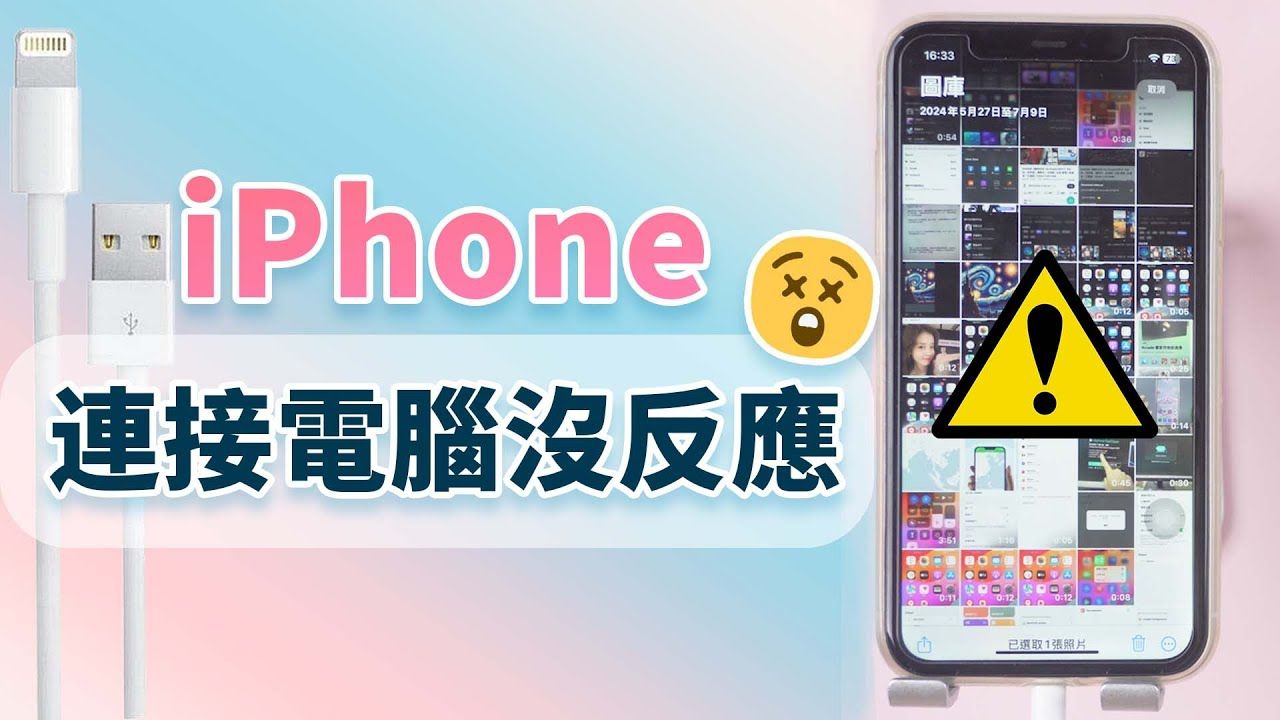
iPhone连接电脑无法充电,通常是由数据线故障、接口灰尘堆积、系统驱动冲突或电脑电源管理设置不当引起的,建议优先尝试更换原装线缆并清理充电接口。
当你在2026年的日常办公或家庭环境中,试图将iPhone接入MacBook或Windows台式机进行充电时,遇到设备毫无反应或显示“正在充电”却电量不增反降的情况,确实令人焦虑,这并非单一故障,而是硬件接触、软件协议或系统权限多重因素交织的结果,我们需要从物理连接到系统底层,逐一排查,找到那个阻断电流传输的“罪魁祸首”。

物理连接与硬件排查:最基础的充电防线
绝大多数充电失败案例,根源都在于物理层面的接触不良,随着无线充电技术的普及,人们往往忽略了有线连接中那些细微却关键的细节。
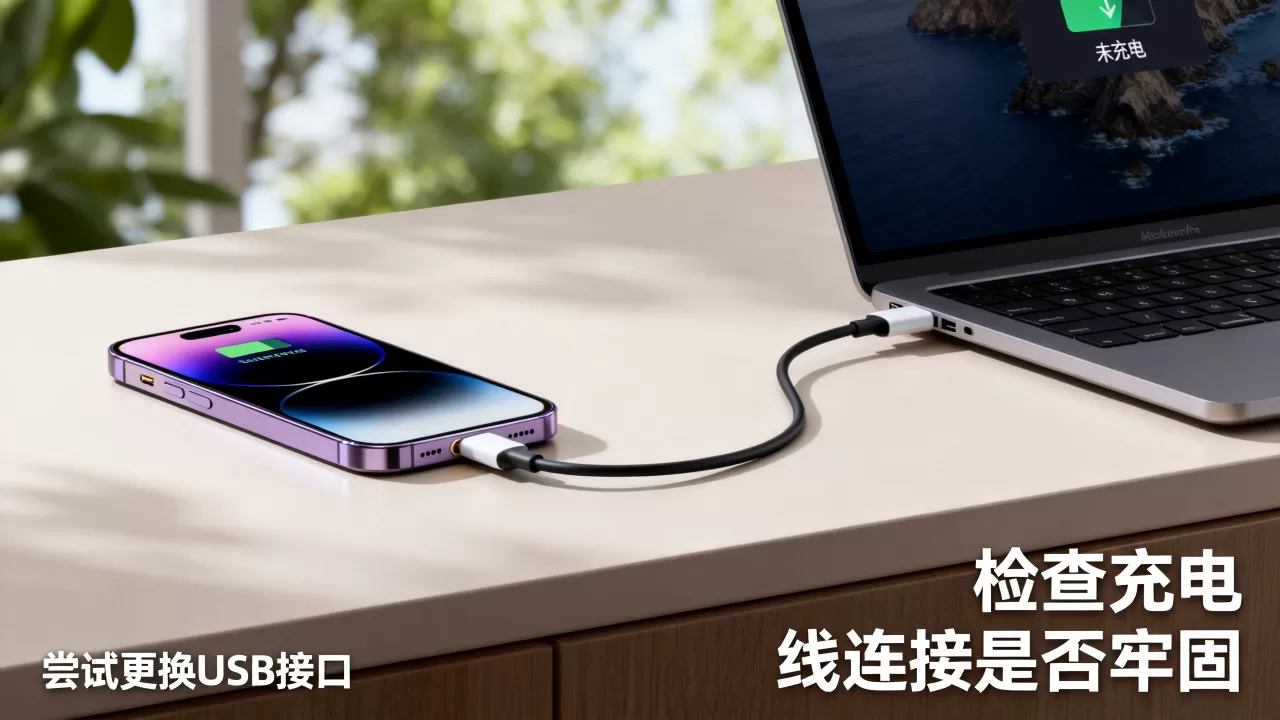
数据线与接口的清洁维护
Lightning接口或最新的USB-C接口内部极易积聚口袋里的棉絮、灰尘和油污,这些异物在接口底部形成绝缘层,导致充电针脚无法与手机内部触点完全贴合。
- 清洁步骤:使用干燥的软毛牙刷或非导电的塑料牙签,轻轻刮除接口底部的灰尘团,切勿使用金属针,以免短路损坏触点。
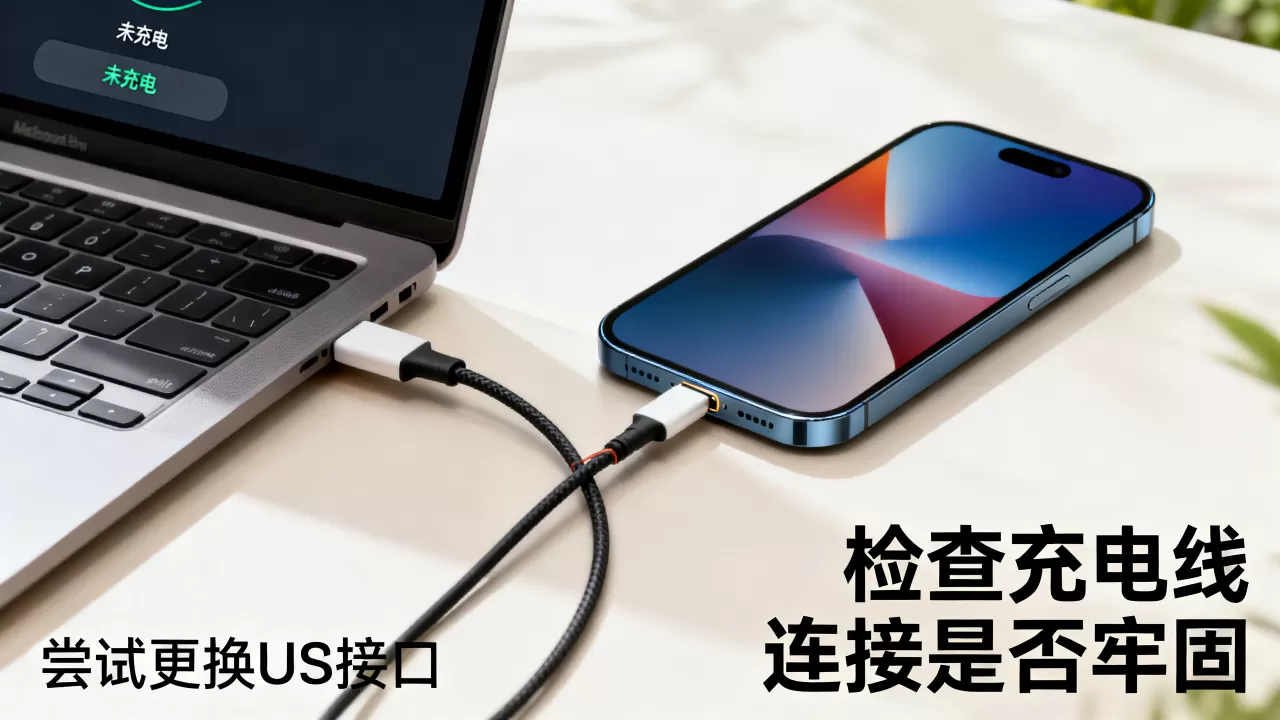
- 检查线缆状态:观察数据线接头处是否有破损、铜线外露或弯折痕迹,劣质线缆在长期使用后,内部铜丝断裂是常见现象,表现为时充时停。
电脑USB端口的供电能力差异
电脑上的不同USB接口供电能力存在显著差异,这直接影响了iPhone的充电效率甚至能否触发充电协议。
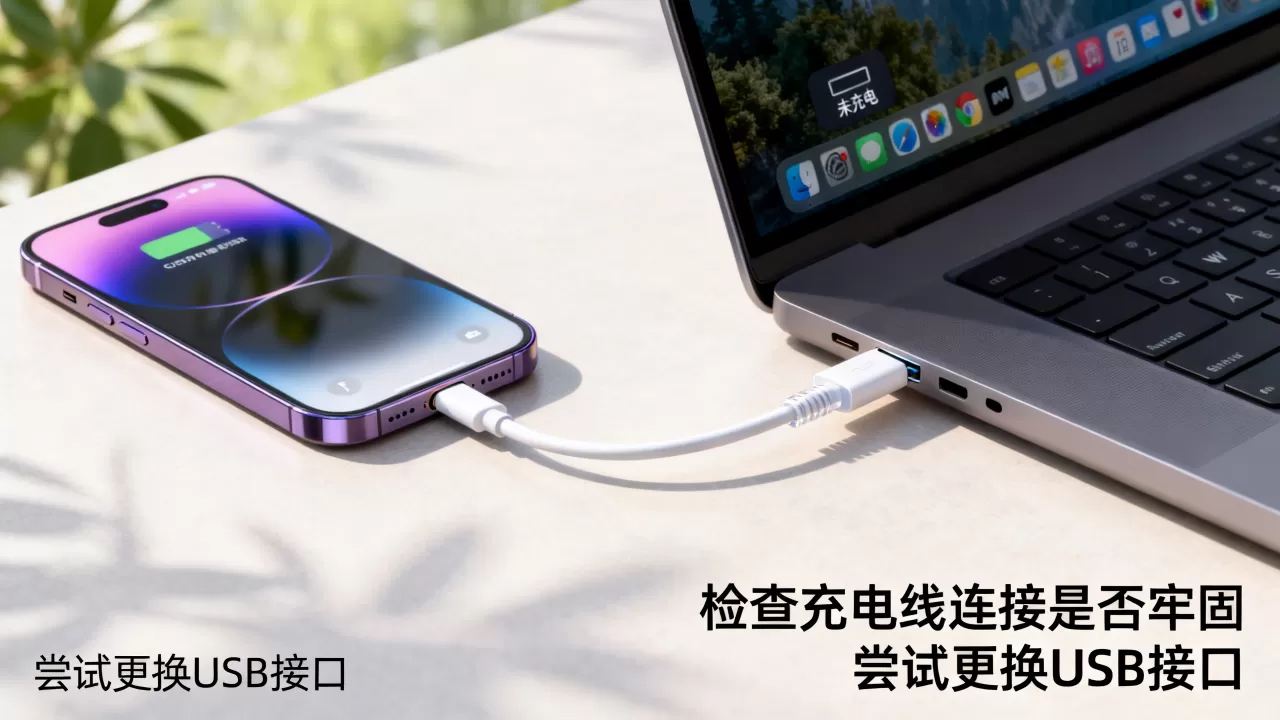
- 前置与后置接口:对于台式机,主板后置的USB接口直接连接CPU芯片组,供电更稳定;前置接口通过机箱延长线连接,电压损耗较大,可能导致充电缓慢或无法识别。
- 接口类型区分:蓝色接口通常为USB 3.0,供电电流较大;黑色或白色接口多为USB 2.0,电流较小,建议优先使用蓝色或标有闪电标志的接口。
系统驱动与软件冲突:看不见的阻碍
当物理连接确认无误后,问题往往转向软件层面,电脑操作系统与iPhone之间的通信依赖于特定的驱动程序,一旦这些驱动出错,充电功能便会失效。
Windows系统的驱动识别问题
在Windows环境下,iPhone被视为一种特殊的USB设备,如果驱动程序损坏或版本过旧,电脑无法正确识别设备,自然无法供电。
- 设备管理器检查:右键点击“开始”按钮,选择“设备管理器”,查看“便携设备”或“通用串行总线控制器”下是否有带有黄色感叹号的iPhone图标。
- 驱动重装路径:若发现异常图标,右键选择“卸载设备”,然后断开iPhone连接,重新插入,系统会自动重新安装驱动,若无效,需手动更新Apple Mobile Device USB Driver。
macOS系统的信任机制与权限
macOS与iPhone的生态协同更为紧密,但这也意味着更高的权限要求,如果电脑未获得“信任”或权限被撤销,充电可能受限。
- 信任弹窗处理:首次连接或系统更新后,iPhone屏幕会弹出“信任此电脑”提示,必须点击“信任”并输入锁屏密码,否则电脑仅能读取部分数据,无法进行完整充电。
- 系统更新同步:确保macOS和iOS均为最新版本,苹果常在系统更新中修复USB通信协议的Bug,旧版本系统可能存在兼容性缺陷。
电源管理与后台进程:隐形的电量杀手
有时,充电功能看似失效,实则是电脑电源管理策略或后台进程干扰了充电效率。
电脑节能模式的限制
现代笔记本电脑为了延长电池寿命,普遍采用激进的电源管理策略。
- USB选择性暂停设置:在Windows控制面板的电源选项中,找到“USB选择性暂停设置”,将其设置为“已禁用”,这能防止系统在空闲时切断USB端口的供电。
- Mac的电池健康优化:macOS设有“优化电池充电”功能,若电量长期停留在80%左右,系统会暂停充电以保护电池,这是正常现象,非故障,但可能让用户误以为无法充电。
后台同步与高功耗应用
当iPhone连接电脑时,iTunes或Finder会自动启动同步过程,包括照片备份、应用更新等,这一过程消耗大量电能,若电脑USB供电不足,可能出现“边充边耗”甚至电量下降的情况。
- 暂停同步:连接后,若发现电量未增加,可尝试在电脑上打开iTunes或访达,暂停同步任务,观察充电是否恢复正常。
- 关闭高功耗应用:确保电脑上运行的视频编辑、大型游戏等高功耗应用已关闭,以释放更多USB带宽和电力给充电任务。
常见场景与解决方案对比
为了更直观地解决不同情境下的充电难题,以下表格总结了典型场景及对应策略。
| 场景描述 | 可能原因 | 推荐解决方案 |
|---|---|---|
| iPhone连接MacBook无反应 | 信任未确认或线缆故障 | 点击“信任”,更换原装MFi认证线缆 |
| Windows提示“USB设备无法识别” | 驱动损坏或端口供电不足 | 卸载设备驱动,更换后置USB 3.0接口 |
| 充电极慢,电量不增 | 电脑节能模式或后台同步 | 禁用USB选择性暂停,暂停iTunes同步 |
| 偶尔充偶尔不充 | 接口灰尘或线缆内部断裂 | 清理Lightning/USB-C接口,更换新线 |
业内专家指出,超过半数以上的充电故障可通过更换高质量的数据线和清洁接口解决,MFi认证(Made for iPhone)线缆虽然价格较高,但其内部芯片能与iPhone进行身份验证,确保充电安全与稳定,避免使用无认证线缆导致的电压不稳风险。
进阶排查与专业建议
若上述步骤均无效,问题可能涉及更深层的硬件或系统配置。
重置所有设置
在iPhone上,进入“设置”>“通用”>“传输或还原iPhone”>“还原”>“还原所有设置”,此操作不会删除数据,但会重置网络、隐私及充电相关的系统配置,有助于解决软件层面的逻辑错误。
联系官方支持
如果更换线缆、清理接口、更新系统后问题依旧,可能是iPhone充电接口硬件损坏或电脑主板USB控制器故障,建议携带设备前往Apple Store或授权服务商进行检测,据工信部相关数据显示,近年来因私自拆修导致的充电接口损坏案例占比有所上升,官方维修能确保部件兼容性与安全性。
替代充电方案
在紧急情况下,若电脑无法充电,可考虑使用支持PD协议的充电器搭配Type-C转Lightning(或USB-C)线缆,连接至墙壁插座或移动电源,这种方式不仅充电速度更快,还能避免电脑USB接口的供电限制。
Q&A:iPhone电脑上不能充电常见问题解答
iPhone连接电脑显示“正在充电”但电量不增加怎么办?
这种情况通常是因为电脑USB接口供电功率低于iPhone的耗电功率,或者后台正在运行高耗电应用(如视频播放、游戏),建议断开手机与电脑的连接,使用原装充电器直接连接墙壁插座充电,以获得最佳充电速度,若必须使用电脑充电,请关闭手机屏幕,并暂停所有后台同步任务,确保电脑处于高性能电源模式。
Windows电脑无法识别iPhone,只显示USB设备,不能充电吗?
是的,若电脑仅识别为通用USB设备而未加载Apple Mobile Device Driver,则无法进行数据同步,部分情况下也无法正常充电,解决方法是打开设备管理器,卸载带有黄色感叹号的iPhone设备,然后重新插拔线缆,若仍无效,请安装最新的iTunes或Apple Devices应用,以获取必要的驱动程序支持。
MacBook连接iPhone充电速度特别慢,正常吗?
MacBook的USB-C接口供电功率通常在45W-96W之间,具体取决于型号和使用场景,当MacBook连接电源适配器时,USB-C接口可提供最大5V/3A(15W)或更高功率给iPhone,这足以满足日常充电需求,若MacBook仅靠电池供电,系统会自动降低USB端口输出功率以节省电量,导致充电变慢,这是正常的电源管理行为,连接电源适配器即可恢复快速充电。


