

iphone闹钟间隔时间怎么设置?iphone闹钟间隔时间

iPhone闹钟无法设置间隔时间,因为系统原生功能仅支持单次或每日重复,若需间隔提醒,必须借助“快捷指令”自动化流程或第三方应用实现。
很多用户在使用iPhone时都会遇到一个痛点:想要设置一个每10分钟响一次的闹钟来提醒喝水、吃药或者做番茄钟工作,但在设置里翻遍了也找不到“间隔”选项,这并非手机故障,而是苹果iOS系统的底层设计逻辑使然,苹果倾向于让闹钟功能保持极简和专注,避免复杂的重复规则干扰用户的睡眠或核心日程,原生闹钟仅支持“每天”、“工作日”或“自定义”的固定日期重复,并不具备动态时间间隔的功能,对于有此类需求的用户来说,需要转换思路,利用系统自带的辅助功能或引入外部工具来解决。

原生功能局限与替代方案对比
为什么原生闹钟不支持间隔设置
业内专家指出,iOS的设计哲学强调“少即是多”,闹钟被视为一种强提醒工具,主要用于唤醒或重要日程节点,如果允许任意间隔,可能会导致通知疲劳,甚至影响用户的深度休息,相比之下,安卓系统或部分智能手表应用提供了更灵活的重复选项,但这往往以牺牲系统的简洁性为代价。主流解决方案优劣分析
目前解决这一需求主要有两种路径:一是使用苹果官方提供的“快捷指令”自动化功能;二是下载第三方专注或计时类App。快捷指令自动化(推荐)
这是最原生、最稳定且无需安装额外软件的方法,它利用了iOS强大的自动化能力,模拟闹钟行为。 * **优点**:系统级集成,省电,无广告,可自定义声音和振动。 * **缺点**:设置步骤稍显繁琐,需要一次性配置。 * **适用人群**:追求系统纯净度,愿意花5分钟配置一次的用户。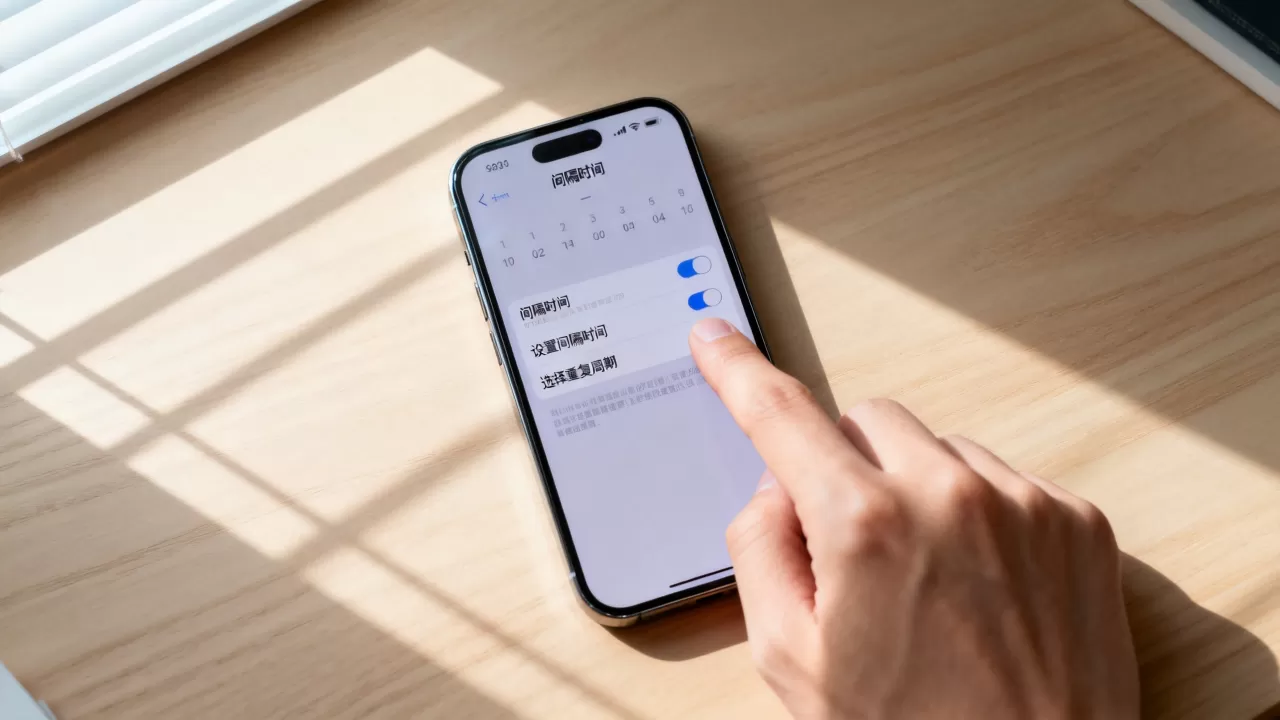
利用快捷指令实现间隔闹钟实操指南
创建自动化流程的详细步骤
要实现类似“每10分钟响一次”的效果,我们需要构建一个循环触发的自动化场景,以下是经过验证的操作路径:第一步:打开快捷指令应用
在iPhone主屏幕找到“快捷指令”App(若未下载,需从App Store获取),点击底部的“自动化”标签。第二步:创建个人自动化
点击页面右上角的“+”号,或选择“创建个人自动化”,这里的关键在于选择触发条件,由于原生闹钟不支持间隔,我们采用“时间到”作为触发器,但需要配合循环逻辑,更优的策略是利用“重复”动作。第三步:设置触发逻辑
1. 选择“时间到”,设定一个初始时间(例如现在或稍后)。 2. 在“重复”选项中选择“每天”,但这只是起点。 3. 更核心的步骤是:在自动化中插入操作,点击“添加操作”,搜索“等待”。 4. 设置等待时间为“10分钟”(或你需要的间隔)。 5. 接着添加“播放声音”或“显示通知”操作。 6. **关键循环**:iOS自动化本身不支持无限循环,因此更稳健的方法是创建一个“快捷指令”脚本,然后在自动化中调用它。第四步:编写循环脚本
1. 回到“快捷指令”标签页,点击“+”创建新指令。 2. 添加操作“重复”,设置次数为“无限”或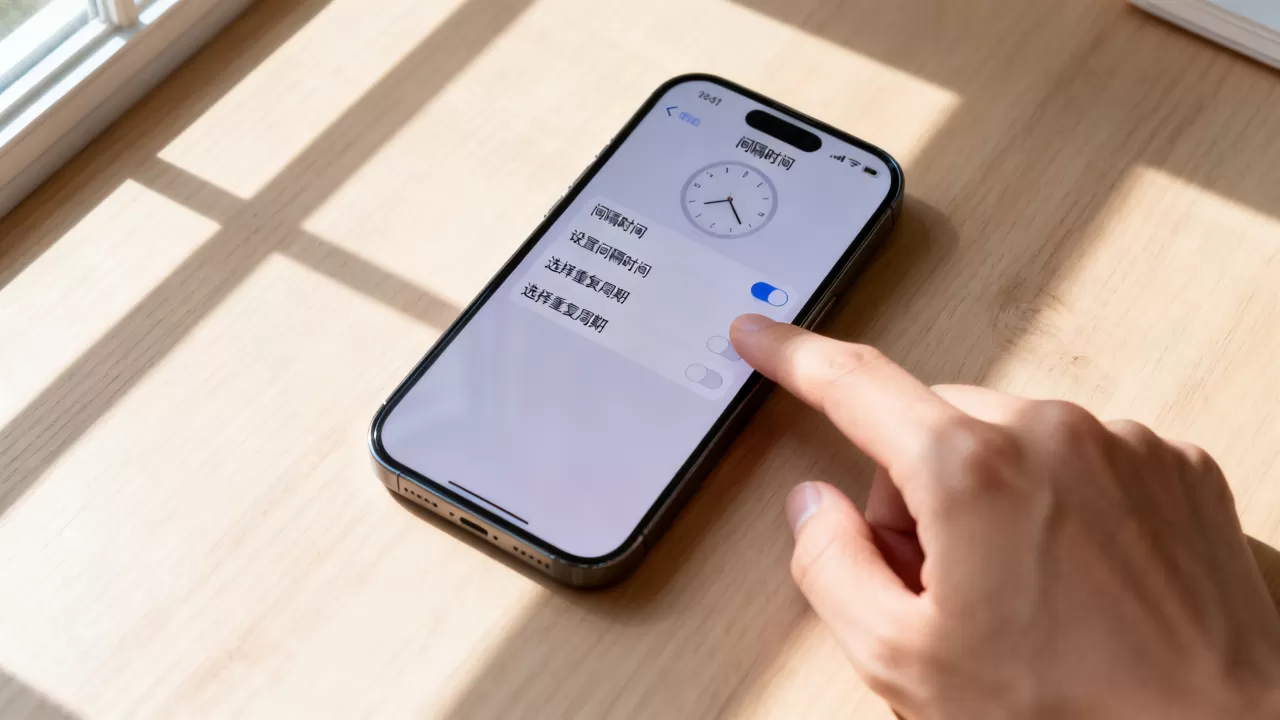
第五步:关联自动化
回到“自动化”,触发条件设为“时间到”,每天执行一次,在操作中选择“运行快捷指令”,并选中刚才创建的“间隔提醒”,这样,每天设定的时间开始,手机就会按照10分钟的间隔不断提醒,直到你手动停止或达到预设次数。注意事项与优化技巧
* **静音模式处理**:默认情况下,自动化可能受静音开关影响,建议在自动化设置中勾选“运行前询问”或确保通知权限已开启。 * **电池优化**:虽然等待操作会消耗少量电量,但相比后台常驻App,这种方式更为节能。 * **停止方法**:由于是自动化流程,最直接的停止方式是删除该自动化,或暂停自动化开关。第三方应用选择与价格考量
热门应用类型对比
对于不擅长使用快捷指令的用户,App Store中的计时器应用是更好的选择,这类应用通常分为两类:专业运动计时器和日常习惯提醒器。专业运动计时器
这类应用专为HIIT(高强度间歇训练)设计,支持精确到秒的间隔。 * **代表功能**:自定义工作/休息比例,视觉+听觉双重提醒。 * **价格区间**:多数基础功能免费,高级主题或无限循环需付费,价格通常在¥6-¥30之间。日常习惯提醒器
这类应用侧重于健康和生活习惯,如喝水、久坐提醒。 * **代表功能**:智能间隔,根据用户活跃度动态调整提醒频率。 * **价格区间**:订阅制为主,年费约¥50-¥100,或一次性买断¥30左右。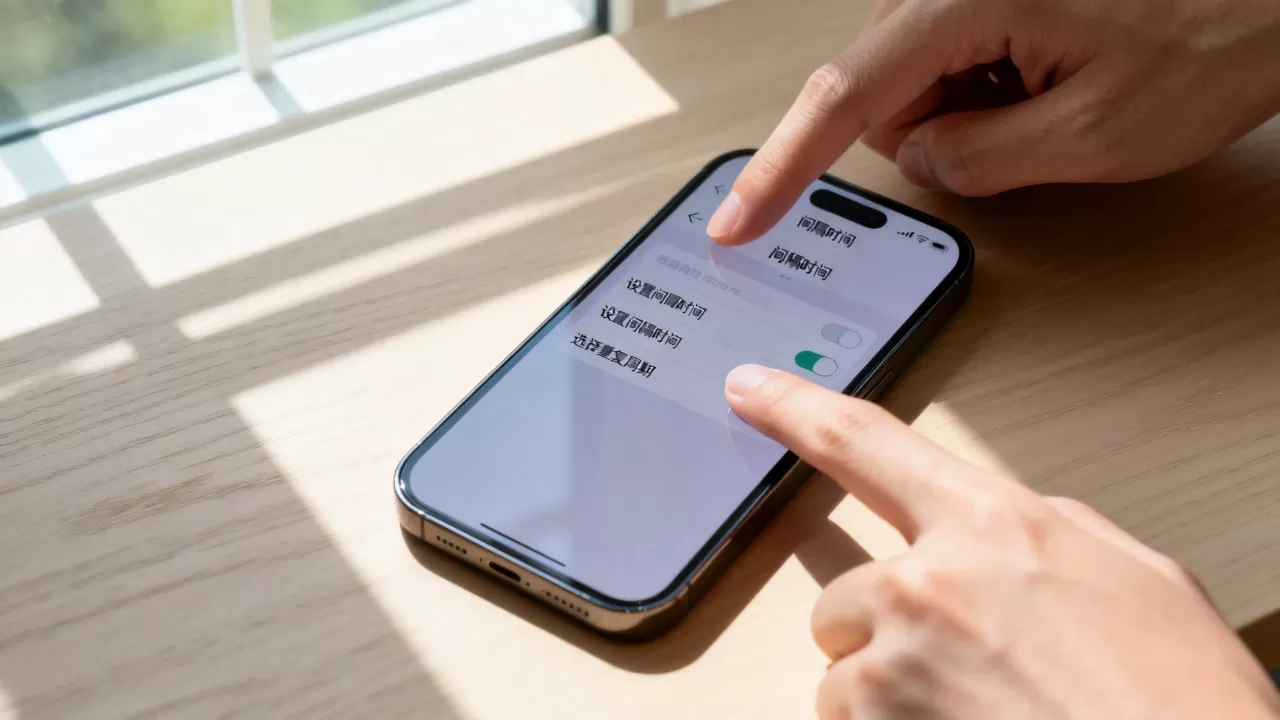
常见问题解答:闹钟间隔时间 iphone
iPhone闹钟间隔时间设置失败怎么办?
如果按照快捷指令操作后无法触发,首先检查“设置”中的“快捷指令”权限,确保允许后台运行,检查“屏幕使用时间”是否限制了自动化功能,尝试重启手机,清除临时缓存故障,多数情况下,重新创建自动化即可解决。间隔闹钟会影响手机续航吗?
使用快捷指令的“等待”操作,手机在等待期间处于低功耗状态,对续航影响微乎其微,相比之下,第三方App如果开启后台刷新和持续定位,可能会显著增加耗电,建议在使用间隔提醒时,关闭不必要的后台应用刷新。如何停止正在进行的间隔提醒?
对于快捷指令方案,直接删除对应的自动化,或暂停自动化开关即可立即停止,对于第三方App,通常需要在App内点击“停止”或“暂停”按钮,部分应用支持通过控制中心快速停止,若App无响应,可强制关闭App进程。iPhone原生闹钟虽不支持间隔设置,但通过快捷指令的自动化逻辑或第三方专业App,用户可以轻松实现这一需求,建议优先尝试系统自带的快捷指令方案,既安全又高效,无需额外花费即可满足日常间隔提醒的场景。
-- 展开阅读全文 --


