

iphone6备份后数据在哪?iphone6备份后怎么恢复

iPhone 6 备份完成后,数据已安全存储,但受限于硬件老化,建议立即检查备份完整性并准备迁移至新设备,切勿继续作为主力机使用。
当你看到“备份成功”的提示时,心里那块石头算是落地了,对于还在坚守 iPhone 6 这不仅仅是一个操作步骤,更像是一场与时间赛跑的抢救行动,这款发布于 2014 年的经典机型,如今在 2026 年的数字生活中显得格格不入,它的电池早已不堪重负,存储空间捉襟见肘,更关键的是,它早已无法运行最新的 iOS 系统,备份不再是例行公事,而是数据保命的最后防线。
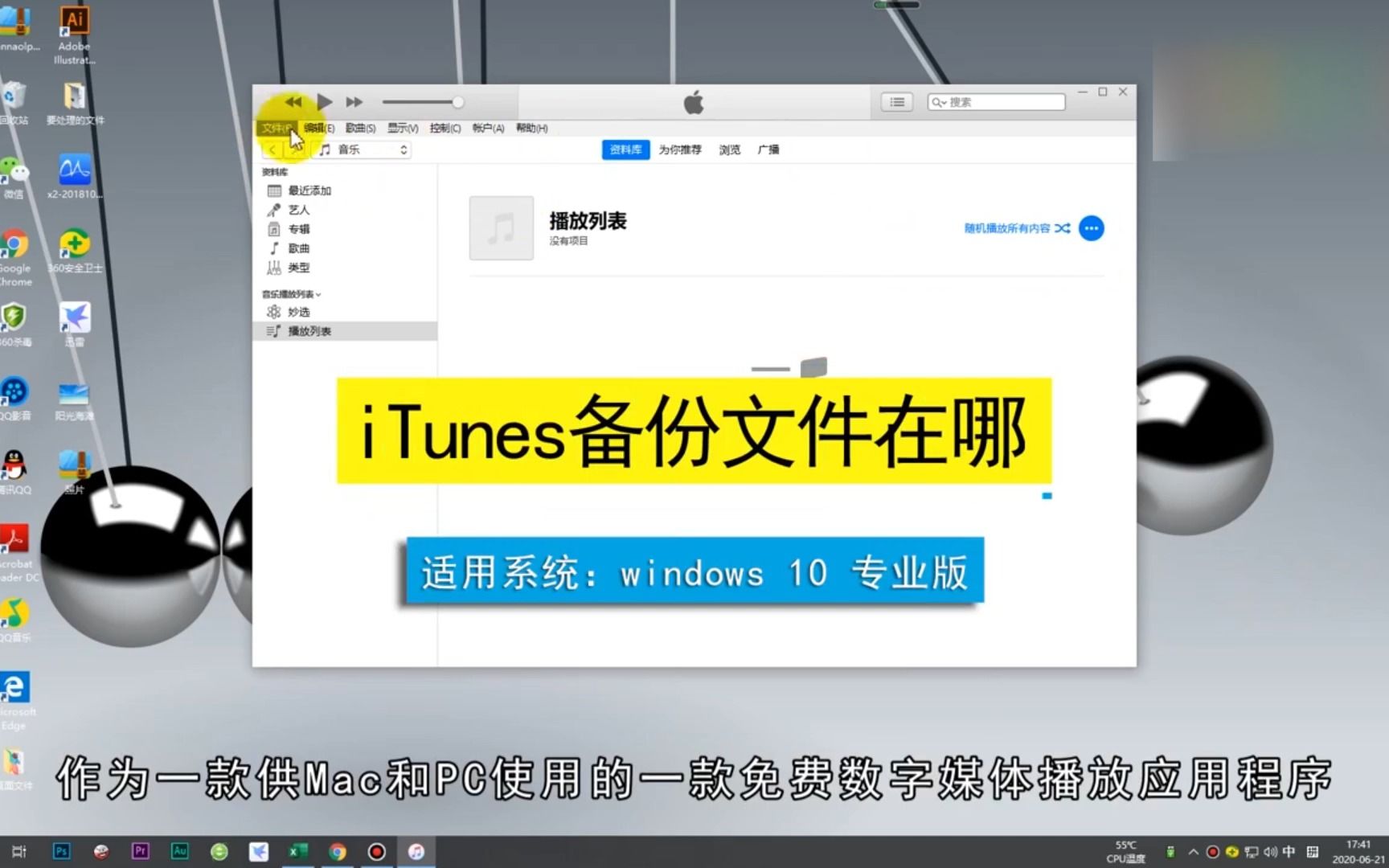

为什么 iPhone 6 备份如此艰难且必要
硬件老化带来的数据风险
业内专家指出,电子产品的存储介质寿命是有限的,iPhone 6 使用的闪存芯片经过十余年的读写循环,出现坏块的概率远高于新型号,很多用户发现,明明还有空间,却突然无法写入数据,或者照片出现损坏,这种硬件层面的不可逆衰退,使得备份具有极强的紧迫性。- 电池衰减:多数情况下,iPhone 6 的电池健康度已低于 80%,随时可能意外关机导致备份中断。
- 存储碎片化:随着系统版本过旧,文件系统碎片化严重,读取速度极慢,备份过程容易卡死。
- 接口氧化:Lightning 接口使用多年,触点氧化可能导致连接不稳定,造成备份文件损坏。
系统兼容性断层的现实困境
iPhone 6 最高仅支持到 iOS 12,这意味着,它无法安装 2026 年主流的安全补丁,也无法兼容最新的 App 版本,许多银行类、社交类应用早已停止支持旧系统,导致你在备份时,可能发现大量应用数据无法读取或同步,这种软件生态的隔离,使得备份出的数据可能是不完整的。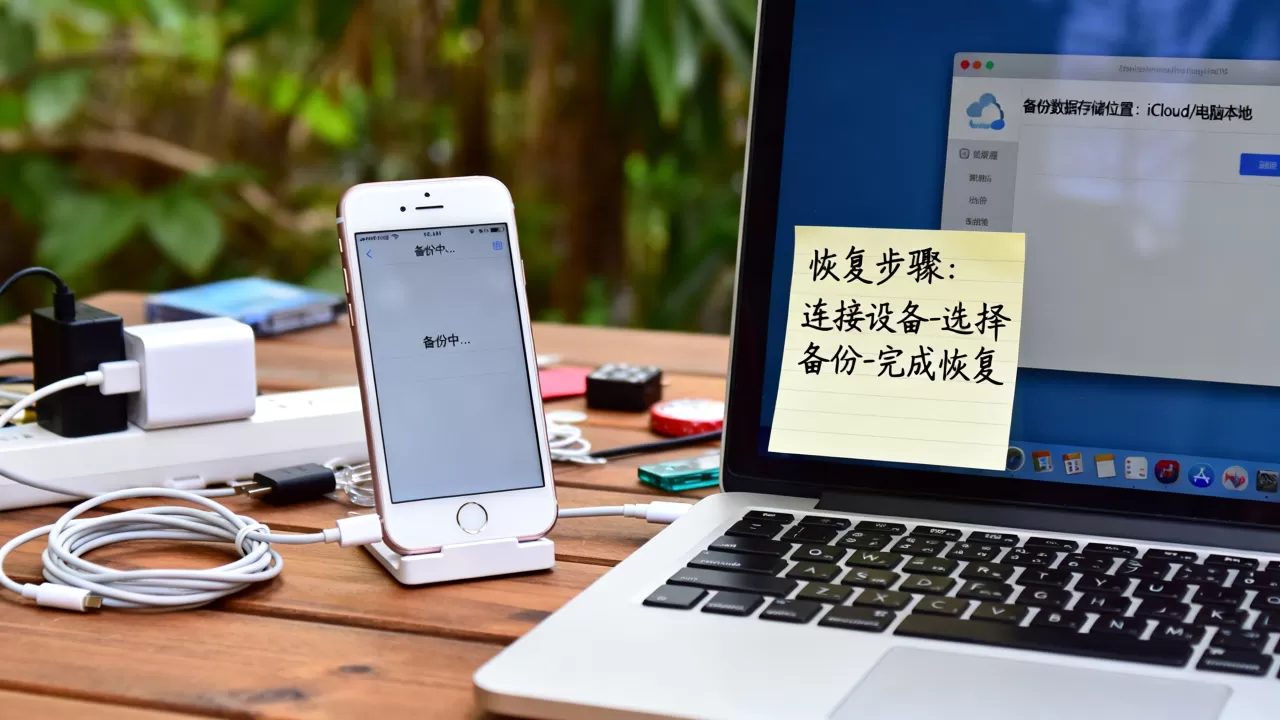
在 2026 年,针对 iPhone 6 这样老旧的设备,选择正确的备份方式至关重要,不同的方案各有优劣,我们需要根据数据量和安全性需求进行权衡。
iCloud 云备份:便捷但受限
iCloud 是最省心的选择,但也是限制最多的,iPhone 6 支持的 iOS 12 版本对 iCloud 的功能支持有限,且 Apple 的免费空间仅 5GB,对于包含照片、视频的用户来说远远不够。- 优点:自动化程度高,无需手动操作,断网后可自动续传。
- 缺点:速度依赖网络环境,免费空间不足需付费扩容,且旧设备同步效率低下。
- 适用场景:仅备份通讯录、日历、备忘录等轻量级文本数据。
iTunes/Finder 本地备份:稳定且完整
这是目前最推荐的方案,通过电脑端软件进行本地备份,可以绕过网络限制,且备份内容最为完整。- 优点:备份速度快,数据存储在本地硬盘,安全性高,可加密备份以保存健康数据和钥匙串。
- 缺点:需要占用电脑存储空间,操作稍显繁琐,需定期连接电脑。
- 操作路径:连接 iPhone 6 至电脑 -> 打开 iTunes (Windows) 或 Finder (Mac) -> 选择设备 -> 点击“立即备份” -> 勾选“加密本地备份”。
第三方工具备份:灵活但需谨慎
市面上存在多种第三方备份软件,它们通常提供图形化界面,允许用户选择性备份特定应用数据。- 优点:可预览备份内容,支持选择性恢复,部分工具支持直接导出照片到电脑文件夹。
- 缺点:多数高级功能需付费,隐私安全风险较高,需选择信誉良好的品牌。
- 注意事项:避免使用来源不明的免费工具,以防个人信息泄露。
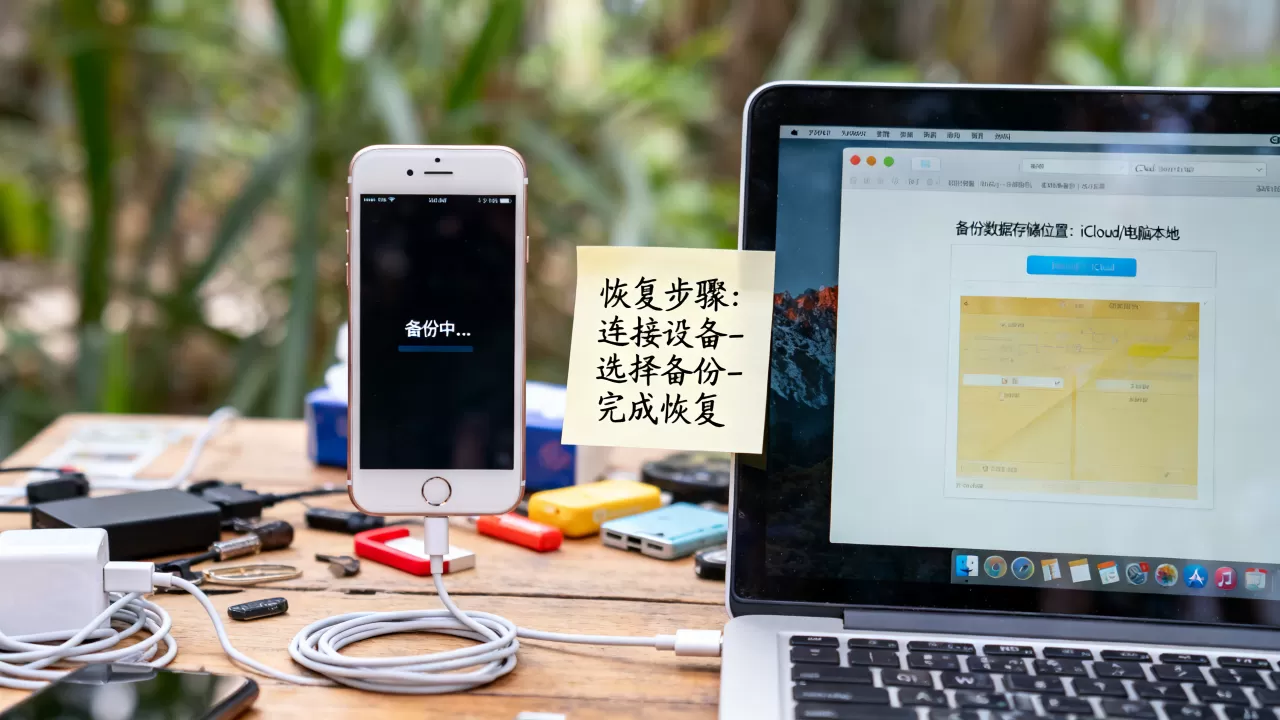
备份后的关键验证步骤
备份完成并不意味着万事大吉,很多用户忽略了验证环节,导致在真正需要恢复数据时,发现备份文件损坏或内容缺失。
检查备份完整性
在 iTunes 或 Finder 中,你可以查看最近一次备份的时间戳和大小,如果备份文件大小异常小(例如仅有几 MB),很可能备份并未成功包含媒体文件。- 验证方法:尝试在另一台设备上恢复备份,或查看备份详情中的应用列表,确认关键应用(如微信、相册)是否被包含。
- 数据抽查:随机打开几张照片或文档,确认其可正常读取,无乱码或损坏。
多地点冗余存储
单一备份存在风险,建议采用“3-2-1”备份原则:至少 3 份数据副本,2 种不同介质,1 份异地存储。- 具体操作:将 iCloud 备份作为第一层,本地电脑备份作为第二层,将重要照片导出至移动硬盘或云盘作为第三层。
- 定期更新:设置提醒,每月至少执行一次完整备份,确保新产生的数据得到保护。
从 iPhone 6 迁移数据的现实考量
备份的最终目的是恢复使用,iPhone 6 的硬件性能已无法胜任 2026 年的日常应用需求,迁移至新设备是必然选择。
选择新设备的建议
在 2026 年,选择新手机时,应重点关注处理器性能、屏幕素质、电池续航以及系统支持周期。- 处理器:选择最新一代的芯片,确保未来 5-8 年的流畅使用。
- 存储:建议至少 256GB,避免再次出现存储焦虑。
- 系统支持
:确认厂商提供长期的系统更新服务,如 Apple 的 5-7 年支持承诺。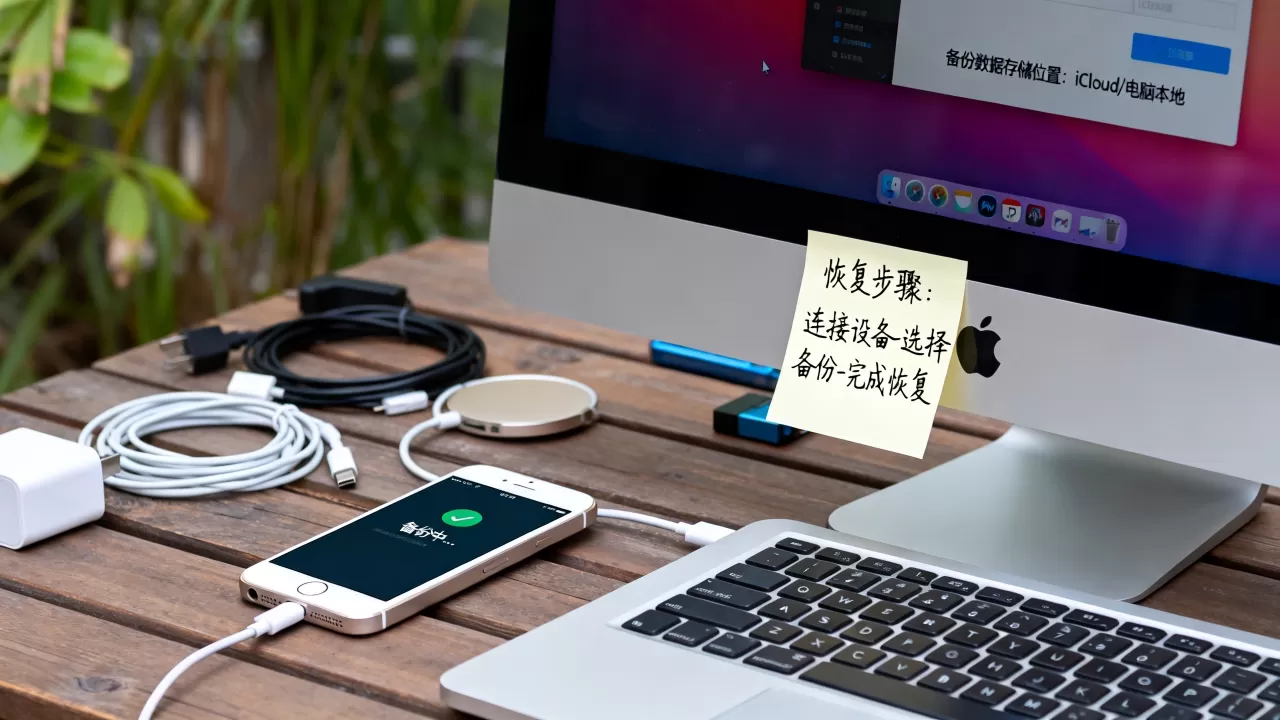
数据迁移的无缝衔接
现代智能手机提供了便捷的数据迁移功能,如 Apple 的“快速开始”或安卓的“手机克隆”。- 操作路径:在新设备上选择“从旧设备恢复” -> 扫描旧设备二维码 -> 等待数据传输完成。
- 注意事项:迁移过程中保持两台设备靠近且电量充足,避免中途断电导致数据丢失。
常见问题解答
iPhone 6 备份后如何查看具体包含了哪些数据?
在电脑端打开 iTunes 或 Finder,选中 iPhone 6 设备,在“备份”区域点击“管理备份”,在弹出的列表中,选择最新的备份文件,点击“显示详细信息”即可查看该备份包含的应用列表、照片数量、聊天记录等具体数据项,若使用 iCloud,可登录 iCloud.com,在“设置”->“高级”->“管理账户存储”中查看各应用占用的空间比例,间接推断备份内容。备份完成后,iPhone 6 还能继续日常使用吗?
可以,但强烈不建议,由于 iOS 12 已停止安全更新,继续使用将面临极高的网络安全风险,如恶意软件攻击、隐私泄露等,电池老化可能导致突然关机,造成数据损坏,建议将 iPhone 6 作为备用机仅用于接打电话,或将重要数据迁移至新设备后,将其格式化后作为离线存储设备使用。iPhone 6 本地备份文件加密有什么用?
加密本地备份可以保护你的敏感数据,包括健康数据、Wi-Fi 密码、钥匙串(保存的网站密码)以及应用内的登录状态,如果不加密,任何能访问你电脑的人都可以读取这些敏感信息,加密后,恢复备份时必须输入密码,确保只有授权用户才能访问数据。-- 展开阅读全文 --


