

电脑和iphone怎么连接,iphone连接电脑教程

电脑与iPhone连接的核心在于根据需求选择数据线直连、Wi-Fi无线同步或蓝牙配对,其中数据线传输最稳定,无线同步最便捷。
物理连接:最稳定高效的传输方案
对于需要大量传输照片、视频或进行系统备份的用户来说,使用原装或MFi认证的数据线连接电脑是最基础也是最可靠的方式,这种连接方式不仅速度快,还能在连接过程中为手机充电,避免电量焦虑。


Windows电脑连接iPhone的操作路径
在Windows环境下,连接iPhone主要依赖苹果官方提供的iTunes软件或较新的“苹果移动设备支持”组件。
- 准备一根Lightning或USB-C接口的数据线,确保线材完好无损。
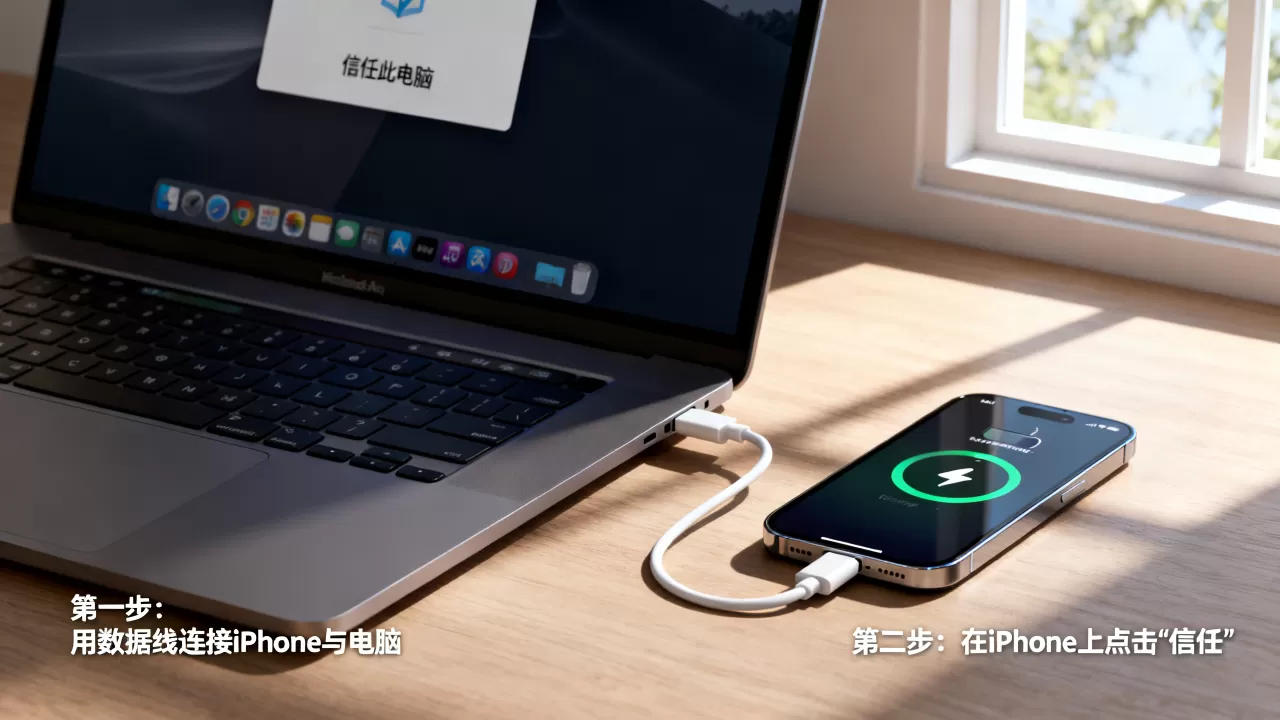
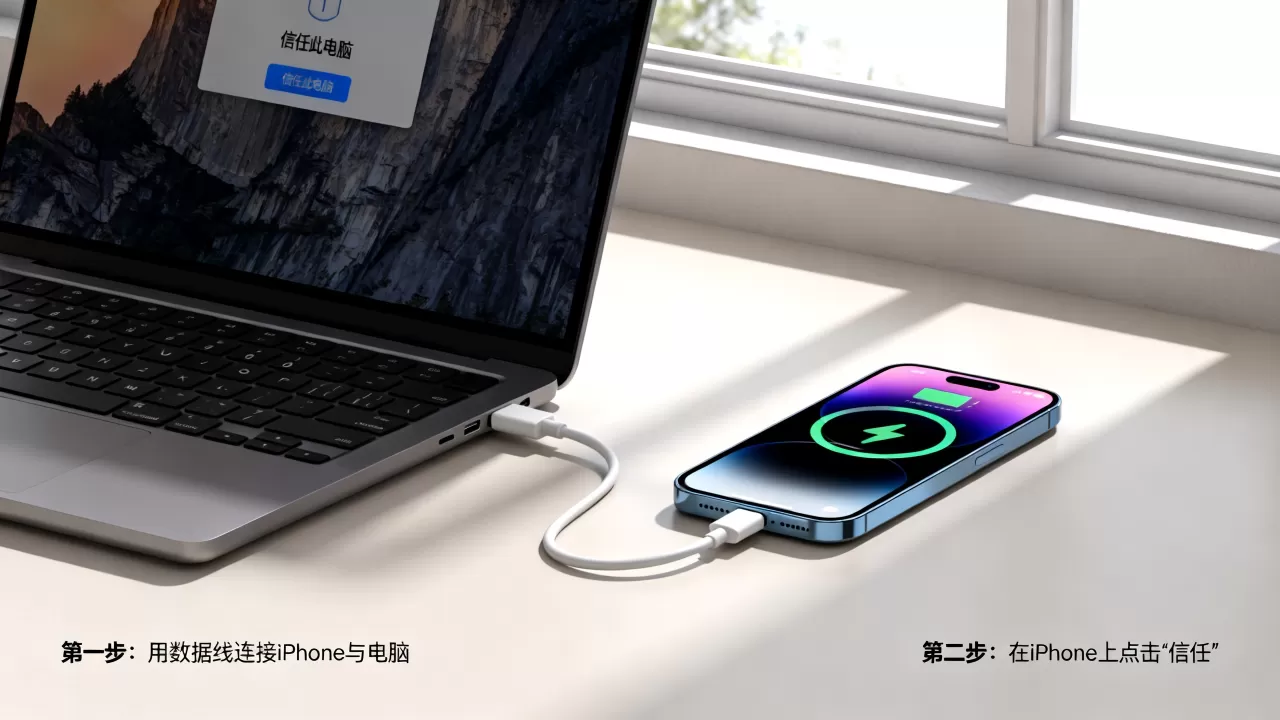
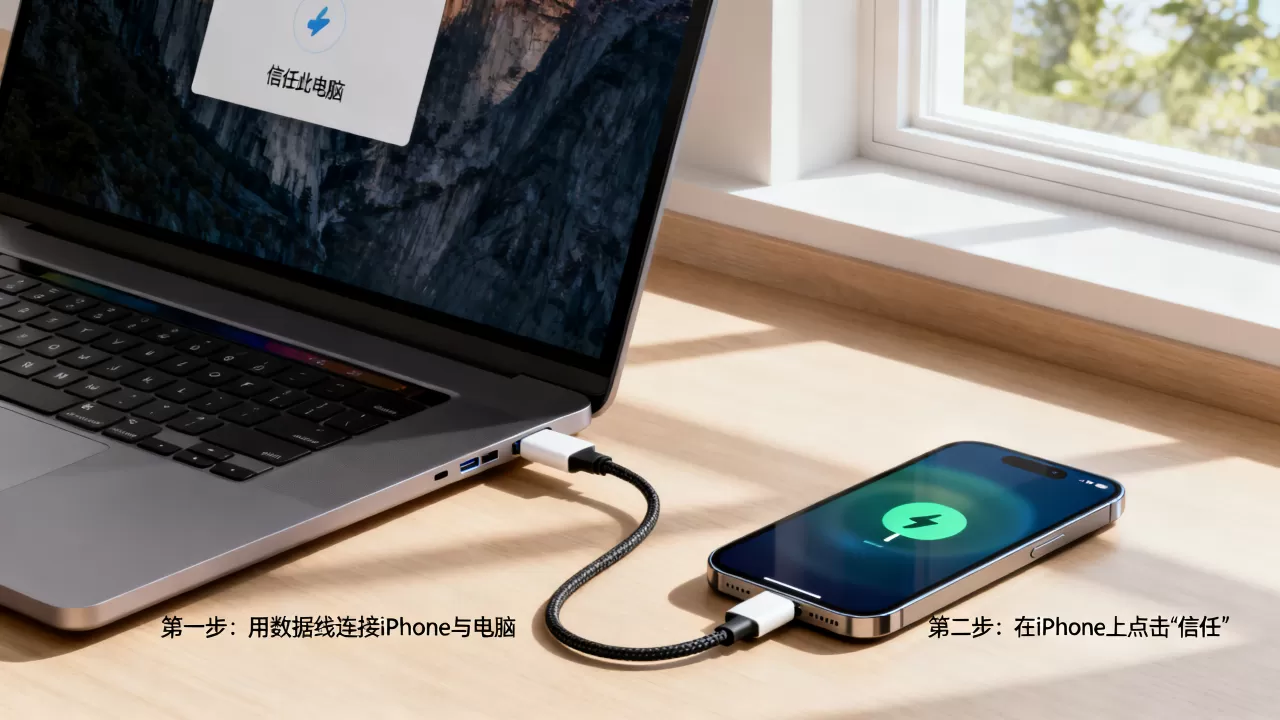
- 将数据线一端插入iPhone,另一端插入电脑USB接口。
- 如果iPhone屏幕弹出“信任此电脑”提示,请点击“信任”并输入锁屏密码。
- 在Windows电脑上打开“此电脑”,你会看到名为“Apple iPhone”的设备图标。
- 双击该图标,即可浏览照片、视频等媒体文件,若需管理应用或备份,需打开iTunes软件。
业内专家指出,很多用户遇到无法识别的情况,往往是因为未安装驱动程序,若设备未显示,请尝试更新Windows系统或重新安装iTunes。
Mac电脑连接iPhone的无缝体验
macOS系统对iPhone的支持更为原生,无需安装额外软件即可实现大部分功能。
- 使用数据线连接Mac和iPhone。
- 打开“访达”(Finder)。
- 在左侧边栏的“位置”下找到你的iPhone名称。
- 点击后可直接备份、恢复数据或管理文件。
这种连接方式利用了macOS内置的“Apple Devices”应用,实现了跨设备的无缝协作。
无线连接:摆脱线缆束缚的自由
随着技术进步,无线连接已成为日常使用的常态,无论是传输小文件还是镜像屏幕,无线方案都提供了极大的便利。
利用Wi-Fi进行文件同步
通过Wi-Fi连接,你可以在同一局域网内实现电脑与iPhone之间的文件互传,这种方法特别适合传输文档、PDF或小型媒体文件。
- 前提条件:确保电脑和iPhone连接至同一个Wi-Fi网络。
- 操作步骤:在iPhone上打开“设置”,进入“通用”,选择“隔空投送与接力”,确保“隔空投送”处于“仅限联系人”或“所有人”状态。
- 电脑端操作:在Windows上需安装iTunes并启用Wi-Fi同步,或在Mac上使用“隔空投送”功能。
对于经常需要在办公室和家中切换的用户来说,iPhone无线传文件到电脑这一场景尤为实用,无需寻找数据线,只需在iPhone相册中选中照片,点击分享按钮,选择“隔空投送”,即可快速发送至附近的Mac或已配对的Windows电脑(需安装特定软件)。
蓝牙配对的适用场景
蓝牙连接主要用于音频输出或简单的设备配对,不适合大文件传输。
- 音频传输:将iPhone与电脑蓝牙音箱或耳机配对,实现音乐播放。
- 配件连接:连接蓝牙键盘、鼠标等外设,提升办公效率。
需要注意的是,蓝牙传输速率较低,仅适用于小数据量场景。
专业软件辅助:跨平台协作利器
当原生连接无法满足复杂需求时,第三方软件或苹果官方生态工具能提供更强大的功能。
苹果官方生态工具
- iCloud云盘:在电脑和iPhone上登录同一Apple ID,开启iCloud云盘同步,文件会自动在两端同步,实现真正的“无感”连接。
- AirDrop(隔空投送):仅限Apple设备间使用,速度极快,支持大文件传输。
第三方跨平台工具
对于使用Windows电脑的用户,以下工具能有效弥补生态差距:
- iMazing:功能强大的iPhone管理工具,支持无线备份、文件管理,比iTunes更直观。
- Intel Unison:微软与英特尔合作推出的应用,支持Windows与iPhone之间的文件传输、短信同步和通知查看。
- LocalSend:开源免费的跨平台文件传输工具,无需联网,通过局域网即可高速传输。
据工信部数据显示,近年来跨平台数据同步需求显著增长,促使此类工具市场迅速扩大。
常见问题排查与优化
连接过程中难免遇到各种小插曲,掌握基本的排查技巧能节省大量时间。
电脑无法识别iPhone怎么办?
- 检查线材:更换一根确认正常的MFi认证数据线。
- 清洁接口:用软毛刷清理iPhone充电口和电脑USB接口的灰尘。
- 重启设备:重启电脑和iPhone,有时能解决临时驱动冲突。
- 更新驱动:在Windows设备管理器中检查是否有未知设备,尝试更新驱动程序。
无线连接速度慢?
- 检查网络:确保Wi-Fi信号稳定,避免干扰。
- 重启路由器:有时重启路由器能改善局域网通信质量。
- 关闭后台应用:减少其他占用带宽的应用,如视频流媒体或大型下载。
连接方式对比与选择建议
为了帮助用户做出最佳选择,以下表格对比了不同连接方式的特点:
| 连接方式 | 速度 | 稳定性 | 适用场景 | 是否需要数据线 |
|---|---|---|---|---|
| 数据线直连 | 极快 | 极高 | 系统备份、大文件传输、固件升级 |
|
| Wi-Fi同步 | 快 | 中等 | 日常文件同步、无线充电 | 否 |
| 蓝牙配对 | 慢 | 低 | 音频输出、外设连接 | 否 |
| iCloud云盘 | 取决于网络 | 高 | 文档、照片自动同步 | 否 |
业内共识认为,对于大多数用户,iPhone和电脑怎么连接的最佳策略是“组合拳”:日常使用iCloud或Wi-Fi同步保持数据最新,重要备份和大型文件传输则使用数据线以确保安全和速度。
Q&A:关于电脑和iPhone怎么连接
电脑和iPhone怎么连接才能传输照片?
传输照片主要有三种方式:一是使用数据线连接电脑,在“此电脑”中直接复制照片文件夹;二是使用iCloud照片库,照片会自动同步到电脑的iCloud网页版或本地文件夹;三是使用AirDrop(仅限Mac)或第三方应用如Intel Unison进行无线传输。
iPhone连接电脑后无法充电怎么办?
若连接后手机不充电,首先检查数据线是否支持数据传输(部分廉价充电线仅支持充电),其次尝试更换USB接口,最后检查iPhone的“信任此电脑”设置是否被取消,若仍无效,可能是充电口积灰或硬件故障,建议清洁或送修。
Windows电脑如何无线管理iPhone文件?
Windows电脑无线管理iPhone文件推荐使用Intel Unison或iMazing等第三方软件,安装并配对后,可通过电脑界面直接浏览、复制iPhone中的照片和视频,无需数据线连接,操作便捷且速度较快。


