

iphone的airdrop怎么用,airdrop隔空投送功能开启方法

iPhone的AirDrop(隔空投送)通过蓝牙发现设备并建立Wi-Fi直连通道,实现无需流量、极速传输照片、视频及文件的功能,操作核心在于确保两台设备均开启蓝牙、Wi-Fi且接收方设置为“仅限联系人”或“所有人”。
AirDrop核心原理与前置准备
AirDrop并非简单的蓝牙传输,它结合了蓝牙的低功耗发现机制和Wi-Fi的高速数据传输能力,这种混合协议使得传输速度远超传统蓝牙,甚至能媲美局域网内的有线传输,要成功使用这一功能,必须满足特定的硬件和系统条件。


设备兼容性检查
并非所有iPhone都能使用AirDrop,业内专家指出,只有运行较新iOS版本的设备才能支持该功能,具体而言,iPhone 5及后续机型均支持AirDrop,但为了获得最佳体验,建议设备运行iOS 7或更高版本,对于Mac用户,则需要MacBook Air (2011及之后)、MacBook Pro (2011及之后)、MacBook (2015及之后)、Mac Pro (2013及之后)、iMac (2012及之后)、iMac Pro或Mac mini (2014及之后)。
网络环境配置
很多人误以为AirDrop需要连接同一个Wi-Fi网络,这是一个常见的误区,AirDrop在传输过程中会创建一个临时的点对点Wi-Fi网络,因此两台设备不需要连接同一个路由器,Wi-Fi和蓝牙开关必须处于开启状态,如果关闭了Wi-Fi,AirDrop将无法工作;如果关闭了蓝牙,设备将无法发现彼此。
关键设置路径
- 打开“设置” > “通用” > “隔空投送”。
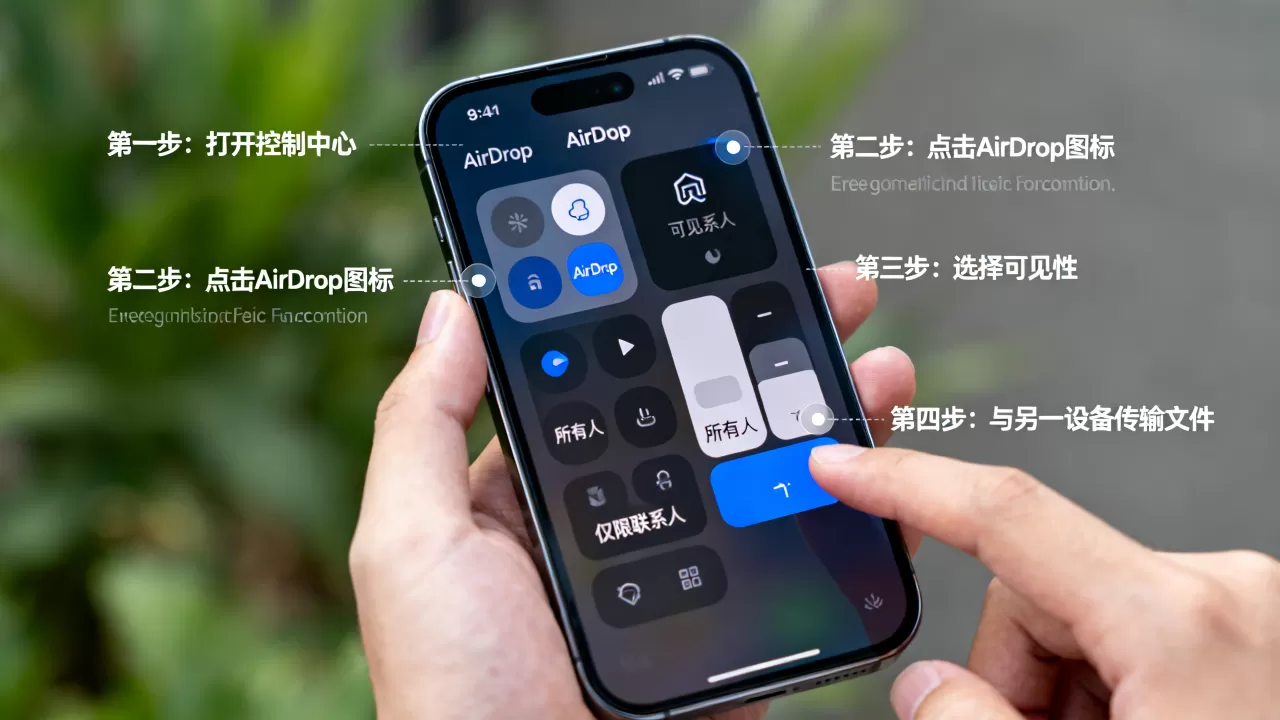
- 或者从屏幕右上角向下滑动打开“控制中心”。
- 长按左上角的网络设置模块(包含Wi-Fi和蓝牙图标的区域)。
- 点击“隔空投送”选项。
iPhone隔空投送具体操作步骤
掌握正确的操作流程是避免传输失败的关键,以下场景以发送照片为例,展示从发起方到接收方的完整路径。
发起方操作指南
- :打开“照片”应用,选中需要发送的一张照片或一组照片,也可以从“文件”App中选择文档。
- 点击分享按钮
:点击左下角的分享图标(一个方框向上带有一个箭头)。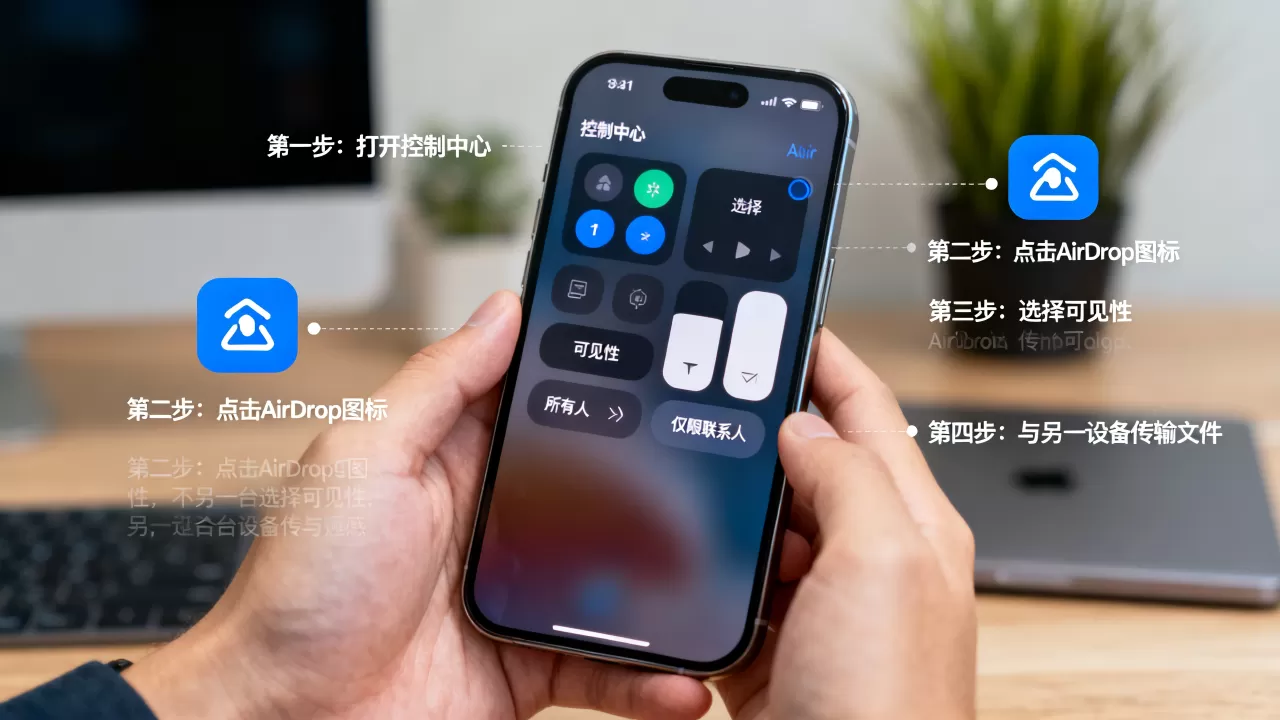
- 选择隔空投送:在弹出的菜单中,找到并点击“隔空投送”图标。
- 选择接收者:屏幕会显示附近可用的设备,点击目标设备的头像或名称。
接收方操作指南
接收方的设置直接决定了能否看到发起方的设备,这里有三种模式,针对不同场景各有优劣。
接收模式详解
- 拒绝接收:完全关闭AirDrop功能,适合在公共场合防止骚扰。
- 仅限联系人:只有你的通讯录好友才能看到你并发送文件,这是iPhone隔空投送怎么设置联系人的常见疑问点,此模式安全性最高,适合日常使用。
- 所有人:附近10分钟内所有开启AirDrop的Apple设备都能看到你的设备,适合在机场、会议室等需要与陌生人快速交换文件的场景。
当发起方点击你的头像后,你的屏幕会亮起并显示“接受”或“拒绝”的提示,点击“接受”后,文件将自动保存至“照片”或“文件”App中。
常见故障排除与对比分析
在实际使用中,用户常遇到设备无法互相发现或传输中断的问题,通过对比不同解决方案,可以更快速地定位问题。
设备不可见的排查清单
如果对方设备没有出现在列表中,请按顺序检查以下项目:
- 距离限制:AirDrop的有效范围约为9米(30英尺),请确保两台设备距离足够近。
- 屏幕状态:接收方的屏幕必须处于解锁状态且点亮,如果屏幕锁定,即使开启了AirDrop,也无法被看到。
- 个人热点:检查是否开启了“个人热点”,虽然AirDrop不依赖Wi-Fi,但开启个人热点有时会干扰Wi-Fi直连的建立,建议暂时关闭个人热点。
- 勿扰模式:确保接收方未开启“勿扰模式”或“专注模式”中的严格限制,某些专注模式可能会屏蔽通知,导致无法弹出接收提示。
AirDrop与其他传输方式对比
| 特性 | AirDrop | 微信/QQ文件传输 | iCloud同步 |
|---|---|---|---|
| 传输速度 | 极快(取决于文件大小和设备性能) | 受网速限制,较慢 | 取决于网络环境,有延迟 |
| 数据流量 | 不消耗移动数据 | 消耗移动数据或Wi-Fi流量 | 消耗移动数据或Wi-Fi流量 |
| 画质损失 | 无损原图 | 可能被压缩(除非发送原图) | 无损 |
| 适用场景 | 本地近距离大文件传输 | 跨平台、远程传输 | 多设备自动同步 |
据工信部数据,近年来用户对于本地高速传输的需求显著增加,AirDrop因其无需流量且保持原画质的特性,成为苹果生态内用户的首选。
跨平台传输疑问
许多用户询问iPhone隔空投送能传文件给安卓吗,答案是:不能,AirDrop是苹果专有的封闭协议,仅适用于iPhone、iPad和Mac之间的互传,如果需要与安卓设备传输文件,建议使用第三方应用如“Send Anywhere”、微信文件传输助手,或通过云服务链接分享。
高级技巧与安全注意事项
为了提升使用效率并保障隐私,了解一些高级技巧至关重要。
批量传输优化
在“照片”App中,点击右上角的“选择”,然后滑动屏幕可以快速选中数十甚至上百张照片,AirDrop支持批量发送,但建议单次传输不超过 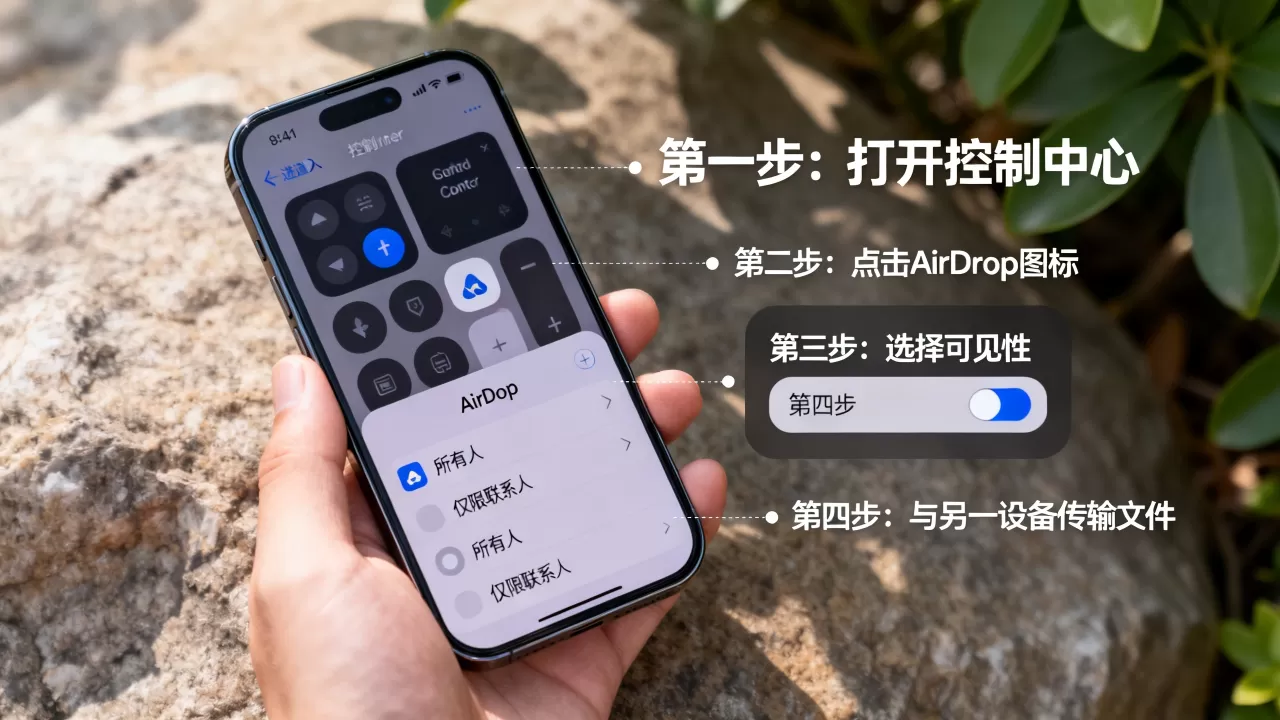
隐私保护建议
在公共场所,如地铁、商场,建议将AirDrop设置为“仅限联系人”或“拒绝接收”,虽然“所有人”模式方便临时交换名片或文件,但也容易收到陌生人的骚扰图片或广告,行业共识认为,iPhone隔空投送隐私设置应随环境动态调整,而非一成不变。
传输中断处理
如果传输过程中出现“传输失败”,请尝试以下操作:
- 重启两台设备的Wi-Fi和蓝牙。
- 确保两台设备的时间设置正确(自动设置日期和时间)。
- 检查接收方存储空间是否充足。
- 重启两台设备,这通常能解决大部分临时性软件冲突。
Q&A:关于iPhone隔空投送的常见问题
iPhone隔空投送传输速度一般是多少?
AirDrop的传输速度取决于设备型号和文件类型,在Wi-Fi 6支持的iPhone 11及后续机型之间,传输1GB的视频文件通常只需几秒到几十秒,而在较旧的Wi-Fi 5设备上,可能需要几分钟,业内专家指出,实际速度受环境干扰和设备散热影响,多数情况下能保持局域网内的高速传输水平。
iPhone隔空投送可以传输哪些类型的文件?
AirDrop支持几乎所有常见的文件格式,包括照片(JPG, PNG, HEIC)、视频(MOV, MP4)、文档(PDF, DOCX, PPTX)、联系人(VCF)以及应用包,它不限制文件大小,但受限于接收设备的存储空间。
iPhone隔空投送需要连接互联网吗?
不需要,AirDrop利用的是设备间的点对点Wi-Fi连接,不经过路由器,也不消耗移动数据流量,只要蓝牙和Wi-Fi开启,即使在没有网络信号的地下车库或飞机上(若允许使用飞行模式下的Wi-Fi/蓝牙功能),也可以进行传输。


