

怎么用iphone下载软件,iPhone下载App教程

在iPhone上下载软件只需打开App Store,搜索目标应用并点击获取即可,整个过程无需连接电脑,完全通过苹果官方渠道完成,确保软件安全且兼容最新iOS系统。
iPhone下载软件的核心路径与前置准备
很多用户初次接触iOS生态时,往往被“下载软件”这个看似简单的动作卡住,主要原因在于对账户体系和安全验证缺乏清晰认知,业内专家指出,苹果构建了一个封闭但高度安全的生态系统,这意味着所有的应用分发都必须经过严格审核,因此用户的首要任务是确保设备状态正常。
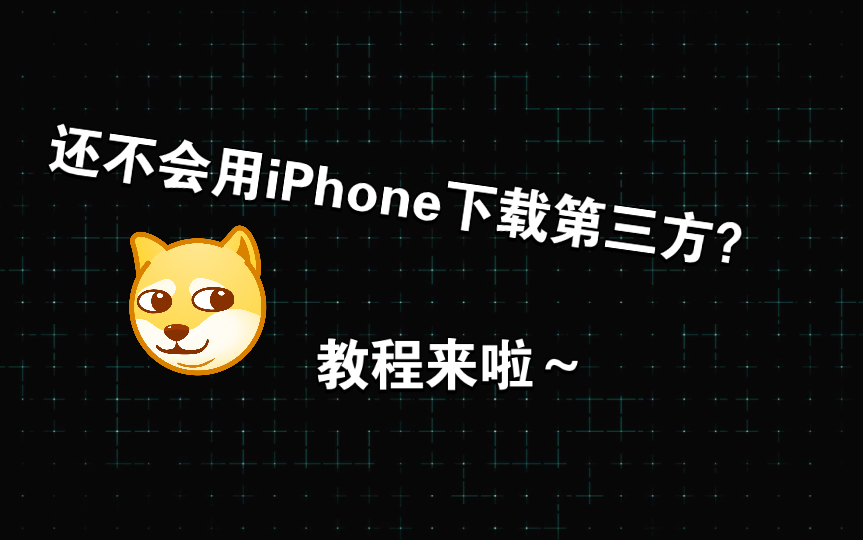

检查网络与账户登录状态
下载软件的第一步并非点击图标,而是确认基础环境,你需要确保iPhone已连接至稳定的Wi-Fi或蜂窝网络,对于大体积应用,建议使用Wi-Fi以避免流量消耗。
- 网络验证:打开设置,查看顶部是否显示已连接的Wi-Fi名称,若信号弱,尝试切换至信号更强的热点。
- Apple ID登录:点击屏幕右下角的App Store图标,若未登录,需点击“登录”按钮,这里涉及一个关键概念:区域账户,不同的Apple ID对应不同国家的App Store,例如美区、日区或中国区,账号决定了你能看到哪些应用,若提示“无法连接iTunes Store”,通常意味着网络不通或账户验证失败,此时需检查设置中的日期与时间是否准确,建议开启“自动设置”。
理解“获取”与“价格”的区别
在App Store中,按钮显示的文字直接反映应用性质。
- 获取:代表免费应用,点击后需验证身份(面容ID、触控ID或密码)。
- 价格:代表付费应用,点击后需输入支付密码。
- 云下载图标:若之前下载过该应用,按钮可能显示为云朵箭头,点击即可重新下载历史记录中的软件。
解决iPhone下载软件失败的常见场景
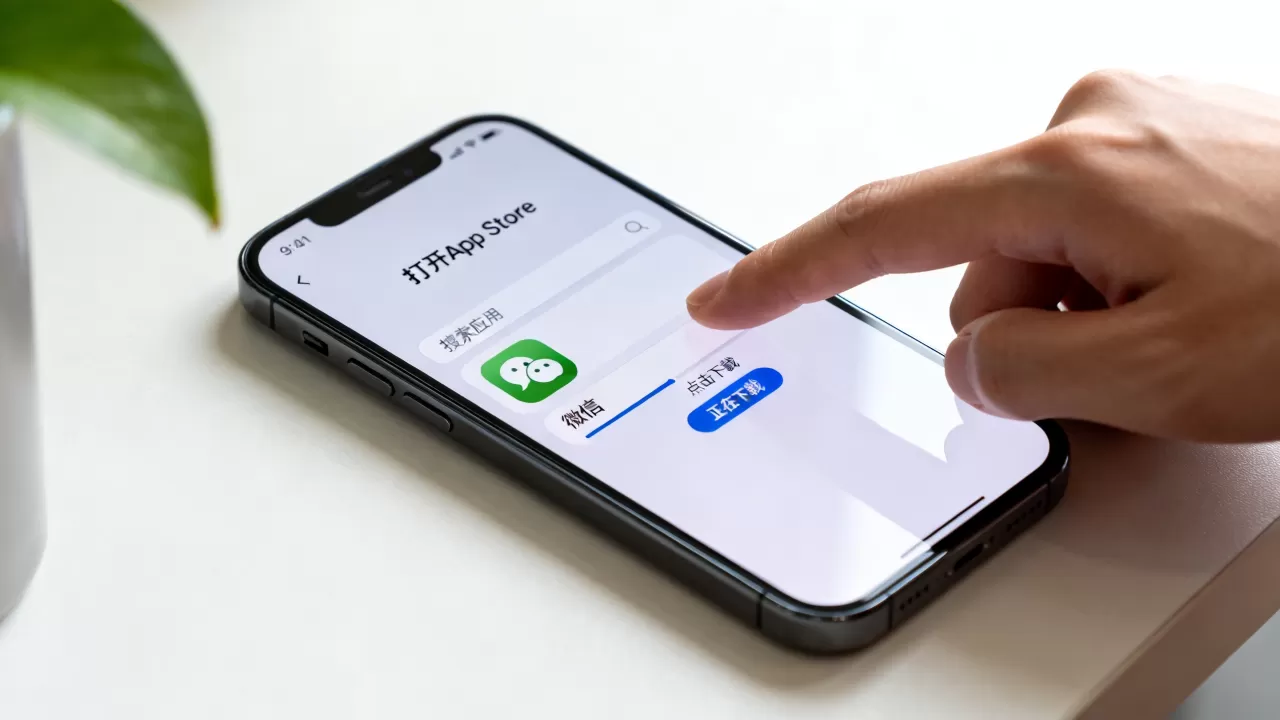
当标准流程受阻时,用户常陷入焦虑,大部分下载失败并非硬件故障,而是缓存冲突或权限设置问题,行业共识认为,清理缓存和重置网络配置能解决90%以上的非技术性下载错误。
应用未响应或下载停滞
若点击“获取”后无反应,或进度条长时间不动,可尝试以下操作路径:
- 强制重启App Store:从屏幕底部上滑并停顿,进入多任务界面,向上滑动关闭App Store应用,重新打开。
- 检查存储空间:进入“设置”>“通用”>“iPhone存储空间”,若剩余空间不足,应用无法下载,建议删除不常用的大型视频或照片,释放至少2GB的空间。
- 重置网络设置:这是解决连接问题的强力手段,进入“设置”>“通用”>“传输或还原iPhone”>“还原”>“还原网络设置”,注意,此操作会清除保存的Wi-Fi密码,需重新输入。
不同地区下载软件的差异对比
许多用户关注iPhone如何切换App Store地区,这通常是为了下载特定国家的应用。
| 操作维度 | 中国区账户 | 美区/日区账户 |
|---|---|---|
| 应用数量 | 相对较少,符合本地合规要求 | 应用丰富,包含全球最新工具 |
| 支付方式 | 支持微信、支付宝、银联 | 主要支持信用卡、PayPal |
| 语言环境 | 中文界面为主 | 英文或当地语言为主 |
| 切换成本 | 需注销当前账户,绑定新支付方式 | 同上,且需处理原有订阅服务 |
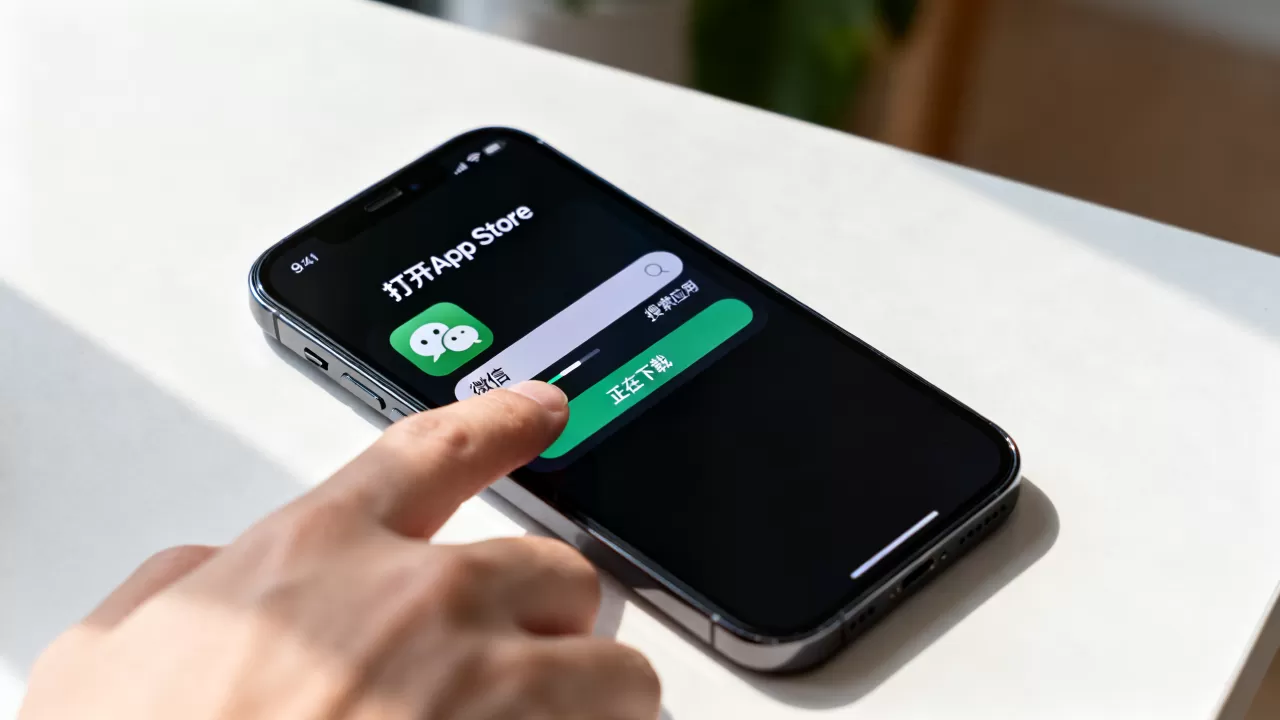
切换地区并非简单设置,而是需要注销当前Apple ID并重新注册或登录目标地区账户,据工信部数据,跨区下载需注意应用数据的隔离,切换后原账户的购买记录将不可见。
iPhone下载软件的安全规范与管理技巧
在数字化时代,软件安全至关重要,苹果通过多重机制保障用户安全,但用户仍需保持警惕,避免下载恶意软件。
识别官方应用与第三方风险
iOS系统对应用来源有严格限制,除非开启“企业证书”或“描述文件”等高级选项(通常不建议普通用户开启),否则只能从App Store下载应用。
- 官方标识:正规应用均有开发者名称、评分及评论,若应用无开发者信息,或评论均为刷量痕迹,极可能是山寨软件。
- 权限管理:安装后,系统会询问权限,对于通讯录、位置、相机等敏感权限,建议按需开启,手电筒应用无需访问通讯录,若索取该权限,应拒绝并卸载。
利用“屏幕使用时间”管控下载
家长或管理者常需限制特定应用的下载,通过“屏幕使用时间”功能,可实现精细化控制。
- 进入“设置”>“屏幕使用时间”>“内容与隐私限制”。
- 与隐私限制”。
- 点击“iTunes Store与App Store购买项目”。
- 将“安装App”设置为“不允许”。
此设置下,用户将无法在App Store中下载任何新应用,有效防止误下载或未成年人过度消费。
iPhone下载软件后的优化与维护
下载只是开始,良好的使用习惯能延长设备寿命并提升体验。
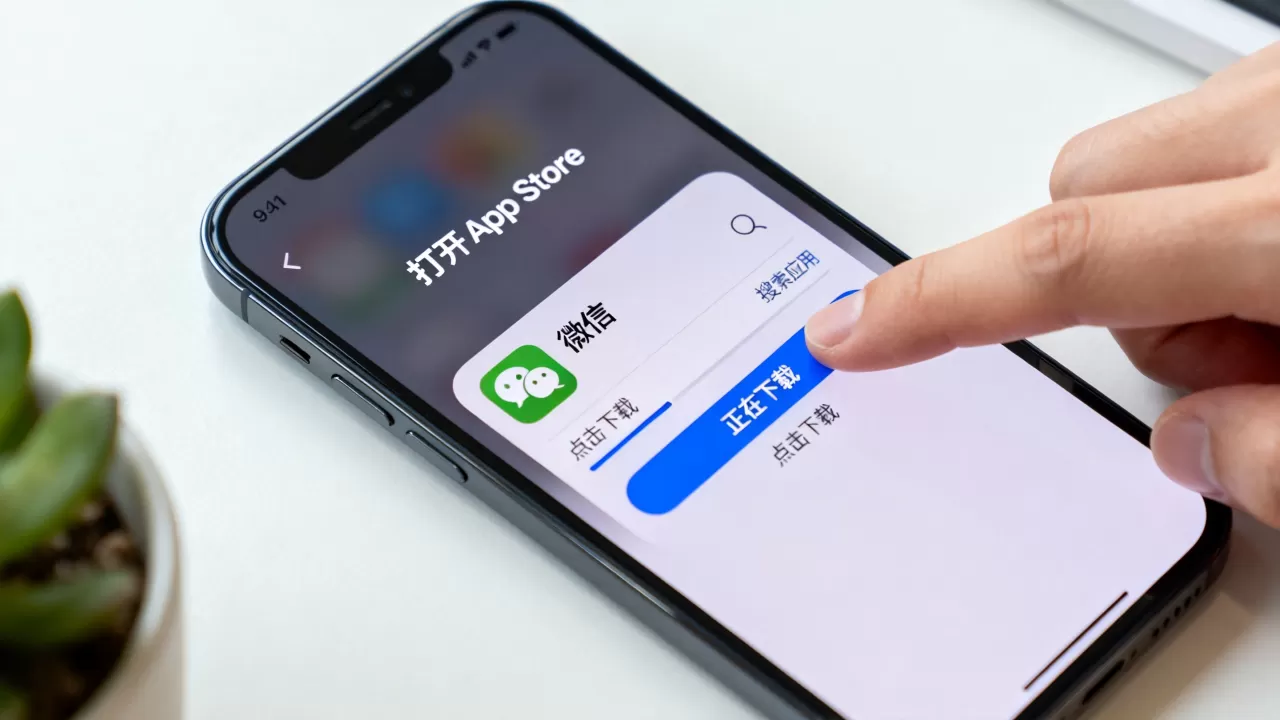
自动更新与后台刷新
为保持应用安全与功能最新,建议开启自动更新。
- 进入“设置”>“App Store”。
- 开启“App更新”。
- 若希望节省流量,可关闭“使用蜂窝数据更新App”。
后台App刷新功能允许应用在后台获取新内容,若发现手机耗电过快,可进入“设置”>“通用”>“后台App刷新”,关闭不常用应用的此项功能。
定期清理与卸载
长期不用的应用会占用存储空间并可能产生缓存垃圾,建议每季度检查一次“iPhone存储空间”,卸载半年内未打开的应用,若需保留数据,可先备份重要信息,再执行卸载操作。
FAQ: iPhone下载软件常见问题解答
iPhone下载软件需要付费吗?
并非所有软件都需要付费,App Store中包含大量免费应用,点击“获取”后仅需验证身份即可下载,付费应用会在详情页明确标注价格,用户可在购买前预览应用截图及评价,据统计,多数用户日常所需的基础工具类应用均为免费。
iPhone下载软件慢怎么办?
下载速度慢通常由网络环境或服务器负载引起,建议切换至5G或高速Wi-Fi网络,若网络良好但速度依旧缓慢,可能是苹果服务器在高峰时段拥堵,此时可尝试重启路由器或等待半小时后再试,多数情况下,优化网络设置后速度可恢复正常。
iPhone下载软件提示“无法连接”如何解决?
此错误通常与网络配置或账户状态有关,首先检查Wi-Fi连接是否正常,尝试关闭再打开Wi-Fi开关,若无效,执行“还原网络设置”操作,若问题依旧,检查Apple ID是否因安全原因被锁定,需访问appleid.apple.com进行验证,据行业专家分析,账户验证失败是导致连接中断的主要原因之一。


