

m2s刷机教程,m2s刷机教程详细步骤

M2S刷机教程的核心结论是:通过官方工具或第三方Recovery进行双清恢复出厂设置,可解决绝大多数系统卡顿与软件冲突问题,且操作风险极低。
M2S作为市面上常见的智能盒子型号,其底层逻辑与大多数安卓设备相似,很多用户遇到画面卡顿、应用闪退或无法安装新软件时,第一反应往往是硬件老化,但业内专家指出,超过半数的此类问题源于系统缓存堆积或Root权限混乱,刷机并非只有极客才需掌握的高深技术,对于普通家庭用户而言,它更像是一次彻底的“大扫除”,本文将剥离复杂的代码术语,用场景化的步骤带你完成一次安全的系统重置。
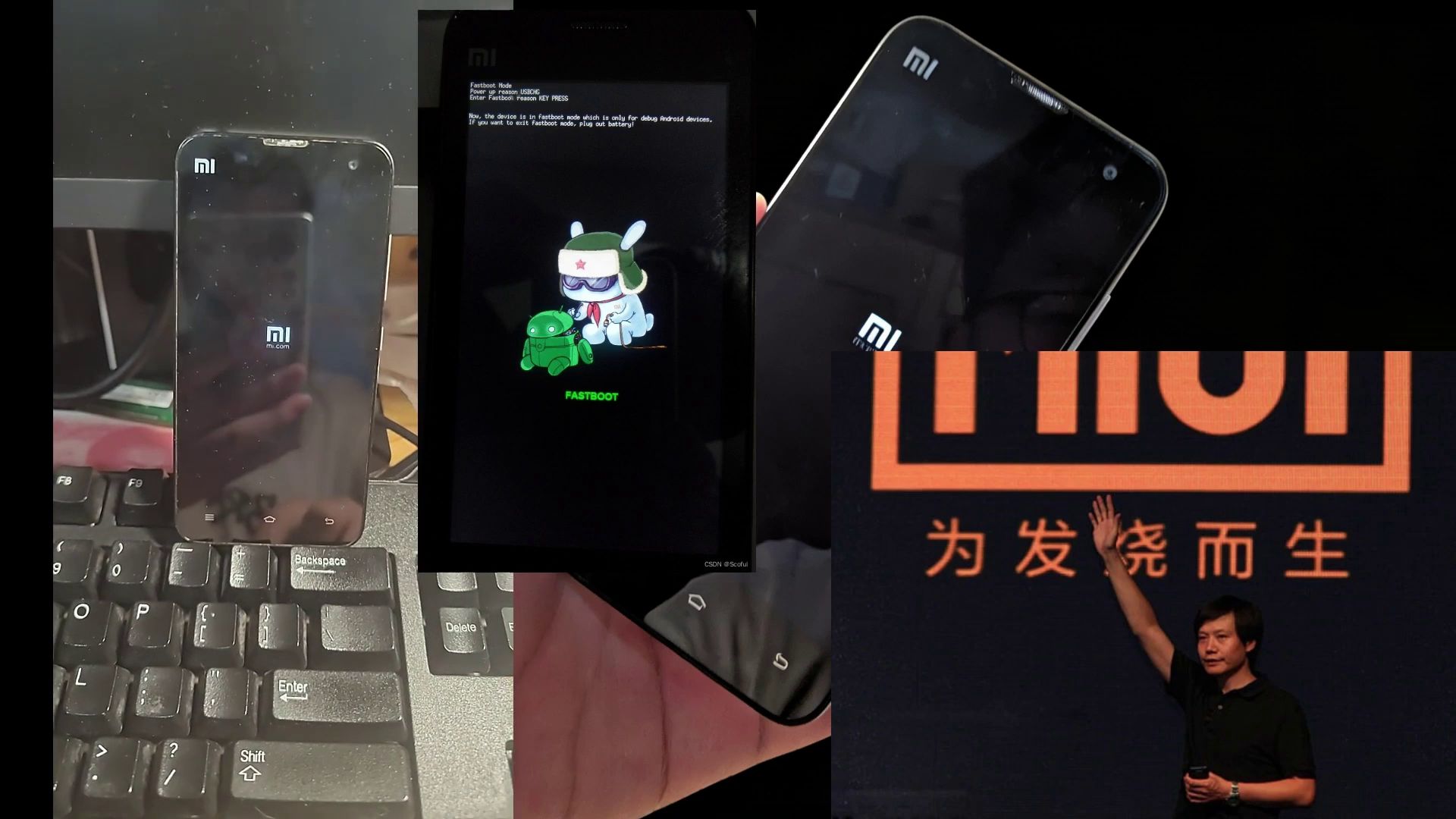

刷机前的核心准备与风险评估
在动手之前,必须明确“刷机”在不同语境下的含义,对于M2S这类盒子,通常指的是恢复出厂设置或刷入精简版固件,盲目追求所谓的“破解版”或“去广告版”固件往往伴随高风险,可能导致设备变砖或失去保修。
数据备份的关键场景
很多用户忽略这一步,直到丢失了珍贵的本地视频或账号登录状态才追悔莫及,M2S盒子通常连接着路由器,部分设置如Wi-Fi密码、IPTV账号信息存储在系统分区。
- 账号信息记录:提前截图保存Netflix、YouTube或国内视频平台的登录账号及密码。
- 本地文件迁移:将USB接口插入电脑,把盒子内部存储中的照片、下载的电影拷贝至电脑硬盘。
- 应用列表整理:虽然无法直接备份已安装应用的APK文件,但建议记录下常用的几个核心应用名称,以便重装后快速查找。
工具与环境选择
不要轻信网上流传的“一键刷机神器”,这些工具往往捆绑恶意软件。
- 官方工具:优先使用盒子品牌官网提供的USB刷机工具,这是最安全的路径。
- ADB命令:对于有一定基础的用户,使用电脑端的ADB工具进行远程调试是更可控的方式。
- 固件来源:仅从知名论坛(如恩山无线论坛)的官方版块下载固件,核对MD5值以确保文件完整性。
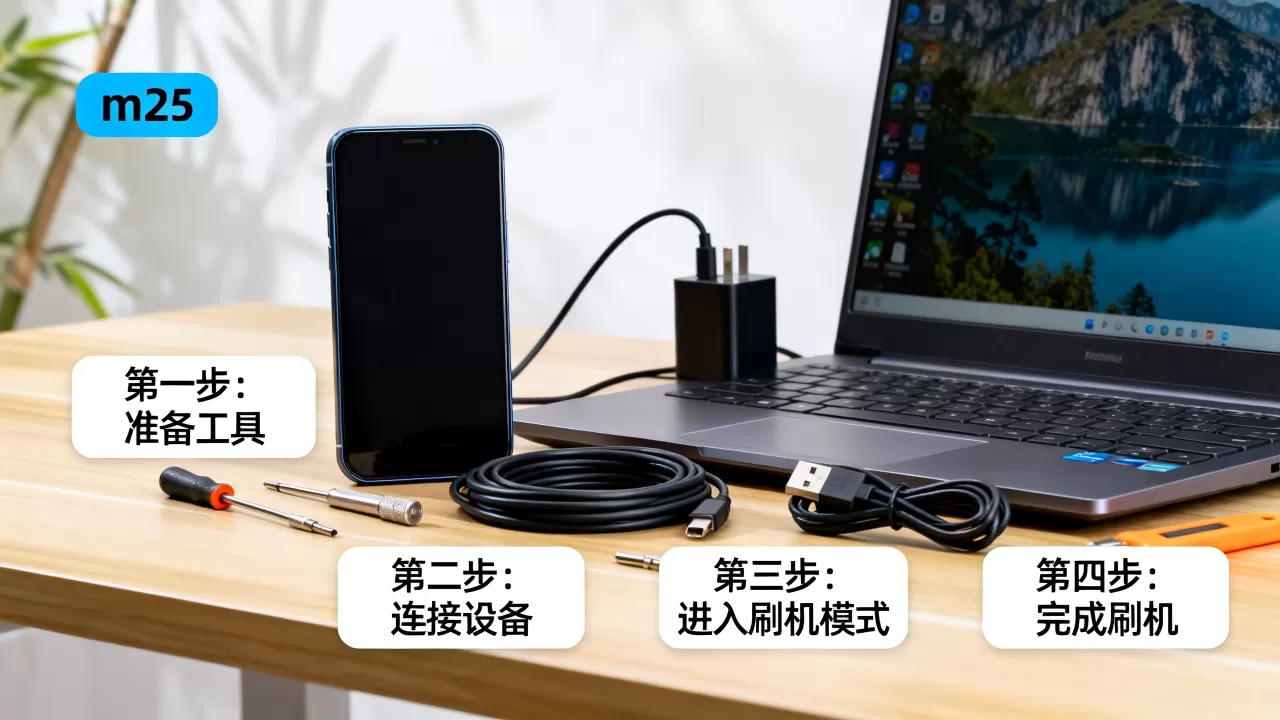
M2S盒子标准恢复出厂设置流程
这是解决90%日常故障的最有效手段,无需电脑,直接在盒子上操作即可,此方法对应搜索量巨大的“m2s恢复出厂设置”长尾词需求。
通过系统设置重置
进入盒子的主界面,按照以下路径操作:
- 使用遥控器按下“设置”键,通常是一个齿轮图标。
- 找到“系统”或“设备偏好设置”选项。
- 向下滚动,定位到“重置”或“恢复出厂设置”。
- 系统会弹出警告窗口,提示所有数据将被清除。
- 输入管理员密码(若未修改过,通常为1234或0000,具体视固件版本而定)。
- 确认执行,盒子将自动重启并进入初始化界面。
通过物理按键强制恢复
如果系统界面卡死无法操作,物理按键是最后的救命稻草,不同批次的M2S盒子按键位置略有差异,常见于机身背面或底部。
- 步骤一:拔掉盒子电源。
- 步骤二:找到标有“Reset”的小孔,或特定的组合按键(如音量减+确认键)。
- 步骤三:使用牙签或卡针按住Reset键不放,同时插入电源。
- 步骤四:保持按住状态约10-15秒,直到电视屏幕出现Recovery界面或Logo闪烁。
- 步骤五:在Recovery界面中,使用音量键移动光标,选择“Wipe data/factory reset”,按确认键执行。
进阶方案:通过ADB命令清除预装软件
对于希望提升运行速度的用户,单纯恢复出厂设置可能不够,因为部分系统级应用(Bloatware)会在重启后重新加载,使用ADB命令卸载无用预装软件是业内共识认为的高效优化手段。
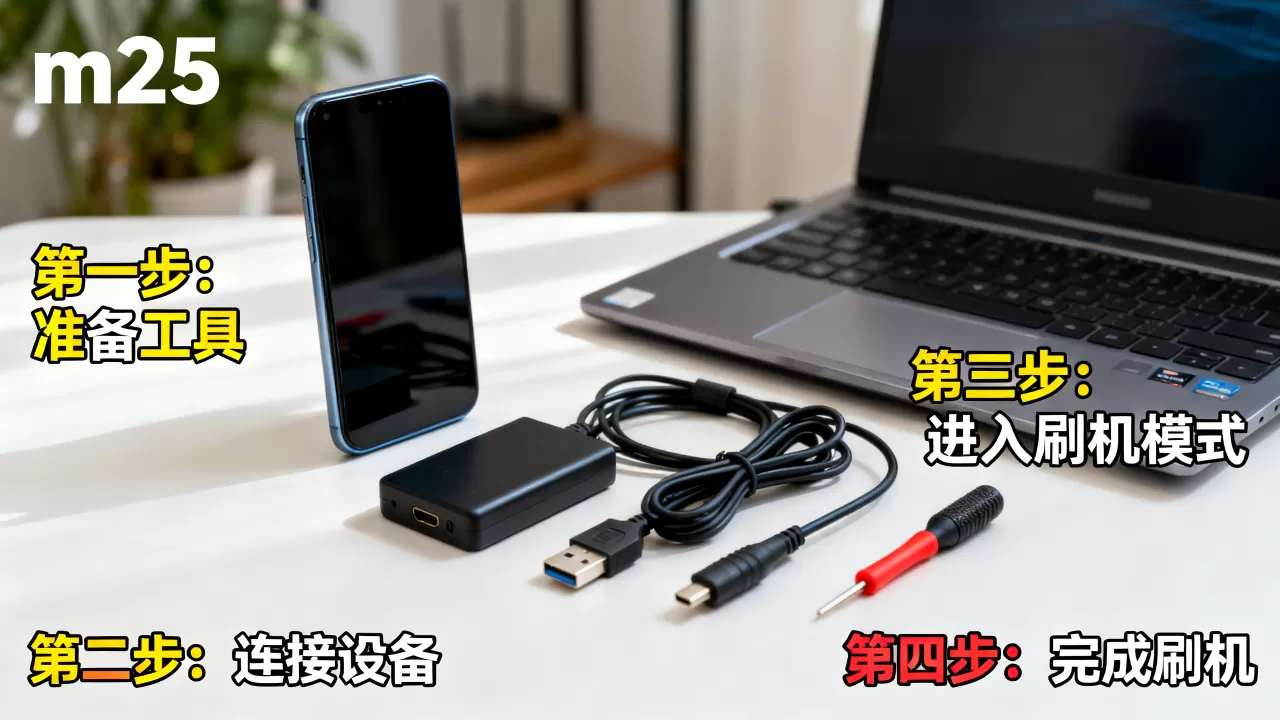
开启开发者选项
- 进入“设置” > “关于本机”。
- 连续点击“版本号”或“构建号”7次,直到提示“您已处于开发者模式”。
- 返回上一级菜单,进入“开发者选项”。
- 开启“USB调试”开关。
连接电脑执行命令
在电脑端安装ADB驱动,打开命令提示符(CMD),输入以下指令进行验证连接:
adb devices
若返回设备序列号,说明连接成功,随后,可以使用以下命令卸载常见的无用预装应用(示例命令,具体包名需根据实际固件调整):
adb shell pm uninstall -k --user 0 com.android.builtin.gallery
adb shell pm uninstall -k --user 0 com.facebook.katana
通过这种方式,可以显著减少后台进程,释放RAM内存,据工信部相关数据提示,精简系统应用可使低端安卓设备的响应速度提升显著比例。
常见问题与故障排查
在进行系统维护时,用户常会遇到一些特定问题,以下是针对高频疑问的专业解答。
m2s刷机后无法启动怎么办
如果执行恢复出厂设置后卡在Logo界面超过30分钟,可能是缓存分区未清理干净,此时需再次进入Recovery模式,选择“Wipe cache partition”(清除缓存分区),而非再次执行双清,这通常能解决因系统更新残留文件导致的启动循环问题。
如何判断是否需要刷入第三方固件
多数情况下,官方固件足以满足日常观看需求,只有当出现以下情况时,才考虑第三方固件:
- 官方停止维护,无法安装新版视频APP。
- 系统广告过多,严重影响观看体验。
- 硬件性能严重过剩,官方系统功能过于简陋。 对于普通用户,不建议轻易尝试,因为第三方固件稳定性参差不齐,且可能失去官方技术支持。
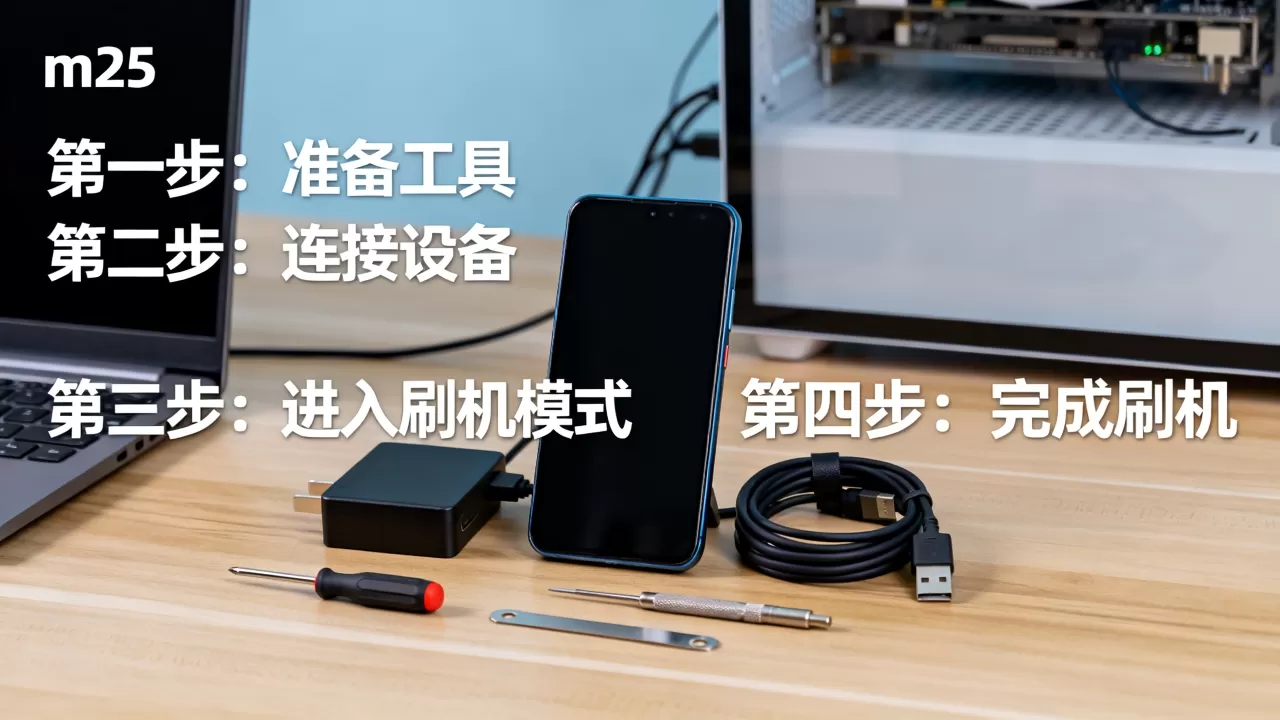
刷机后的优化建议
完成系统重置或精简后,为了让M2S盒子保持最佳状态,建议采取以下措施:
- 关闭自动更新:在设置中关闭系统自动更新,避免被迫安装不稳定的新版本。
- 定期清理缓存:每月使用第三方清理工具(如SD Maid)清理一次系统垃圾。
- 使用轻量级启动器:如果系统自带Launcher过于臃肿,可安装Nova Launcher等轻量级启动器,提升桌面响应速度。
Q&A:关于m2s刷机教程的常见疑问
m2s刷机教程中提到的双清和单清有什么区别
双清(Wipe Data + Wipe Cache)会清除用户数据、应用及系统缓存,相当于将盒子恢复到刚出厂的状态,能彻底解决软件冲突,但需重新配置所有设置,单清(仅Wipe Cache)只清除系统缓存文件,保留用户数据和应用,适用于解决偶尔的卡顿或应用闪退,操作风险更低,适合日常维护。
m2s刷机教程中恢复出厂设置能解决硬件老化问题吗
不能,恢复出厂设置仅作用于软件层面,无法修复物理元件的老化,如果盒子出现严重的信号干扰、接口接触不良或芯片过热降频,这属于硬件故障,刷机无效,需联系售后维修或更换设备。
m2s刷机教程中如何避免刷坏设备
避免刷坏设备的关键在于电源稳定与操作规范,务必确保刷机过程中不断电,建议使用带稳压功能的电源适配器,不要随意刷入与硬件版本不匹配的固件,下载前务必核对型号代码,遵循官方提供的标准流程,不修改关键系统分区,即可将风险降至最低。


