

n7509v刷机包怎么刷?n7509v刷机包下载

N7509v刷机包的核心价值在于通过官方或稳定第三方固件恢复设备性能、修复系统BUG及解除运营商限制,建议优先选择官方渠道下载以确保设备安全与稳定性。
N7509v作为一款曾经广泛部署的光猫或网络设备,其固件更新直接关系到网络连接的稳定性与安全性,随着时间推移,原厂固件可能不再提供最新的安全补丁,或者用户希望通过刷机获取更高的权限以优化网络体验,对于普通用户而言,面对网络上繁杂的资源,如何辨别真伪、选择版本以及安全操作,是决定设备能否正常运行的关键。
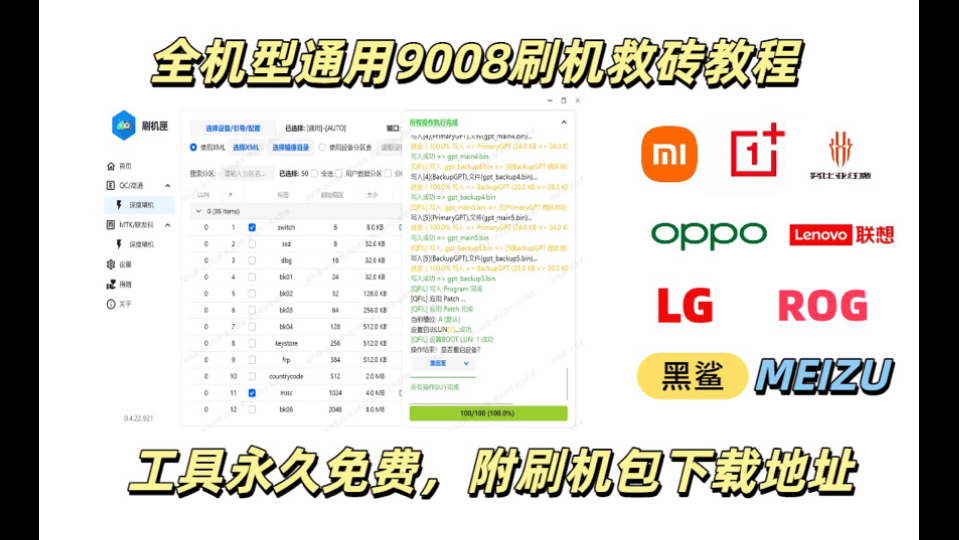

N7509v刷机包的选择逻辑与风险规避
在动手之前,明确“为什么刷”和“刷什么”比盲目下载更为重要,业内专家指出,盲目追求最新或破解版固件往往会导致设备变砖或网络服务中断,因此选择策略至关重要。
官方固件与第三方固件的对比分析
不同来源的刷机包在功能、稳定性和安全性上存在显著差异,以下是主要类型的对比:
- 官方原厂固件:由设备制造商或运营商提供,优势在于兼容性最好,功能稳定,不会触发运营商的远程锁定机制,缺点是功能受限,通常隐藏了高级管理权限,且更新频率较低。
- 运营商定制固件:针对特定地区或运营商优化,这类固件可能包含特定的IPTV配置或宽带认证模块,适合需要保留原有运营商服务(如宽带、电视)的用户,但可能包含较多后台监控程序。
- 第三方精简/破解固件:由技术爱好者修改,优势在于解锁Telnet、SSH权限,去除广告插件,提升系统响应速度,风险在于稳定性较差,可能导致WiFi模块异常或无法注册到运营商网络。
如何判断固件版本是否匹配
N7509v存在多个硬件版本,硬件差异直接导致固件不兼容,在搜索N7509v刷机包下载资源时,务必核对以下信息:
- 硬件版本号:查看设备底部标签,确认是V1.0、V2.0还是其他版本。
- 芯片型号:常见芯片包括博通(Broadcom)、瑞昱(Realtek)或联发科(MediaTek),不同芯片的底层驱动完全不同,刷错芯片固件必砖。
- Bootloader版本:部分固件要求特定的Bootloader版本才能写入,需通过Telnet或Web界面查看。
N7509v刷机包安装实操指南
刷机过程需要严谨的操作步骤,任何一步失误都可能导致设备无法启动,建议全程使用有线网络连接,避免使用WiFi进行固件传输。
准备工作与备份
在开始之前,请确保完成以下准备:
- 备份配置:登录设备管理界面,导出当前的配置文件(通常为.cfg或.xml格式),这是恢复网络设置的关键。
- 备份NVRAM:如果设备已开启Telnet,建议使用TFTP或SSH工具备份NVRAM分区,这是救砖的最后防线。
- 稳定电源:确保刷机过程中不断电,建议使用UPS或确保插座连接稳固。
通过Web界面升级固件
这是最安全、最简单的刷机方式,适用于大多数情况。
- 下载固件:从可信来源下载与硬件版本完全匹配的固件文件,通常格式为.bin或.trx。
- 连接设备:将电脑通过网线连接到N7509v的LAN口,设置电脑IP为自动获取或手动设置为192.168.1.x网段。
- 登录后台:打开浏览器,输入默认网关地址(通常是192.168.1.1),输入管理员账号密码。
- 执行升级:进入“系统工具”或“固件升级”菜单,选择下载的固件文件,点击“升级”或“应用”。
- 等待重启:升级过程中设备会自动重启,指示灯可能闪烁或熄灭,此过程约需3-5分钟,切勿断电或重置设备。
通过TFTP强制刷机(进阶)
当Web界面无法访问或固件损坏时,TFTP是救砖的有效手段,此方法需要一定的技术基础。
- 设置TFTP服务器:在电脑上安装TFTP Server软件,将固件文件放入指定目录。
- 设置静态IP:将电脑网卡IP设置为192.168.1.100,子网掩码255.255.255.0。
- 进入恢复模式:断电状态下,按住设备上的Reset键,通电后继续按住约10-15秒,直到特定指示灯常亮或闪烁。
- 执行传输:在TFTP Server中发起上传,或使用命令行工具执行`tftp -i 192.168.1.1 PUT firmware.bin`,具体命令取决于设备Bootloader支持的协议。
- 自动重启:传输完成后,设备通常会自动重启并加载新固件。
刷机后的配置与优化建议
刷机成功只是第一步,合理的配置才能发挥设备最佳性能。
恢复网络参数
如果是刷入第三方固件,原有的宽带认证信息(如PPPoE账号、VLAN ID)可能会丢失。
- 检查WAN口设置:确认WAN口模式是否正确(PPPoE、动态IP或静态IP)。
- 导入配置文件:如果之前备份了.cfg文件,尝试导入以恢复原有网络参数,若导入失败,需手动重新输入宽带账号密码。
- 测试连通性:连接电脑或手机,测试能否正常上网,若无法上网,检查光猫指示灯状态及运营商侧服务是否正常。
安全加固
新固件可能重置了默认密码,务必立即修改。
- 修改默认密码:将管理员密码更改为高强度密码,防止被恶意破解。
- 关闭远程管理:除非必要,否则关闭WAN口远程管理功能,减少被攻击风险。
- 更新无线密码:重新设置WiFi名称和密码,建议使用WPA2-PSK或WPA3加密。
常见问题与故障排除
在刷机过程中,用户可能会遇到各种意外情况,以下是基于行业共识的解决方案。
设备变砖无法启动
如果设备通电后指示灯无反应或反复重启,可能是固件写入失败或分区损坏。
- 尝试TFTP救砖:这是最有效的恢复手段,确保TFTP服务器配置正确,网线连接稳定。
- 检查硬件:排除电源适配器故障或硬件损坏的可能性。
- 寻求专业帮助:若软件方法无效,可能需要拆机通过串口(UART)进行底层刷写,这需要专业设备和技能。
网络注册失败
刷入非官方固件后,设备可能无法通过OLT认证。
- 检查LOID/密码:确认光纤线路连接正常,LOID(逻辑ID)或密码输入正确。
- 更换固件:部分运营商对固件签名有严格校验,尝试刷入运营商定制版固件。
- 联系运营商
:若自行无法解决,建议联系宽带运营商,请求后台刷新端口或提供专用固件。
WiFi信号不稳定
第三方固件可能未优化无线驱动。
- 调整信道:手动选择拥堵较少的WiFi信道,避免自动信道频繁跳变。
- 更新驱动:查看固件发布页是否有更新的无线驱动补丁。
- 散热检查:确保设备通风良好,过热会导致无线芯片降频或重启。
N7509v刷机包使用注意事项
刷机是一项有风险的操作,需谨慎对待。
- 责任自负:刷机导致的设备损坏、网络中断或数据丢失,通常不在保修范围内,操作前请充分评估风险。
- 来源可靠:仅从知名技术论坛、开发者GitHub页面或官方渠道下载固件,避免使用来路不明的压缩包,以防植入恶意代码。
- 循序渐进:不要一次性刷入跨度太大的版本,必要时可先刷入官方稳定版,再逐步过渡到第三方固件。
- 保留退路:始终保留原厂固件备份,以便在第三方固件不稳定时快速恢复。
Q&A:关于N7509v刷机包的常见疑问
刷N7509v刷机包后会影响宽带网速吗?
刷入经过优化的第三方固件通常不会降低网速,反而可能因为去除了后台冗余进程、优化了NAT转发规则而提升吞吐量,但若固件版本与硬件不匹配或驱动存在BUG,可能导致丢包率增加或连接不稳定,进而影响实际体验,选择稳定版固件至关重要。N7509v刷机包在哪里下载最安全?
最安全的下载渠道是设备制造商的官方网站、运营商的技术支持页面,或知名的开源硬件社区(如XDA Developers、恩山无线论坛等)中由资深用户验证通过的帖子,避免从不知名的下载站或网盘链接获取,以防文件被篡改。刷机失败变砖了怎么办?
首先尝试通过TFTP模式重新写入固件,这是大多数软砖的解决方案,若TFTP无效,需检查硬件连接及电源,若仍无法解决,可能需要通过串口线连接设备主板,使用专业工具进行底层刷写,若缺乏相关硬件知识和工具,建议联系专业维修人员或运营商客服处理。


