

iPhone7怎么设置透明?iPhone7设置透明图标方法

iPhone 7 本身不支持系统级全局透明效果,但可通过调节辅助功能中的“降低透明度”或使用浅色壁纸配合浅色主题,在视觉上实现近似透明的通透感,这是目前硬件限制下的最佳替代方案。
很多老用户拿到 iPhone 7 时,总希望能像现在的 iOS 18 那样拥有灵动岛或者更高级的毛玻璃特效,甚至有人误以为可以通过简单的设置让手机界面变得完全透明,iPhone 7 搭载的是 A10 Fusion 芯片,其最高支持系统为 iOS 15,受限于当年的硬件架构和软件设计逻辑,苹果从未在系统中提供真正的“全局透明”开关,所谓的透明效果,更多是用户通过视觉欺骗或辅助功能调整来达成的心理满足。


为什么 iPhone 7 无法实现真正的系统透明
业内专家指出,iOS 系统的“毛玻璃”效果(Blur)与“透明”(Transparency)是两个完全不同的概念,早期的 iOS 确实大量使用了半透明模糊效果,但在 iOS 13 之后,苹果为了提升可读性和电池续航,逐渐淡化了这一设计,对于 iPhone 7 而言,其屏幕硬件本身是 OLED 还是 LCD 并不影响系统层面的渲染,关键在于软件层级的限制。
硬件性能与渲染机制的差异
iPhone 7 的 GPU 在处理复杂的全局透明渲染时,功耗控制是一个重要考量,如果系统允许大面积实时透明渲染,不仅会增加 CPU/GPU 的负担,还可能导致发热和续航下降,苹果在 iOS 15 及之前的版本中,对透明度的支持主要局限于特定的 UI 组件,如控制中心、通知中心或设置菜单的标题栏,而非整个主屏幕。
系统版本的硬性约束
许多用户尝试在 iPhone 7 上安装 iOS 16 或更高版本,结果发现无法升级,即使是在 iOS 15 上,苹果也并未开放“完全透明”的开发者选项给普通用户,这意味着,任何声称能让 iPhone 7 界面完全透明的第三方插件或越狱手段,都存在极高的安全风险,且可能导致系统崩溃。
通过设置实现视觉通透感的实操方案
虽然无法做到真正的透明,但我们可以通过一系列设置,让 iPhone 7 的界面看起来更加轻盈、通透,以下是经过验证的有效步骤,适合追求极简风格的老年用户或喜欢清爽界面的年轻用户。
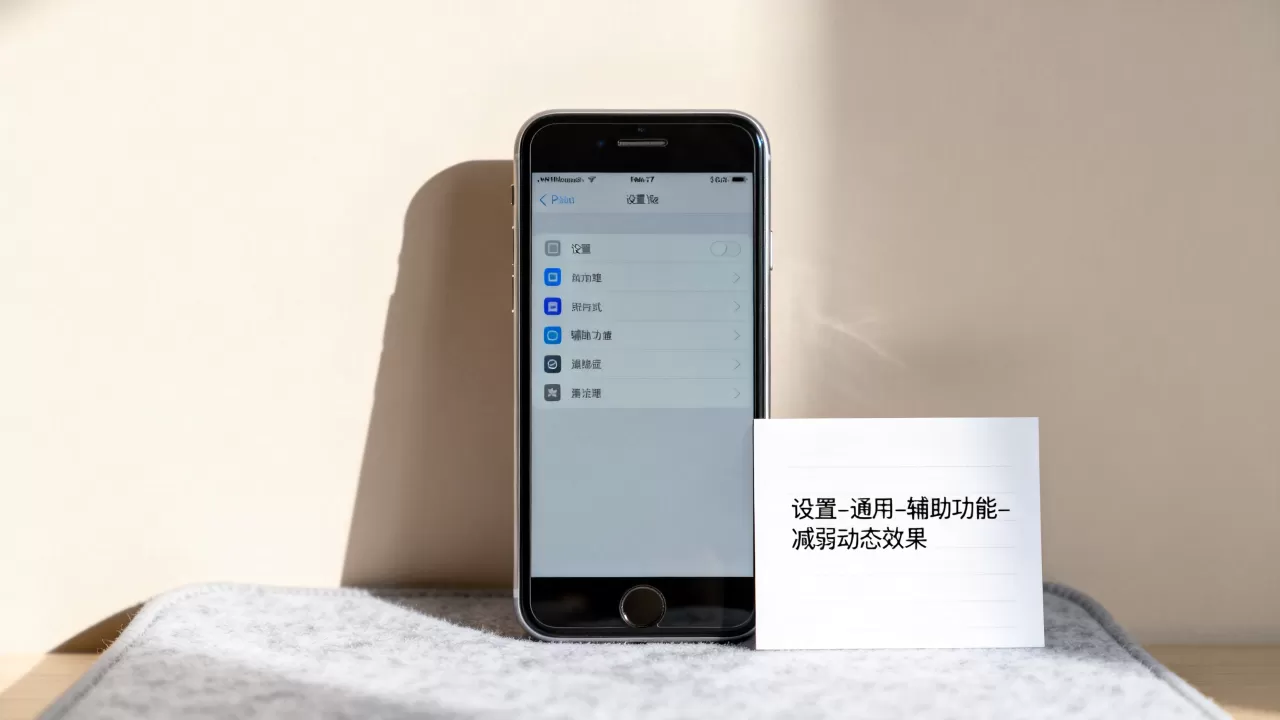
开启“降低透明度”功能的反向思维
这里有一个常见的误区:很多人认为开启“降低透明度”会让界面变透明,其实恰恰相反,这个功能是为了帮助色弱用户区分背景与前景,开启后会将所有半透明效果替换为不透明的纯色背景,如果你希望界面看起来更“通透”,请确保该功能是关闭状态。
具体操作路径
- 打开“设置”应用。
- 点击“辅助功能”。
- 选择“显示与文字大小”。
- 向下滑动找到“降低透明度”。
- 确保开关处于关闭(灰色)状态。
利用浅色主题与壁纸营造透明错觉
视觉上的透明感,很大程度上依赖于背景的纯净度,iPhone 7 的屏幕在显示白色或浅色时,亮度均匀,配合浅色系壁纸,可以营造出一种“无边界”的视觉体验。
壁纸选择建议
- 避免高对比度图案:复杂的几何图形或深色图片会破坏通透感。
- 推荐纯色或渐变:选择淡蓝色、米白色或极淡的灰色渐变壁纸,这些颜色能模拟天空或云雾的效果,使图标仿佛悬浮在空中。
- 动态壁纸的局限性:iPhone 7 支持部分动态壁纸,但由于 A10 芯片的性能限制,动态壁纸在后台运行时可能会轻微影响流畅度,建议谨慎使用。
调整字体与图标大小
较大的字体和图标在浅色背景下会显得更清晰,减少视觉杂乱感,从而间接增强“透明”的清爽感。
操作指南
- 进入“设置” > “显示与亮度”。
- 点击“文字大小”,适当调大滑块,但不要超过最大限制,以免遮挡内容。
- 在“辅助功能” > “显示与文字大小”中,开启“粗体文本”,这能增加文字的辨识度,让界面看起来更干净。
常见误区与避坑指南
在网络搜索中,iPhone 7 设置透明”的教程鱼龙混杂,许多内容存在误导,我们需要厘清几个关键误区,避免用户走弯路。
越狱插件的风险
过去,越狱社区曾推出过名为“Transparency”或类似名称的插件,允许用户调整 UI 元素的透明度,随着 iOS 15 成为 iPhone 7 的终极系统,越狱环境变得极其不稳定。
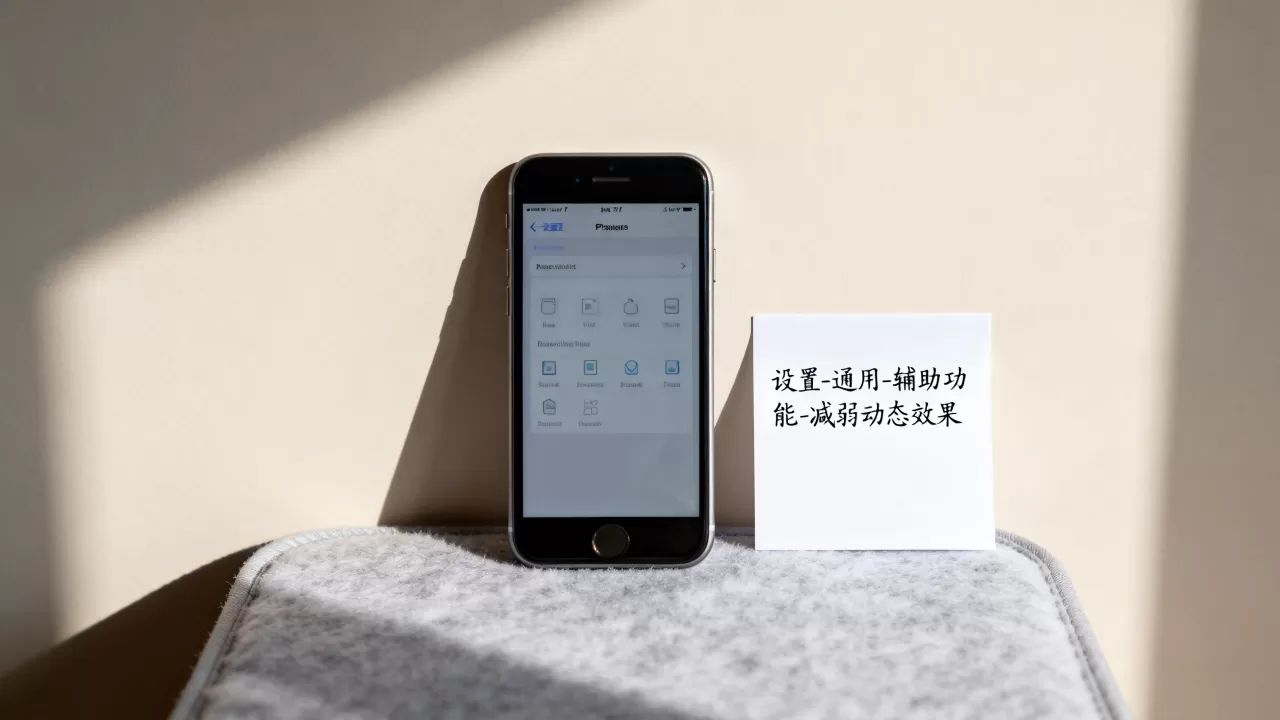
- 安全性问题:越狱会移除系统的沙盒保护,极易引入恶意软件。
- 稳定性问题:插件可能导致应用闪退、死机,甚至无法开机。
- 兼容性差:即使成功安装,在 iOS 15 上,大多数旧版透明插件已失效,强行使用只会带来麻烦。
第三方主题商店的陷阱
一些非官方的主题商店声称提供“透明主题”,实际上只是更换了壁纸和图标包,这些主题往往需要安装描述文件或借助第三方应用商店,存在隐私泄露风险,对于 iPhone 7 用户而言,维护系统的纯净和稳定远比追求视觉效果重要。
iPhone 7 与其他机型的透明效果对比
为了更直观地理解 iPhone 7 的局限性,我们可以将其与后续机型进行简单对比。
| 特性 | iPhone 7 (iOS 15) | iPhone 12 (iOS 17) | iPhone 15 (iOS 18) |
|---|---|---|---|
| 全局透明支持 | 不支持 | 部分支持(动态岛等) | 全面支持(深度集成) |
| 毛玻璃效果 | 有限(控制中心等) | 中等 | 丰富(多场景应用) |
| 硬件渲染能力 | A10 Fusion | A14 Bionic | A17 Pro |
| 推荐替代方案 | 浅色壁纸+关闭降透明 | 系统自带主题 | 自定义锁屏/小组件 |
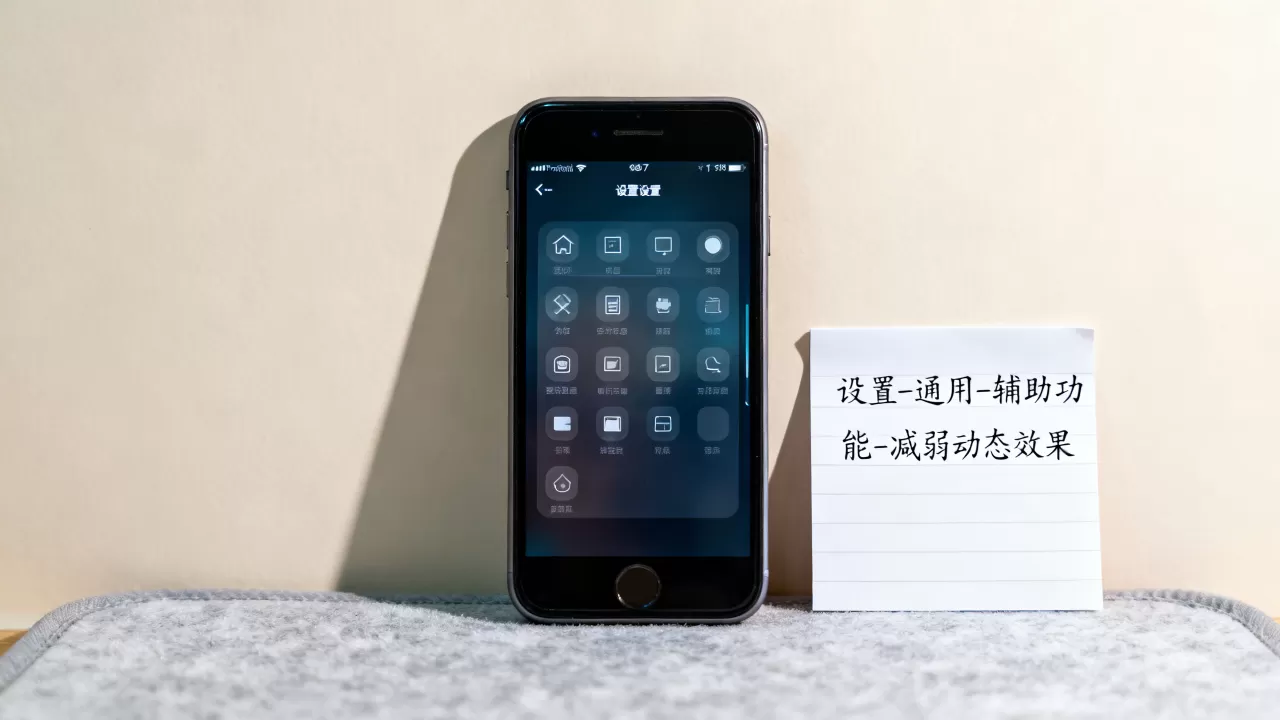
从表中可以看出,随着芯片性能的迭代,苹果在 UI 设计上赋予了更多的自由度,iPhone 7 用户应接受其硬件时代的局限性,转而通过软件设置优化体验。
长期维护与性能优化建议
对于仍在使用 iPhone 7 的用户,保持系统的流畅运行比追求视觉效果更为关键。
定期清理缓存
iOS 系统虽然无需手动清理垃圾文件,但长期使用后,应用缓存会占用大量存储空间,导致系统响应变慢,建议定期卸载不常用的应用,或在“设置” > “通用” > “iPhone 储存空间”中查看建议。
电池健康度管理
iPhone 7 发布于 2016 年,电池老化是必然现象,电池健康度低于 80% 时,系统可能会自动降频,导致界面渲染卡顿,影响视觉体验,如果电池老化严重,建议更换电池,这能显著提升整体流畅度。
系统更新策略
虽然 iOS 15 是 iPhone 7 的最高版本,但苹果仍会发布小版本的安全更新(如 iOS 15.8.x),建议保持系统更新,以获取最新的安全补丁,防止因漏洞导致的系统不稳定。
Q&A:iPhone 7 透明设置的常见问题
iPhone 7 如何设置背景透明?
iPhone 7 不支持设置整个屏幕背景透明,你可以通过在“设置” > “墙纸”中选择浅色壁纸,并确保“降低透明度”功能关闭,来最大化视觉通透感,任何试图通过修改系统文件实现背景透明的方法都可能导致系统无法启动,不建议尝试。
iPhone 7 设置透明后变黑屏怎么办?
如果调整设置后出现黑屏,通常是误开启了“反转颜色”或“经典反转”,请尝试长按电源键和音量键强制重启手机,或进入“辅助功能” > “显示与文字大小”,关闭“反转颜色”选项,若问题依旧,可能是硬件故障,需联系苹果售后检测。
iPhone 7 设置透明效果会影响电池续航吗?
调整壁纸和界面主题对电池续航的影响微乎其微,真正的耗电大户是屏幕亮度和后台应用刷新,使用浅色壁纸在 OLED 屏幕(iPhone 7 为 LCD,影响更小)上确实能略微省电,但差异通常在 1%-2% 以内,无需过度担心。


