

iphone 7怎么设置铃声?iPhone7自定义铃声教程

iPhone 7 设置铃声最快捷的方式是通过“设置”应用中的“声音与触感”选项,选择“电话铃声”并点击心仪的曲目即可生效,无需连接电脑或借助第三方软件。
很多用户在使用 iPhone 7 时,常常困惑于为什么无法像安卓手机那样直接下载 MP3 文件作为铃声,这其实是因为 iOS 系统的封闭性机制决定的,它要求铃声文件必须是特定的 .m4r 格式,且时长通常限制在 30 秒以内,对于习惯了自由文件管理的用户来说,这种限制显得颇为繁琐,但一旦掌握了正确的方法,操作过程其实非常直观。

iPhone 7 自定义铃声的三种主流方法
在深入具体操作之前,我们需要明确一个核心逻辑:无论使用哪种工具,最终目的都是生成一个符合 Apple 标准的 .m4r 文件,并将其导入手机的“声音与触感”库中,目前业内公认的三种主流路径分别是:使用 iTunes 电脑端同步、使用 GarageBand 库乐队 App 直接制作、以及使用第三方辅助工具。
利用 iTunes 在电脑上操作
这是最传统也最稳定的方法,适合拥有 Mac 或 Windows 电脑且希望长期管理音乐库的用户,虽然步骤稍多,但成功率极高。
准备工作
你需要在电脑上安装最新版本的 iTunes 软件,并使用原装数据线将 iPhone 7 连接到电脑,确保手机已解锁并信任该电脑。具体操作步骤
- 导入音乐:打开 iTunes,将你想要设置为铃声的 MP3 或 AAC 格式歌曲拖入 iTunes 媒体库中。
- 设置起始点:右键点击该歌曲,选择“显示简介”,进入“选项”标签页,将“开始时间”和“停止时间”设置为相差 30 秒以内的区间,从 0:10 到 0:40。
- 创建 AAC 版本:点击 iTunes 菜单栏的“文件”,选择“转换”,然后选择“创建 AAC 版本”,此时库中会出现一首时长较短的新文件。
- 修改后缀名:右键点击新生成的短音频,选择“显示在 Finder 中”(Mac)或“在文件夹中显示”(Windows),将文件的扩展名从 .m4a 手动修改为 .m4r,如果系统提示确认修改,请点击“是”。
- 同步至手机:将修改好后缀的文件拖拽回 iTunes 的“铃声”库区域,在 iTunes 左侧设备列表中选中你的 iPhone 7,点击顶部的“铃声”标签,勾选“同步铃声”,最后点击右下角的“应用”或“同步”。

使用 GarageBand 库乐队(无需电脑)
对于不想使用电脑,或者经常在外需要临时更换铃声的用户来说,利用 iPhone 7 自带的“库乐队”App 是最高效的方案,这种方法不仅免费,而且完全在设备内部完成,无需网络传输。
前置条件
确保 iPhone 7 已安装“库乐队”App,如果未安装,可前往 App Store 免费下载。实操路径
- 导入音频:打开库乐队,新建一个项目,选择“录音机”,点击右上角的“轨道”视图图标(类似砖块的图标),然后点击左上角的“循环”图标(类似回旋箭头),在弹出的窗口中,选择“我的音乐”,找到你想作为铃声的歌曲。
- 裁剪片段:将选中的音频拖入轨道,用手指捏合轨道边缘,精确裁剪出 30 秒以内的最精彩片段,建议保留副歌部分,以确保听觉冲击力。
- 导出为铃声:点击右上角的“倒三角”图标(共享按钮),在菜单中选择“我的乐器”,系统会提示你命名这首曲子,建议命名为“自定义铃声”,点击“导出”,等待进度条走完。
- 分配铃声:导出完成后,系统通常会直接弹出选项,询问是否“将声音用作...”,选择“标准电话铃声”或“自定义电话铃声”即可自动完成设置。
第三方工具与在线服务
市面上存在大量声称可以“一键生成铃声”的第三方 App 或在线网站,业内专家指出,虽然这些工具提供了便利性,但往往伴随着广告干扰或隐私风险。
风险提示与选择建议
- 隐私安全:避免使用需要上传个人音乐文件到不明服务器的在线工具,以防版权泄露或隐私侵犯。
- 兼容性:部分老旧的第三方工具可能无法完美适配 iOS 12 及以上版本的安全沙盒机制,导致文件无法导入。
- 推荐策略:如果必须使用第三方工具,优先选择评价高、下载量大且明确标注支持最新 iOS 版本的付费工具,或选择如“酷狗铃声”等知名大厂出品且经过苹果审核的应用。
iPhone 7 铃声设置的常见问题与优化
成功导入铃声后,用户往往会遇到设置不生效或音质不佳的问题,以下针对这些痛点进行解析。
为什么设置后铃声没有变化?
这种情况通常由以下几个原因导致:
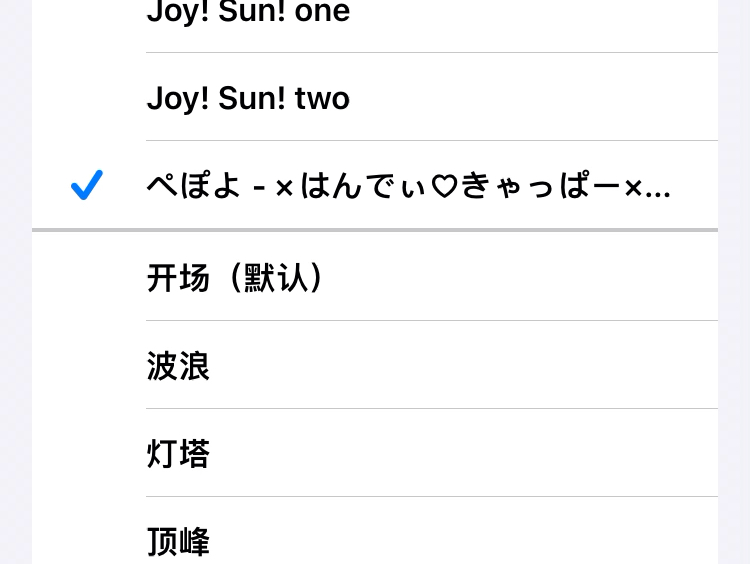
- 未正确分配:在“设置”>“声音与触感”>“电话铃声”中,虽然看到了新铃声,但未点击选中,必须手动点击一次,使其左侧出现蓝色对勾。
- 静音模式:检查手机侧面的静音开关是否拨到了红色位置,或者在控制中心中是否开启了静音模式,此时即使设置了铃声,手机也不会发出声音,只会震动。
- 未同步完成:如果使用电脑同步,可能在同步过程中断网或中断操作,导致文件未真正写入手机存储,建议重启手机后再次检查。
如何获取高质量的 iPhone 7 铃声资源?
许多用户关心哪里可以找到适合 iPhone 7 的铃声,随着移动互联网的发展,获取途径已从单一的电脑软件转向多元化的平台。
资源渠道对比
| 渠道类型 | 优点 | 缺点 | 适用场景 |
|---|---|---|---|
| 音乐平台会员 | 音质高,版权正规 | 通常需要付费订阅,且需自行裁剪 | 对音质有较高要求的用户 |
| 短视频平台 | 流行度高,素材丰富 | 需下载后提取音频,格式可能不统一 | 追求潮流、年轻用户群体 |
| 专业铃声 App | 格式预置好,一键设置 | 可能包含广告,部分高级功能收费 | 追求便捷性的用户 |
行业共识认为,随着用户对个性化需求的提升,短视频平台已成为获取热门铃声的主要来源,用户可以直接录制视频中的高潮片段,再通过上述“库乐队”方法进行处理,既时尚又高效。
iPhone 7 铃声管理的高级技巧
除了基本的电话铃声,iPhone 7 还支持为不同联系人设置专属铃声,以及区分来电和短信铃声,这能极大提升使用体验。
为特定联系人设置专属铃声
当重要联系人来电时,独特的铃声能让你在嘈杂环境中迅速识别。
操作路径
打开“通讯录”App,找到目标联系人,点击右上角的“编辑”,向下滚动找到“电话铃声”选项,你可以选择系统自带的铃声,或者之前通过上述方法导入的自定义铃声,设置后,该联系人来电时将播放指定音乐,而其他联系人则使用默认铃声。区分来电与短信铃声
在“设置”>“声音与触感”中,你可以分别设置“电话铃声”和“短信铃声”,建议将电话铃声设置为较响亮或独特的旋律,而将短信铃声设置为较柔和的声音,以避免在会议或休息时受到不必要的打扰。
Q&A:iPhone 7 铃声设置的常见疑问
iPhone 7 设置铃声需要付费吗?
iPhone 7 本身设置铃声的功能是完全免费的,无论是使用 iTunes 还是自带的库乐队,Apple 均未收取任何费用,需要注意的是,部分第三方 App 可能会提供付费的高级铃声包或去广告服务,但这属于用户自愿选择,并非系统强制要求。iPhone 7 铃声最大时长限制是多少?
根据 Apple 的官方技术规范,iPhone 的自定义铃声时长严格限制在 30 秒以内,如果音频文件超过 30 秒,系统会自动截断或拒绝导入,这一限制旨在保持系统响应速度和存储效率,用户在使用库乐队或 iTunes 裁剪时,务必注意时间控制。如何恢复 iPhone 7 的默认铃声?
若自定义铃声出现异常或希望回归初始状态,只需进入“设置”>“声音与触感”>“电话铃声”,在列表中找到并点击系统默认的“Radar”(雷达)或“Open-Hello”等内置铃声即可,这将立即覆盖之前的自定义设置,恢复出厂时的听觉体验。


