

iphone4 usb连接不上怎么办,iphone4 usb连接

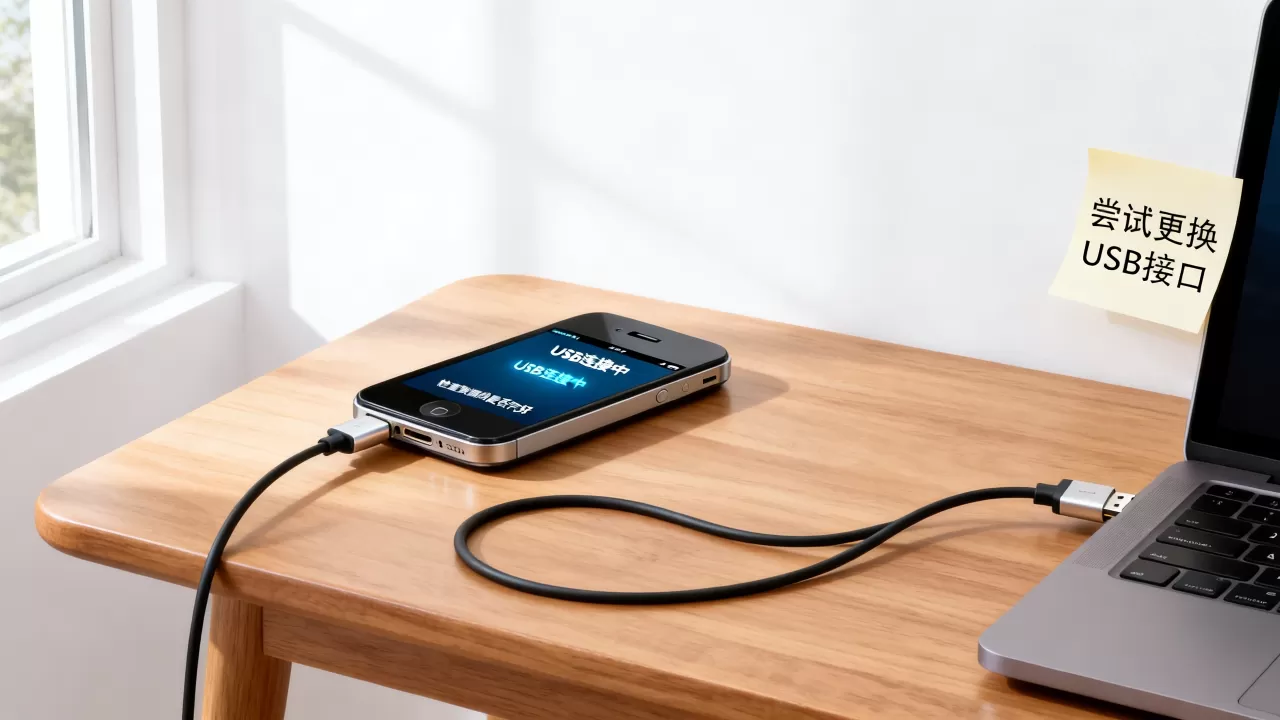
iPhone 4 通过 USB 连接电脑时,核心在于确保使用原装或 MFi 认证的数据线,并在电脑端安装最新版的 iTunes 或 Apple 设备驱动程序,若无法识别,通常需尝试更换 USB 接口或重置连接状态。
如今回望,iPhone 4 作为苹果历史上极具里程碑意义的产品,其经典的玻璃金属机身设计至今仍被许多科技爱好者津津乐道,对于持有这款经典机型的用户而言,随着操作系统的迭代和电脑硬件接口的升级,通过 USB 进行数据同步、备份或充电往往成为一道难题,许多用户在尝试连接时,常遇到电脑无法识别、充电缓慢或数据传输中断的情况,这并非设备故障,而是由于接口标准变迁、驱动缺失或线缆老化等多重因素共同作用的结果。
iPhone 4 usb连接 常见故障排查与解决路径
在深入技术细节之前,我们需要明确 iPhone 4 所采用的接口类型,它使用的是 30-pin 接口,而非后来广泛普及的 Lightning 接口,这一物理差异是造成连接问题的首要原因,许多用户误以为任何 USB 线都能通用,实则不然。
硬件连接的基础检查
绝大多数连接失败源于物理层面的接触不良或配件不匹配,业内专家指出,非官方配件的质量参差不齐,是导致连接不稳定的主要外部因素。
- 确认线缆类型:务必检查数据线两端,一端是标准 USB-A 接口,另一端必须是宽大的 30-pin 接口,如果使用的是 Micro-USB 或 Lightning 接口,则完全无法物理连接。
- 验证 MFi 认证:对于 30-pin 接口,苹果曾严格执行 MFi(Made for iPhone)认证计划,使用经过认证的线缆能显著降低“此配件未经过认证”弹窗出现的概率,虽然如今全新原装线难寻,但质量良好的第三方认证线依然可靠。
- 清洁接口触点:30-pin 接口位于 iPhone 底部,极易积聚灰尘、棉絮或氧化,使用干燥的软毛刷或压缩空气轻轻清理手机接口和电脑 USB 端口,往往能解决因接触电阻过大导致的识别失败。
电脑端驱动与软件环境
即使硬件连接无误,电脑端的软件环境也是关键变量,不同操作系统对老旧设备的支持程度差异巨大。
Windows 用户:必须安装 iTunes 或 Apple 移动设备驱动程序,较新的 Windows 10/11 系统通常能自动识别,但若失败,建议从苹果官网下载最新版的 iTunes,或在设备管理器中手动更新驱动程序。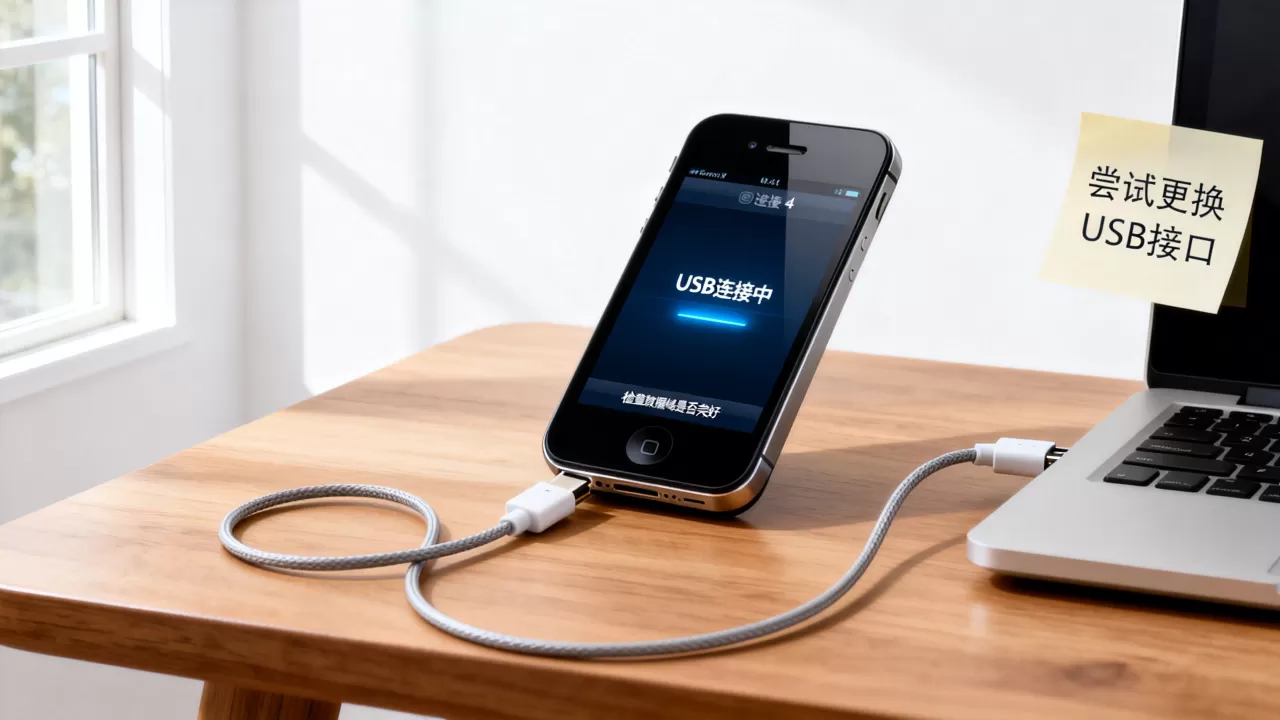
- macOS 用户:在 macOS Catalina 及更高版本中,iTunes 已被“访达”(Finder)取代,连接 iPhone 4 后,直接在访达侧边栏查找设备即可,若未显示,请尝试重启访达或重新插拔线缆。
- 端口选择:尽量避免使用 USB 集线器或机箱前置面板接口,这些接口供电往往不足,建议直接将数据线插入电脑主板后置的 USB 2.0 接口,以获得最稳定的电力和数据传输。
iPhone 4 数据线价格与购买避坑指南
由于 iPhone 4 已停产多年,市场上充斥着大量翻新或劣质配件,了解市场行情和购买渠道,能有效避免经济损失。
市场价格区间分析
全新的原装 iPhone 4 数据线在二手市场或收藏市场已属稀缺品,价格波动较大,而高质量的第三方兼容线则更为常见。
| 配件类型 | 预估价格范围 | 适用场景 | 风险提示 |
|---|---|---|---|
| 全新原装线 | ¥50 - ¥200+ | 收藏、极致稳定 | 假货极多,需极高鉴别力 |
| MFi 认证第三方线 | ¥15 - ¥40 | 日常充电、数据传输 | 需认准包装认证标识 |
| 无认证廉价线 | ¥5 - ¥10 | 仅应急充电 | 易损坏手机尾插,无数据传输 |
| 二手拆机线 | ¥5 - ¥15 | 预算有限用户 | 线材老化,可能存在隐性故障 |
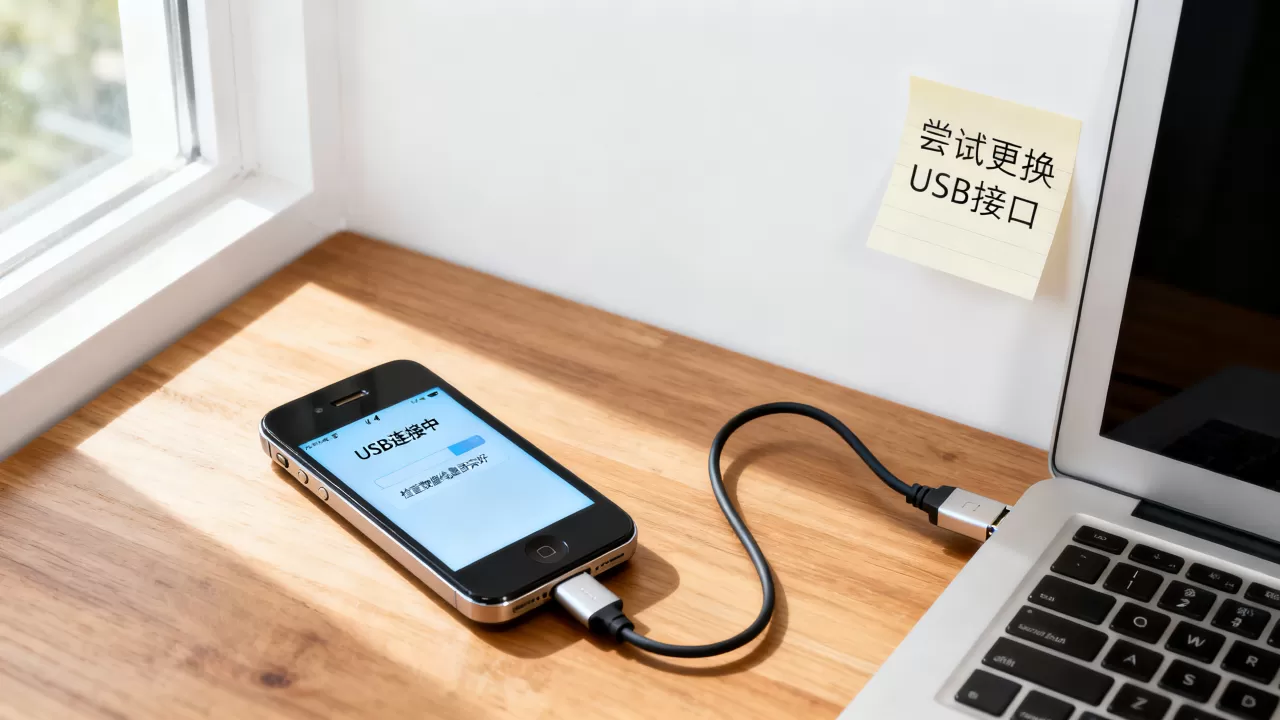
据工信部相关消费提示,购买电子配件时应优先选择正规渠道,避免在无名小店购买价格异常低廉的产品,对于 iPhone 4 用户而言,若仅需充电,普通 30-pin 线即可;若需备份数据,则强烈建议投资一条 MFi 认证线缆,以确保数据完整性。
如何辨别劣质线缆
劣质线缆不仅充电慢,还可能因电压不稳损坏 iPhone 4 的电池管理芯片。
- 观察接头做工:正品或认证线接头金属部分光泽均匀,无毛刺,劣质线接头常发黑或镀层不均。
- 测试数据传输:连接电脑后,若设备管理器中显示“未知设备”或频繁断开连接,极可能是线缆内部线芯断裂或屏蔽层失效。
- 手感与韧性:优质线缆外皮柔软且耐磨,弯折后能迅速恢复原状,劣质线往往僵硬或过软,容易内部断裂。
iPhone 4 无法识别时的进阶修复技巧
当基础排查无效时,可能需要执行更深层的系统级操作,这些步骤涉及设备重置和系统配置,需谨慎操作。
信任此电脑与重置位置设置
iPhone 4 运行的是 iOS 7 或更低版本系统,其安全机制与新版 iOS 有所不同,但“信任”逻辑依然存在。
- 解锁手机:确保 iPhone 4 屏幕已解锁,处于主界面。
- 点击信任:若屏幕弹出“信任此电脑?”提示,请点击“信任”并输入锁屏密码,若未弹出,尝试重新插拔线缆。
- 重置位置与隐私:进入 iPhone 4 的“设置” > “通用” > “还原” > “还原位置与隐私”,此操作会清除所有已信任的电脑记录,强制手机重新建立连接握手。
强制重启与 DFU 模式
若设备处于死机或逻辑错误状态,强制重启是有效手段。
- 强制重启步骤:同时按住“Home”键和“电源”键,持续约 10 秒,直到屏幕出现苹果 Logo 后松开。
- 进入 DFU 模式:若 iTunes 仍无法识别,可尝试进入 DFU(Device Firmware Update)模式,此模式允许电脑绕过操作系统直接与底层硬件通信,用于恢复固件,具体操作为:连接电脑 -> 按住电源键 3 秒 -> 按住 Home 键 10 秒 -> 松开电源键但继续按住 Home 键 15 秒,直到 iTunes 提示检测到处于恢复模式的设备。
iPhone 4 连接场景下的数据备份策略
对于老用户而言,数据备份比设备本身更重要,由于 iPhone 4 存储空间有限(最大 64GB),且系统老旧,备份策略需格外讲究。
本地备份优于云备份
鉴于 iOS 7 及以下版本对 iCloud 的支持有限,且网络环境不稳定,本地通过 USB 备份是更可靠的选择。
- 加密备份:在 iTunes 或访达中勾选“加密本地备份”,可保存健康数据和钥匙串密码。
- 定期清理:老式电脑硬盘空间有限,建议定期删除旧的备份文件,仅保留最近一次的全量备份。
- 文件访问限制:iOS 4-7 系统不允许直接访问文件系统,若需提取照片或文档,建议使用 iTunes 的“文件共享”功能,或借助第三方工具如 iMazing(需兼容旧版本)进行有限访问。
Q&A:iPhone 4 usb连接 常见问题解答
iPhone 4 连接电脑后 iTunes 显示未识别怎么办?
首先检查数据线是否为 30-pin 接口且无物理损坏,尝试更换电脑 USB 接口,优先使用后置 USB 2.0 接口,若仍无效,请在设备管理器中卸载“Apple Mobile Device USB Driver”,然后重新插拔线缆让系统自动重装驱动,若问题依旧,尝试在 iPhone 上执行“还原位置与隐私”操作。
为什么 iPhone 4 连接后充电速度极慢?
这通常是因为使用了仅支持数据传输不支持高电流充电的劣质线缆,或电脑 USB 端口供电不足,建议更换为 MFi 认证的 30-pin 数据线,并直接连接至电脑后置接口或墙插充电器,若使用电脑充电,请确保电脑未进入休眠状态,部分系统在休眠时会切断 USB 供电。
iPhone 4 能否通过 USB 直接传输文件到电脑?
在 iOS 7 及更早版本中,iPhone 4 不支持像安卓手机那样的 MTP 协议直接拖拽文件,用户必须通过 iTunes 进行同步,或使用支持“文件共享”功能的特定应用(如某些音乐播放器或文档应用)将文件导出到电脑指定文件夹,无法直接浏览手机内部存储的所有文件。


