

如何彻底删除iphone照片,iPhone照片怎么彻底删除

彻底删除iPhone照片的正确路径是:先在“照片”App中删除,再进入“最近删除”相册执行“全部删除”,最后务必检查“ iCloud照片”同步状态以防数据回滚。
很多人以为把照片划掉就万事大吉,其实那只是把它们移到了回收站,只要不执行最后一步,这些数据依然占据着你的存储空间,甚至可能通过云端同步重新回到你的设备上,这种“假删除”是造成iPhone存储空间不足的常见原因,也是隐私泄露的潜在隐患。


为什么简单的删除不够彻底?
在深入操作之前,我们需要理解iOS系统的存储逻辑,当你点击删除键时,系统并没有立即擦除二进制数据,而是标记该区域为“可覆盖”,这意味着,只要不写入新数据,恢复软件就能轻易找回这些照片,更复杂的是,现代iPhone用户大多开启了iCloud同步,本地删除的动作会瞬间同步到云端和其他设备。
业内专家指出,数据残留不仅影响存储效率,更涉及隐私安全,如果你的手机即将转手或出售,仅靠常规删除是远远不够的。
本地存储与云端的同步陷阱
很多用户遇到一个尴尬场景:明明在手机上删了照片,换了一台iPad或Mac,照片又出现了,这是因为“iCloud照片”功能处于开启状态。
- 同步机制:当你在iPhone上删除照片,iCloud服务器会收到指令,将这一变更同步到你登录同一Apple ID的所有设备。
- 反向风险:如果你在“最近删除”里清空了本地照片,但iCloud端未同步完成,或者网络波动导致同步失败,照片可能依然存在于云端。
- 存储空间假象:有时你发现手机空间没释放,是因为“优化iPhone存储”功能正在后台重新下载原图,或者缓存文件未清理。
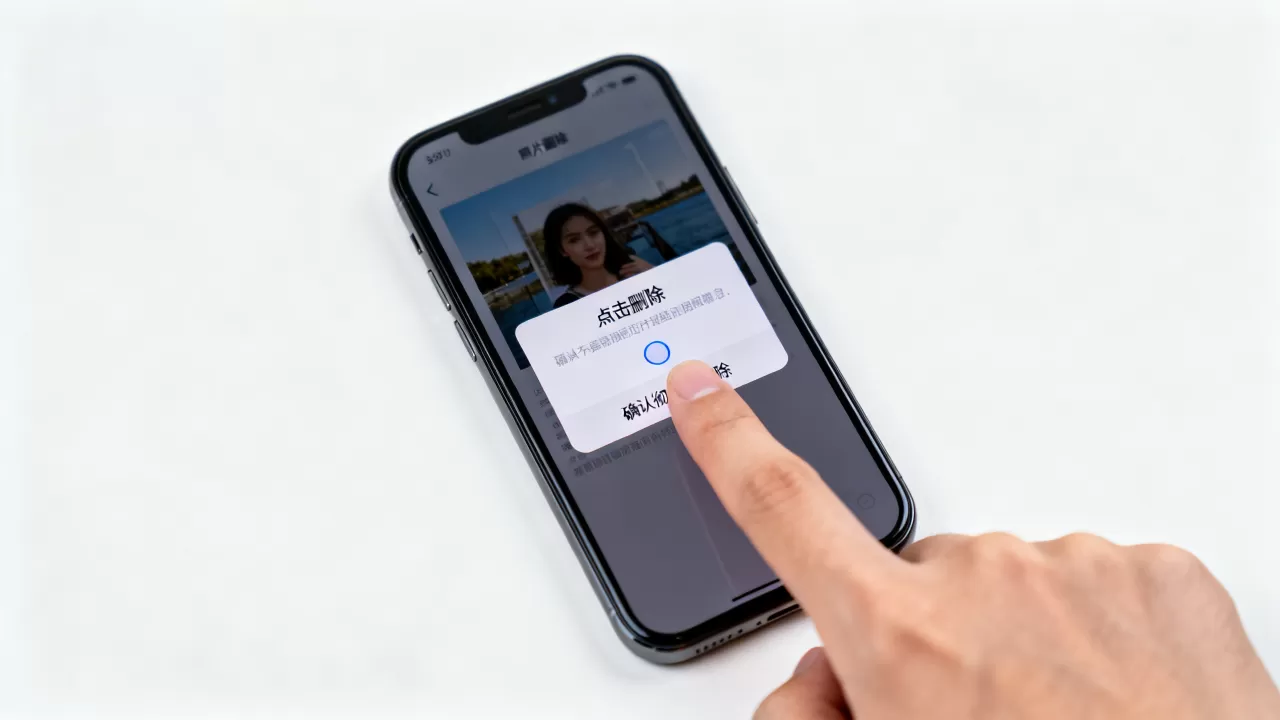
“最近删除”相册的真实作用
iOS系统设计了“最近删除”相册作为安全网,默认保留30天,这30天内,你可以随时恢复误删的照片,但对于想要彻底释放空间或保护隐私的用户来说,这30天就是数据存在的最后窗口期。
标准删除流程:分步执行指南
要确保照片被真正抹去,必须严格按照以下顺序操作,任何一步的缺失都可能导致数据残留。
第一步:常规删除照片
这是最基础的操作,适用于日常清理。
- 打开“照片”App。
- 点击右上角的“选择”。
- 勾选你想要删除的照片或视频,你可以点击左上角的“选择全部”来快速选中当前相册的所有内容。
- 点击右下角的“删除”图标(垃圾桶形状)。
- 在弹出的确认框中点击“删除X项”。
照片已从主相册消失,但并未真正离开你的设备。
第二步:清空“最近删除”相册
这是最关键的一步,也是大多数人忽略的步骤。
- 在“照片”App底部,点击“相册”
- 向下滑动,找到并点击“最近删除”相册。
- 注意:如果未看到此选项,请向上滑动或检查是否开启了屏幕使用时间限制。
- 点击右上角的“选择”。
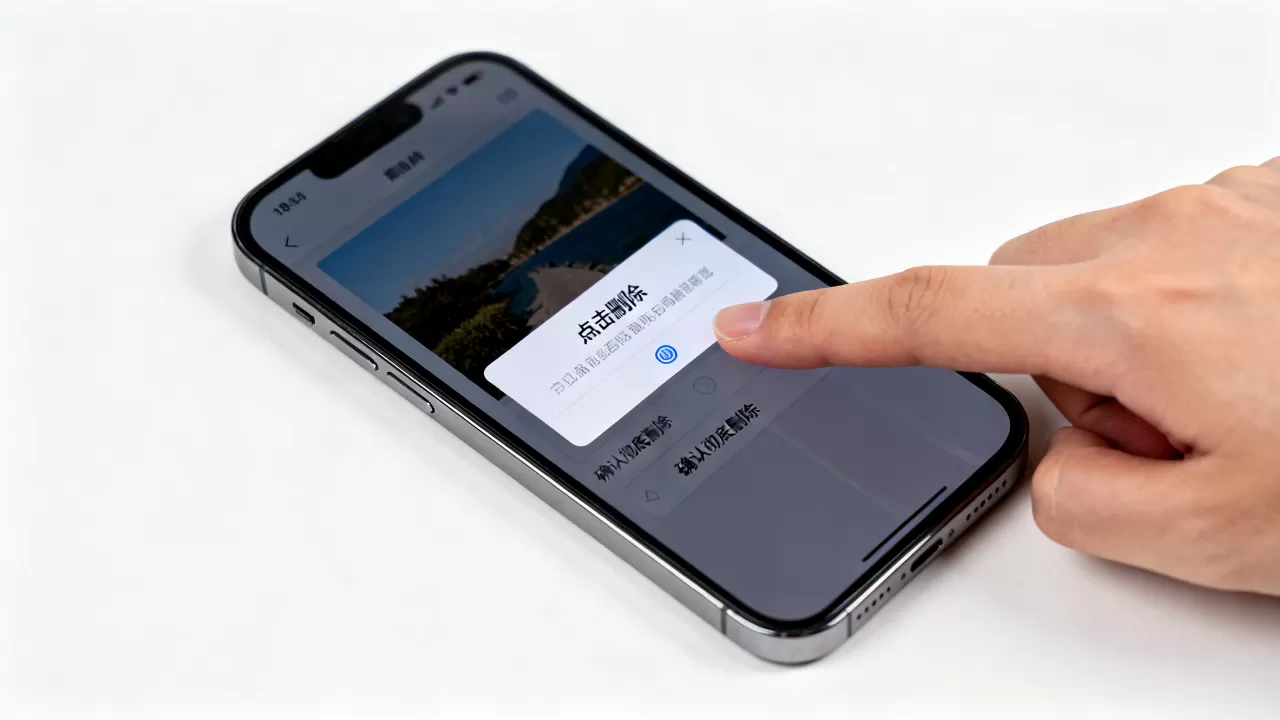
- 点击右下角的“全部删除”。
- 系统会再次要求确认,点击“从iPhone删除”
。
- 向下滑动,找到并点击“最近删除”相册。
只有完成这一步,数据才会从本地存储中移除,并触发iCloud的同步删除指令。
进阶清理:针对特定场景的深度处理
有些照片即使删除了,依然占用空间,或者你需要处理更复杂的隐私场景。
删除后空间未释放
如果你执行了上述所有步骤,发现可用空间几乎没有变化,通常由以下原因导致:
- iCloud同步延迟:删除操作需要时间同步到服务器,如果网络不佳,本地空间可能暂时不会释放,建议连接Wi-Fi,等待几小时后再检查。
- 缓存文件堆积:微信、QQ等社交应用产生的图片缓存并未包含在“照片”App中,你需要进入“设置” > “通用” > “iPhone存储空间”,单独清理这些应用的数据。
- 系统索引更新:iOS需要时间更新存储索引,重启手机可以强制系统重新计算可用空间。
彻底清除隐私数据
对于即将出售或赠送的旧iPhone,常规删除不足以保护隐私。
- 退出iCloud:进入“设置” > 点击顶部头像 > “退出登录”,这将解除设备与云端的绑定,防止照片从云端回流。
- 抹掉所有内容和设置:进入“设置” > “通用” > “传输或还原iPhone” > “抹掉所有内容和设置”。
- 此操作会加密并擦除整个磁盘,包括之前删除的照片碎片。
- 这是目前苹果官方推荐的彻底清除数据方法,符合行业共识认为的最安全标准。
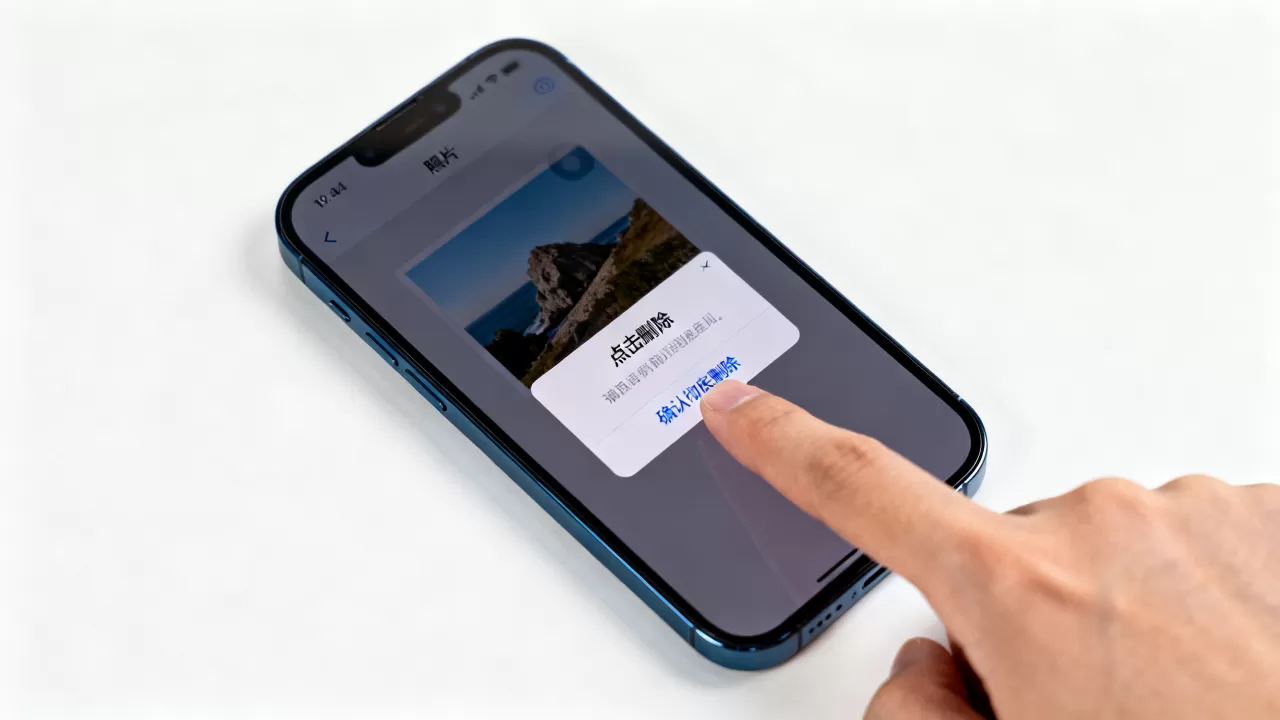
批量管理“相似照片”
iPhone的“相似照片”功能会保留连拍和HDR照片的副本,这些往往是被遗忘的存储大户。
- 进入“照片” > “相册” > “相似照片”。
- 点击“选择”。
- 勾选那些模糊或重复的副本。
- 点击“删除”,并记得去“最近删除”中清空。
常见问题解答
如何彻底删除iphone照片且不影响其他设备?
如果你只想在单台设备上删除照片,而不希望同步到其他设备,必须先在“设置” > “照片”中关闭“同步此iPhone”,关闭后,该设备上的照片删除操作将仅影响本地存储,不会上传至iCloud服务器,也不会同步到其他设备,但请注意,这会导致该设备上的照片与其他设备不同步,需谨慎操作。
删除照片后如何防止数据恢复?
对于普通用户,执行“全部删除”并重启手机即可,对于高隐私需求用户,建议在使用“抹掉所有内容和设置”后,再存入大量无关视频或文件填满存储空间,然后再次抹掉,这种“覆写”操作能极大增加数据恢复的难度,确保旧照片无法被技术手段还原。
为什么删除了照片还是显示占用空间?
这通常是因为系统缓存或第三方应用数据,请检查“设置” > “通用” > “iPhone存储空间”,查看是否有大型应用未清理缓存,iCloud照片库在删除后需要时间重新计算本地占用,建议保持网络连接并等待24小时,如果问题依旧,尝试重启设备以刷新系统索引。


