

iphone4s邮件怎么设置?iphone4s邮件设置教程

在iPhone 4s上设置邮件,核心在于正确配置IMAP或POP3协议,并准确填写服务器地址、端口号及SSL加密选项,以确保邮件收发稳定。
尽管iPhone 4s是一款发布多年、早已停产的经典机型,但在特定场景下,它依然被许多用户用作备用机、车载导航仪或独立的音乐播放器,即便在2026年,仍有部分用户坚持使用这款设备处理轻量级通讯,随着苹果服务器架构的升级以及各大邮箱服务商安全策略的调整,在iOS 6或更高版本(如果通过越狱或特殊手段)上配置邮件账户变得比过去复杂得多,许多用户遇到的“无法连接服务器”或“证书错误”问题,并非设备故障,而是配置细节与当前网络环境不匹配所致。

iPhone 4s 邮件设置核心步骤详解
在开始配置之前,请确保你的iPhone 4s已连接至稳定的Wi-Fi网络,由于该机型硬件性能有限,使用移动数据(3G)进行邮件同步可能导致加载缓慢甚至超时。
进入邮件账户添加界面
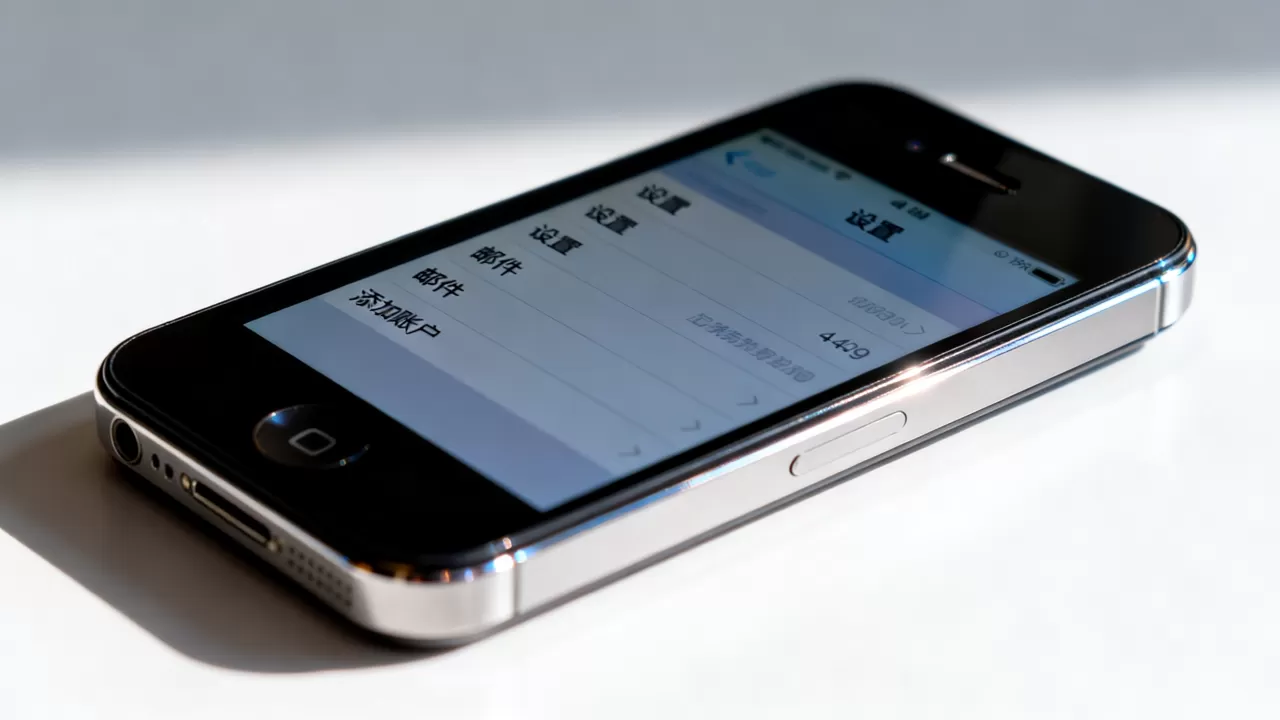
操作路径非常直观,但需要细心,在主屏幕找到并点击“设置”图标,在设置菜单中,向下滑动找到“邮件、通讯录、日历”选项,点击进入后,选择“添加账户”,系统会列出几种常见的邮箱服务商,如Outlook、Hotmail、Yahoo等。
如果你使用的是Gmail、QQ邮箱、网易163邮箱或公司企业邮箱,通常建议选择最下方的“其他”选项,这是因为许多国内邮箱服务商并未在旧版系统中提供一键配置模板,手动输入服务器信息是更可靠的方式。
填写基本账户信息
在“新建邮件账户”页面,你需要依次输入以下信息:
- 描述:随意填写,工作邮箱”或“个人Gmail”,这将显示在邮件图标下方。
- 姓名:收件人看到的发件人名称。
- 电子邮件地址:你的完整邮箱地址。
- 密码:你的邮箱登录密码。
- 确认:再次输入密码。
点击“下一步”后,系统会尝试自动查找服务器设置,对于iPhone 4s而言,自动发现功能往往失效,或者因服务器协议更新而报错,你必须手动选择账户类型。
手动配置服务器参数的关键细节
这是整个设置过程中最容易出错,也是决定成败的环节,业内专家指出,绝大多数连接失败的原因都出在服务器地址和端口号的填写上。
IMAP与POP3的选择
- IMAP:推荐大多数用户使用,邮件保存在服务器上,手机仅作为客户端查看,多设备同步时,删除手机上的邮件不会删除服务器上的邮件,反之亦然。
- POP3:邮件下载后通常从服务器删除,仅保留在手机本地,适合存储空间有限且不需要多设备同步的场景。
服务器地址与端口对照表
不同的邮箱服务商,其服务器地址和端口号完全不同,以下是几种常见邮箱在iPhone 4s上的标准配置参数,随着网络安全要求提高,旧版iOS可能默认不支持某些高版本SSL协议,若连接失败,需尝试关闭SSL或更换端口。
| 邮箱类型 | 账户类型 | 邮件服务器 (收件) | 端口 (SSL) | 邮件服务器 (发件) | 端口 (SSL) |
|---|---|---|---|---|---|
| Gmail | IMAP | imap.gmail.com | 993 | smtp.gmail.com | 587 或 465 |
| QQ邮箱 | IMAP | imap.qq.com | 993 | smtp.qq.com | 465 或 587 |
| 网易163 | IMAP | imap.163.com | 993 | smtp.163.com | 465 或 994 |
| Outlook | IMAP | outlook.office365.com | 993 | smtp.office365.com | 587 |
SSL加密的设置
在输入服务器地址后,务必点击“高级”选项。
- 使用SSL:对于Gmail、QQ、163等主流邮箱,必须勾选“使用SSL”。
- 端口号:
- 收件服务器(IMAP)通常使用 993
端口。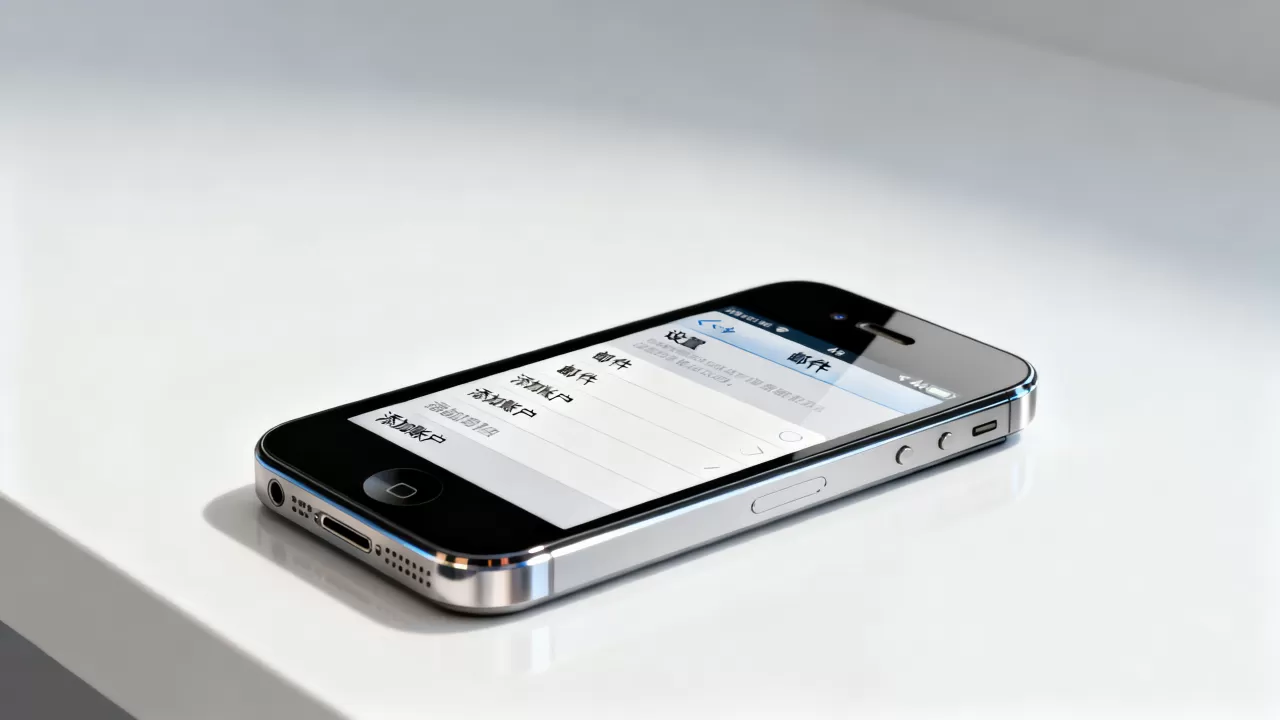
- 发件服务器(SMTP)通常使用 465 或 587 端口。
- 如果勾选SSL后仍无法连接,尝试将端口改为非SSL标准端口(如IMAP改为143,SMTP改为25),但这会降低安全性,仅作为排查手段。
- 收件服务器(IMAP)通常使用 993
常见问题排查与解决方案
即使按照上述步骤操作,部分用户仍可能遇到“密码错误”或“无法连接”的问题,这通常不是账号密码错误,而是认证方式或网络环境的问题。
应用专用密码的使用
近年来,包括Google、QQ邮箱、网易邮箱在内的多家服务商,为了提升账户安全性,默认开启了“两步验证”或“客户端专用密码”功能,如果你使用的是Gmail或开启了二次验证的QQ邮箱,直接在iPhone 4s中输入你的登录密码往往会失败。
你需要登录网页版邮箱,在“安全设置”中生成一个“应用专用密码”,这个密码是一串16位的随机字符,专门用于第三方邮件客户端登录,将生成的专用密码填入iPhone 4s的密码栏,即可解决认证失败的问题,行业共识认为,这是解决老旧设备连接现代邮箱服务的最有效途径。
证书信任问题
iPhone 4s运行的是较旧的iOS版本,其内置的根证书库可能不包含最新的CA证书,当连接某些使用新证书的邮箱服务器时,系统可能会弹出“证书不受信任”的警告。
- 解决方案:在设置过程中,如果弹出证书警告,点击“继续”或“信任”,如果系统阻止连接,可能需要检查手机时间是否准确,错误的系统时间会导致SSL握手失败,请确保在“设置”->“通用”->“日期与时间”中开启“自动设置”。
网络环境限制
部分公共Wi-Fi或公司内网防火墙会拦截邮件端口(如25、465、993),如果你在公司或学校网络下无法收发邮件,尝试切换到手机热点或家庭Wi-Fi,如果必须使用当前网络,请联系网络管理员开放相关端口,或尝试使用SMTP的587端口配合STARTTLS加密。
iPhone 4s 邮件设置后的优化建议
配置完成后,为了让这款老机型发挥更好的体验,建议进行以下优化。
调整同步频率
iPhone 4s的处理器和内存有限,频繁同步大量邮件会导致耗电过快和卡顿。
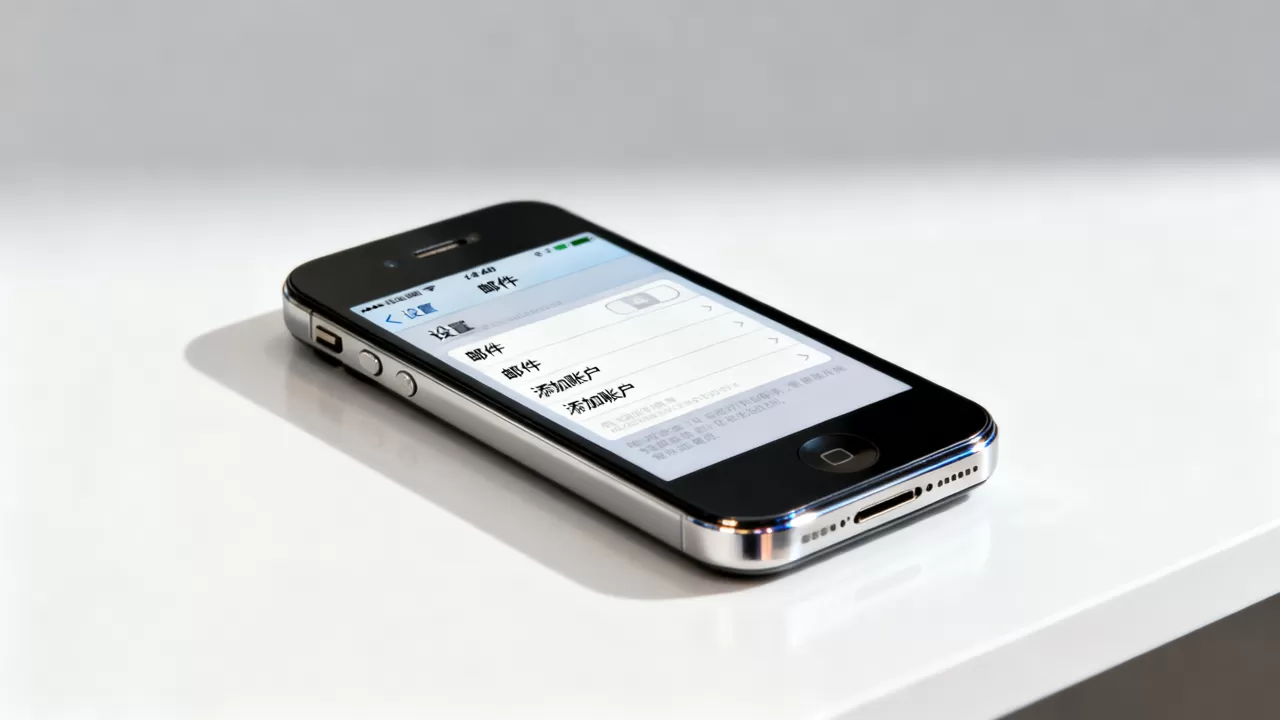
- 操作路径:进入“设置”->“邮件、通讯录、日历”->“获取新数据”。
- 建议:关闭“推送”功能,改为手动设置“获取”时间间隔为“每小时”或“每天”,这样可以在保证邮件不遗漏的前提下,大幅延长电池续航。
清理缓存与存储空间
邮件附件(如图片、PDF)会占用大量存储空间,iPhone 4s通常只有8GB或16GB存储,空间非常宝贵。
- 操作路径:进入“设置”->“通用”->“iPhone存储空间”。
- 建议:定期清理“邮件”应用的数据,在邮件App中,设置“删除旧邮件”的策略,例如自动删除超过30天的邮件,避免在邮件中直接下载大型附件,建议通过Safari浏览器在网页端查看。
字体与显示优化
iPhone 4s的Retina屏幕虽然清晰,但在处理复杂HTML邮件时,渲染速度较慢。
- 操作路径:进入“设置”->“邮件”->“显示”。
- 建议:将“字体大小”调整为适中,避免过小导致阅读困难或过大导致排版错乱,关闭“加载远程图像”选项,可以加快邮件加载速度并保护隐私,仅在需要时手动点击加载图片。
iPhone 4s 邮件设置常见问题解答
iPhone 4s 邮件设置 显示密码错误怎么办?
这通常不是因为密码真的错了,而是邮箱服务商的安全策略拦截了登录,确认你在网页端使用相同密码可以登录,检查是否开启了“两步验证”,如果开启了,必须使用“应用专用密码”而非登录密码,尝试在设置中删除该账户,重启手机后重新添加,以清除可能存在的缓存错误。
iPhone 4s 邮件设置 IMAP 和 POP3 区别是什么?
IMAP是互联网消息访问协议,邮件保留在服务器,手机仅同步状态,适合多设备管理,POP3是邮局协议,邮件下载后通常从服务器删除,仅存储在本地,适合单设备且希望节省服务器空间的用户,对于iPhone 4s这类备用机,若主要用于查看,IMAP更为推荐,因为它能保持邮件状态的同步。
iPhone 4s 邮件设置 2026年还能正常使用吗?
可以正常使用,但需注意服务器兼容性,主流邮箱服务商如Gmail、QQ、163均保持对旧版客户端的支持,只要正确配置SSL和端口,并处理好在应用专用密码问题,邮件收发功能完全正常,部分小众或企业自建邮箱服务器可能已升级至TLS 1.3等最新协议,而iPhone 4s的iOS系统可能不支持,这种情况下可能需要联系邮箱管理员调整服务器配置。


