

iphone短信删除不了怎么办,iphone短信删除不了

iPhone短信删不掉通常是因为开启了“保留所有信息”功能导致数据库臃肿,或是iCloud同步冲突、系统缓存错误,通过清理缓存、调整保留策略或重置网络设置即可解决。
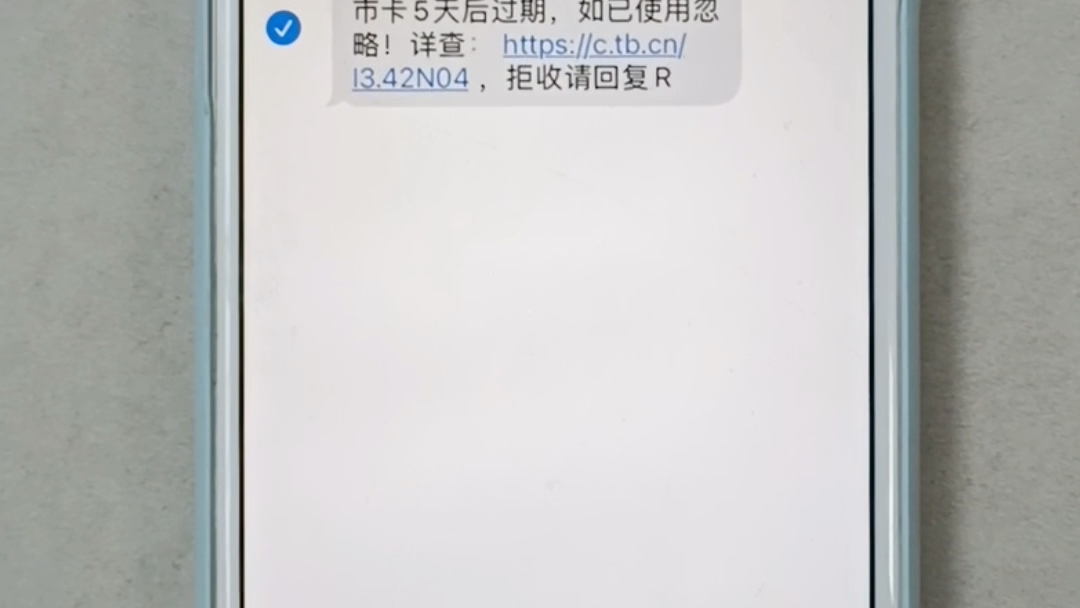
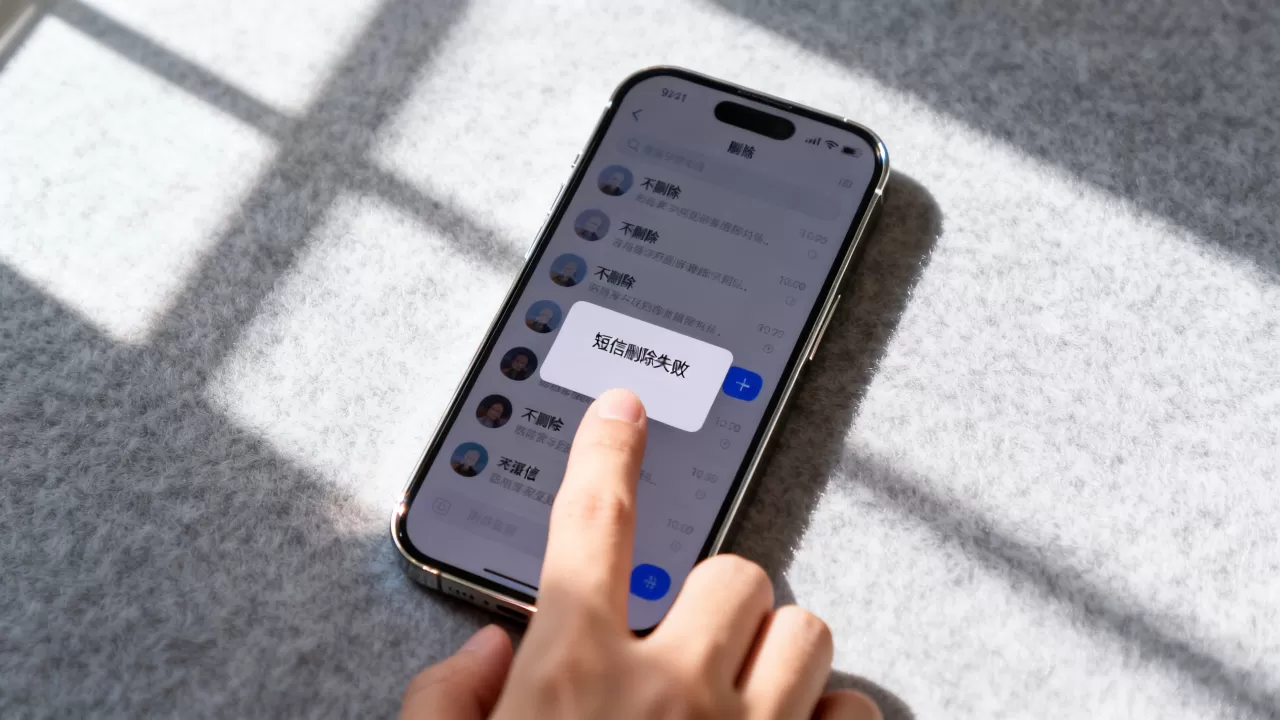
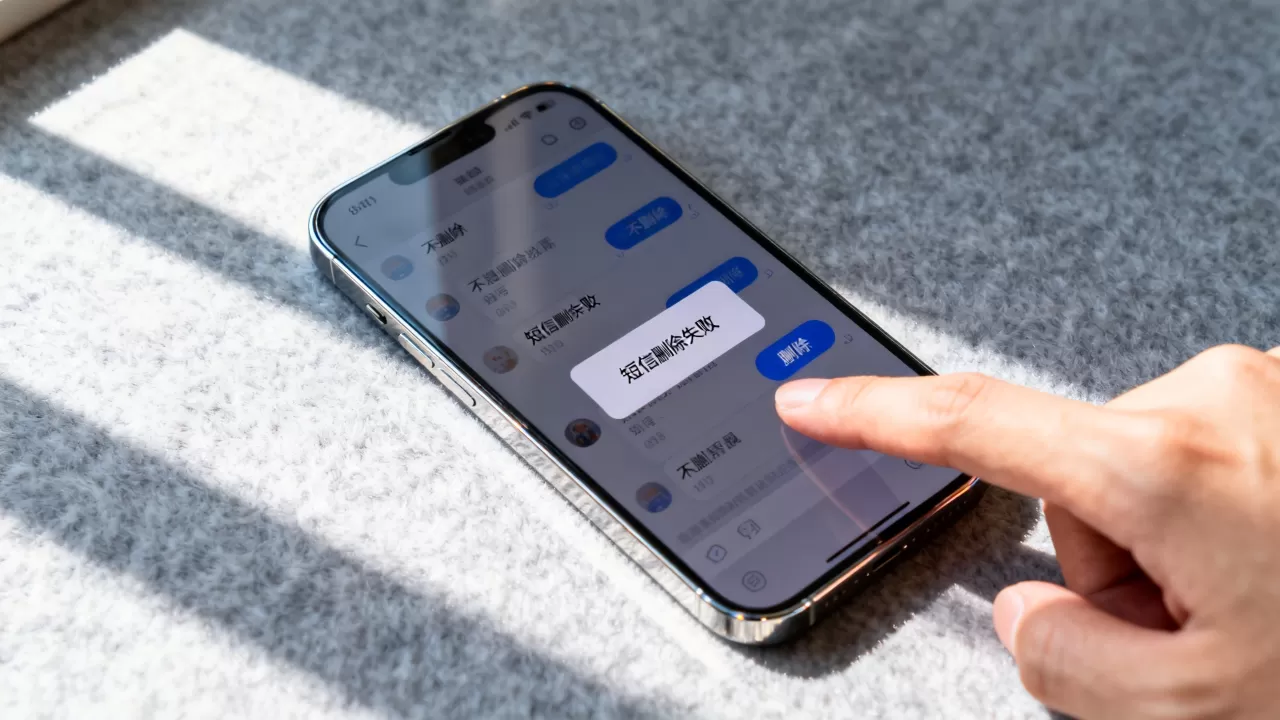
很多iPhone用户都遇到过这样的尴尬场景:明明长按短信点击删除,或者在设置里选择删除所有对话,结果屏幕转了几圈,那些烦人的垃圾短信、旧聊天记录不仅没消失,反而像钉子户一样赖着不走,这种体验不仅破坏了对设备的掌控感,更让人怀疑是不是手机出了硬件故障,这绝大多数时候是软件逻辑或同步机制在“捣乱”,而非不可修复的损坏。

为什么你的iPhone短信删不掉?核心原因深度解析
要彻底解决问题,首先得明白背后的逻辑,短信数据在iOS系统中并非孤立存在,它深度绑定在iCloud和本地数据库中,当这两者出现不同步或数据块损坏时,删除操作就会失效。
iCloud同步冲突是头号嫌疑犯
近年来,随着苹果生态的完善,iCloud成为数据存储的核心枢纽,业内专家指出,当用户同时登录多个Apple ID,或者在网络不稳定的情况下频繁切换Wi-Fi与蜂窝数据时,iCloud与本地数据库的握手过程容易出错。
这种情况在“iphone短信删不掉怎么办”这类搜索词中出现的频率极高,当你点击删除时,本地指令发出了,但iCloud服务器端因为网络延迟或权限问题未能及时响应,系统为了保持数据一致性,会在下一次同步时把被标记为“删除”的数据重新拉取回来,造成“删了又回”的假象。
“保留所有信息”策略导致的存储瓶颈
另一个常见原因是用户开启了“保留所有信息”选项,虽然这听起来是个好主意,能保证重要记录不丢失,但对于存储空间有限或短信数量庞大的用户来说,这会极大增加数据库的负担。
据统计,当本地短信数据库超过一定阈值时,iOS的索引机制会变得迟钝,此时执行删除命令,系统需要遍历庞大的数据表,极易出现超时或无响应,这种场景在“iphone短信太多删不掉”的用户群体中尤为普遍。
系统缓存错误与软件Bug
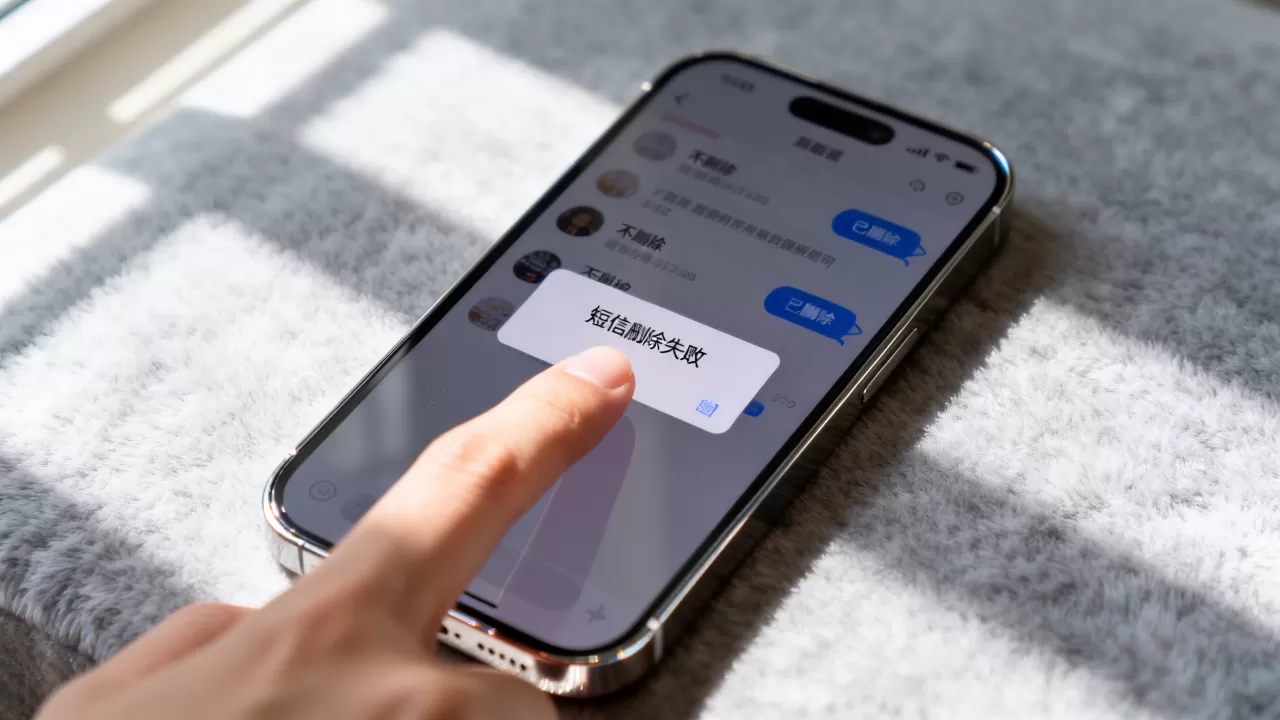
iOS系统虽然稳定,但并非完美,偶尔的系统缓存错误会导致消息应用(Messages)的状态机卡死,这种情况下,删除按钮虽然显示,但底层逻辑并未真正执行,这通常发生在系统大版本更新后,或者应用长时间未重启的情况下。
实操解决方案:从简单到彻底的五步排查法
面对删不掉的短信,不要急着恢复出厂设置,那会丢失大量其他数据,请按照以下权重从高到低的顺序进行排查,大多数情况下,前两步就能解决问题。
第一步:强制重启与清理缓存
这是成本最低且最有效的初步尝试,强制重启可以清除内存中的临时错误状态,并强制系统重新加载消息应用的数据库索引。
具体操作步骤
- 快速按下并释放音量加键。
- 快速按下并释放音量减键。
- 长按右侧电源键,直到屏幕黑掉并出现苹果Logo后再松开。
重启完成后,尝试删除一条短信,如果成功,说明只是临时的缓存错误,如果依然无效,请进入下一步。
第二步:检查并调整iCloud同步设置
如果重启无效,极大概率是iCloud同步在“作祟”,我们需要暂时切断同步,让本地数据独立处理,从而绕过同步冲突。
操作路径
- 打开设置,点击顶部的Apple ID头像。
- 点击iCloud。
- 在“使用iCloud的App”列表中,找到信息,点击右侧的开关将其关闭。
- 系统会询问是否保留数据在iPhone上,选择保留在我的iPhone上。
短信将不再与云端实时同步,再次尝试删除短信,如果成功,说明问题确实出在同步环节,你可以稍后重新开启同步,观察是否复发,如果复发,建议暂时保持关闭,或联系苹果支持排查账号状态。
第三步:重置网络设置
网络设置错误可能导致iCloud与服务器通信失败,重置网络设置不会删除照片或应用,但会清除Wi-Fi密码和蓝牙配对记录,请谨慎操作。
操作路径
- 打开设置 > 通用 > 传输或还原iPhone。
- 点击还原。
- 选择还原网络设置。
- 输入锁屏密码确认。
还原后,重新连接Wi-Fi,并再次尝试删除短信,这一步能解决因DNS或代理配置错误导致的同步失败。
第四步:检查“保留所有信息”策略
如果你的短信数量确实庞大,调整保留策略是治本之策。
操作路径
- 打开设置 > 信息。
- 向下滚动找到保留信息。
- 将“永久”改为“一年”或“30天”。
这一改动会触发系统自动清理旧数据,并优化数据库索引,虽然这不会立即删除现有短信,但能防止未来数据堆积导致删除功能失效,对于急需清理的用户,建议先执行此操作,再手动删除部分重要对话。
第五步:更新或还原系统
如果以上方法均无效,可能是系统文件损坏,请确保iOS系统为最新版本。
操作路径
- 打开设置 > 通用 > 软件更新。
- 如果有可用更新,请下载并安装。
若已是最新版本仍无效,可尝试通过电脑端的iTunes或Finder进行完整备份,然后选择“恢复iPhone”,这将彻底重装系统,清除所有潜在的软件冲突,注意,此操作会清除所有数据,务必提前备份。
iphone短信删不掉怎么办?常见误区与预防建议
在解决“iphone短信删不掉”这个问题时,很多用户会陷入误区,导致问题复杂化。
频繁强制退出应用
有些用户认为强制关闭消息应用能解决问题,iOS的多任务管理机制非常智能,频繁杀后台反而会增加系统启动时的资源消耗,可能导致数据库加载更慢,加剧删除失败的概率。
使用第三方清理软件
市面上所谓的“一键清理短信”工具,大多需要获取极高的系统权限,且往往通过模拟点击或越狱手段实现,这不仅存在隐私泄露风险,还可能破坏系统文件的完整性,导致更严重的系统不稳定,行业共识认为,官方提供的设置选项是最安全、最有效的清理途径。
预防措施:定期维护与习惯养成
为了避免未来再次出现此类问题,建议养成以下习惯:
- 定期重启手机:每周至少一次强制重启,有助于保持系统流畅。
- 合理设置保留策略:根据实际需求,将短信保留时间设置为“一年”或“30天”,避免数据无限堆积。
- 保持系统更新:及时安装iOS更新,修复已知的Bug。
- 稳定网络环境:在进行大量数据同步或备份时,确保Wi-Fi连接稳定。
iphone短信删不掉怎么办?Q&A模块
iphone短信删不掉,恢复出厂设置能解决吗?
恢复出厂设置(即“抹掉所有内容和设置”)可以彻底解决因系统文件损坏或深层软件冲突导致的短信删除失败问题,这是因为该操作会清除所有用户数据并重新安装纯净的系统环境,消除了所有可能导致冲突的第三方因素,但请注意,此操作不可逆,且会丢失所有照片、应用和聊天记录,务必在操作前完成完整备份。
iphone短信删不掉,是不是手机存储满了?
存储已满确实可能导致短信删除失败,当iPhone存储空间接近饱和时,系统写入新数据或修改现有数据库索引的能力会大幅下降,导致删除指令无法执行,在这种情况下,系统通常会提示“存储空间不足”,解决方法是先删除其他大型应用、视频或照片,腾出至少1-2GB的空间,然后再尝试删除短信。
iphone短信删不掉,如何批量删除特定联系人短信?
iOS系统目前不支持直接通过列表批量删除特定联系人的所有短信,用户需要手动进入该联系人的对话窗口,长按单条短信选择删除,或使用“选择”功能勾选多条后删除,对于数量巨大的历史短信,建议先调整“保留信息”策略为较短时间,让系统自动清理旧数据,再手动清理近期重要对话。


