

iphone微信图标隐藏了,微信图标怎么找出来

iPhone微信图标消失通常是因为被移入了App资源库或隐藏文件夹,通过全局搜索或重新启用主屏幕显示即可找回,无需担心数据丢失。
当你发现桌面上那个熟悉的绿色图标不见了,第一反应往往是恐慌,担心是不是误删了聊天记录或者手机中了病毒,这绝大多数情况下只是iOS系统界面逻辑的一次“捉迷藏”,苹果在iOS 14及后续版本中引入了App资源库功能,旨在让主屏幕更整洁,但这同时也导致了部分用户找不到常用应用,微信作为国民级应用,其图标“隐身”现象非常普遍,且恢复方法极其简单。
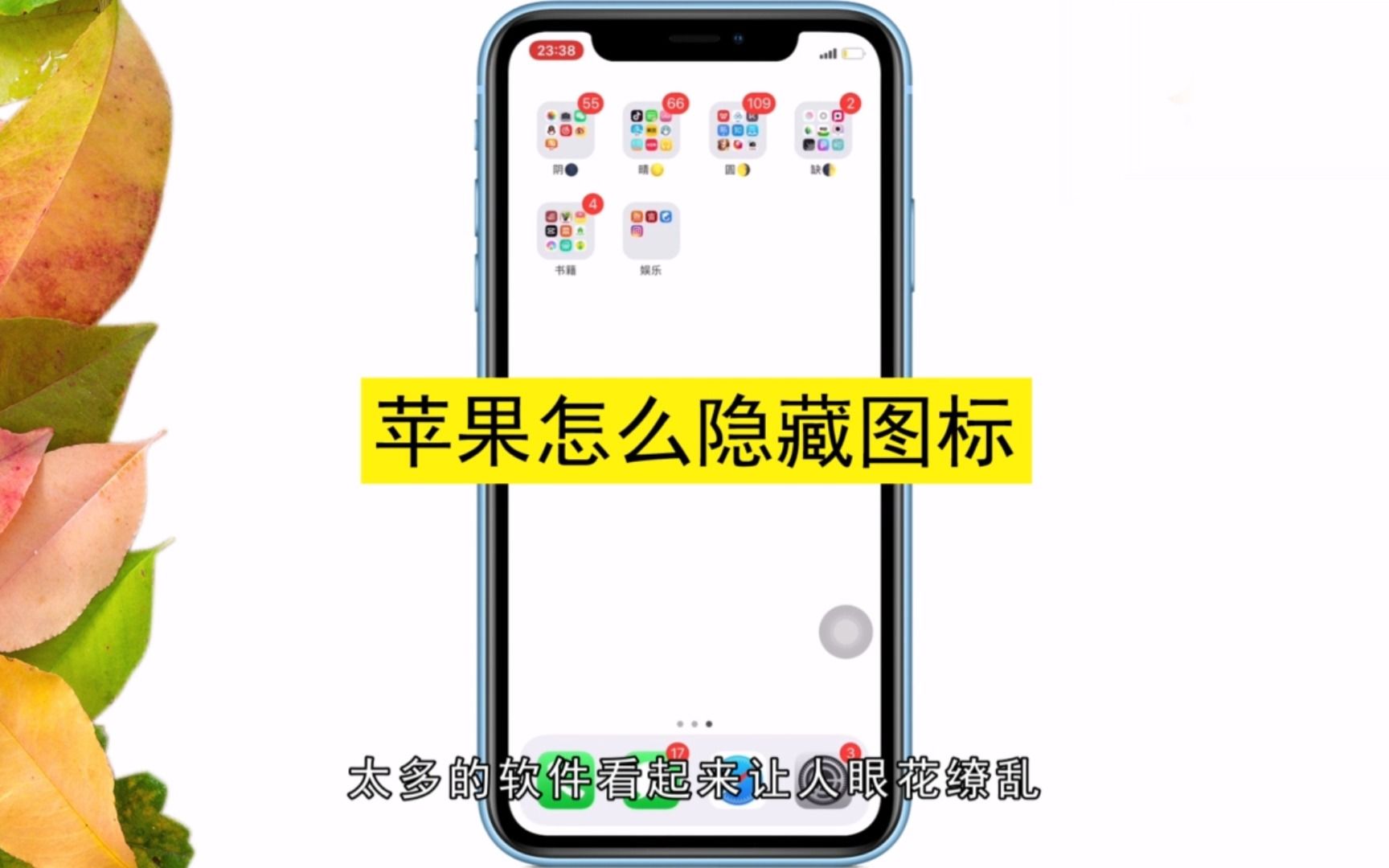

微信图标消失的三大常见原因解析
要解决问题,首先要明白它为什么消失,业内专家指出,iOS系统的界面管理机制是造成这一现象的核心原因,主要涉及以下三种场景。
误触拖拽进入资源库
这是最常见的情况,在iOS系统中,长按应用图标进入编辑模式后,如果将其拖拽到屏幕边缘,应用并不会被删除,而是会被移动到“App资源库”中,资源库是一个自动分类的应用集合,按类别(如社交、工具、游戏等)排列,微信通常会被归类在“社交”类别下,如果你只是把图标从主屏幕移走,它依然存在于手机中,聊天记录和所有数据完好无损。
开启了“主屏幕显示”限制
部分用户可能无意中开启了屏幕使用时间中的内容限制,或者在设置中关闭了特定应用在主屏幕的显示权限,这种情况较少见,但确实存在,当系统策略禁止某应用在主屏幕显示时,图标会彻底从桌面消失,仅保留在资源库中。
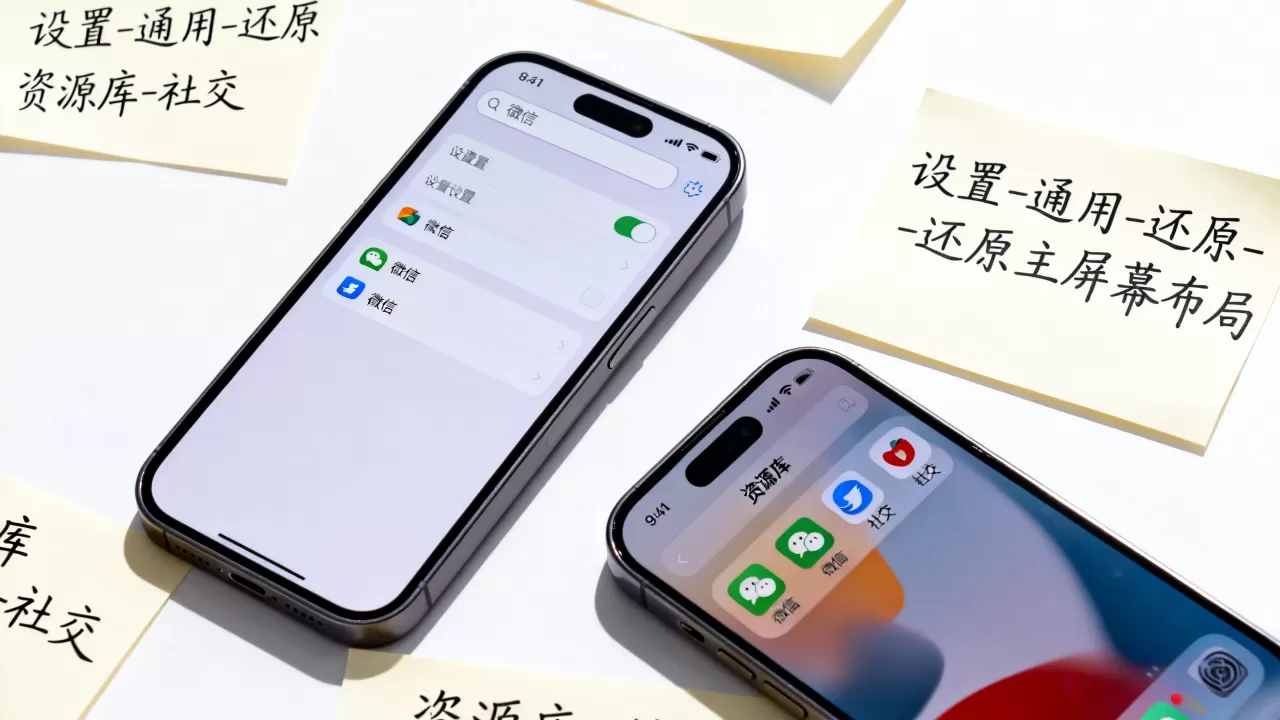
系统更新或同步延迟
在iOS大版本更新后,或者当iCloud同步出现短暂延迟时,应用图标可能会暂时无法加载,这种情况下,图标可能显示为空白方块,或者完全不可见,重启手机或重新登录Apple ID通常能解决此类同步问题。
快速找回微信图标的实操步骤
面对图标消失,无需惊慌,按照以下路径操作,通常能在1分钟内解决问题。
利用全局搜索功能(最快路径)
iOS的全局搜索功能(Spotlight)是找回应用的终极武器。
- 在主屏幕中间位置向下滑动,打开搜索框。
- 输入“微信”或“WeChat”。
- 在搜索结果顶部,你会看到微信的应用图标。
- 长按该图标,选择“添加到主屏幕”。
这一方法适用于所有被移入资源库或隐藏的应用,是效率最高的解决方案。
从App资源库拖回主屏幕
如果你习惯使用资源库,可以手动将图标拖回。
- 在主屏幕最右侧,滑动到最后一页,进入App资源库。
- 在顶部的搜索栏中输入“微信”。
- 找到微信图标,长按并拖动至主屏幕的任意空白位置。
- 松开手指,图标即恢复显示。
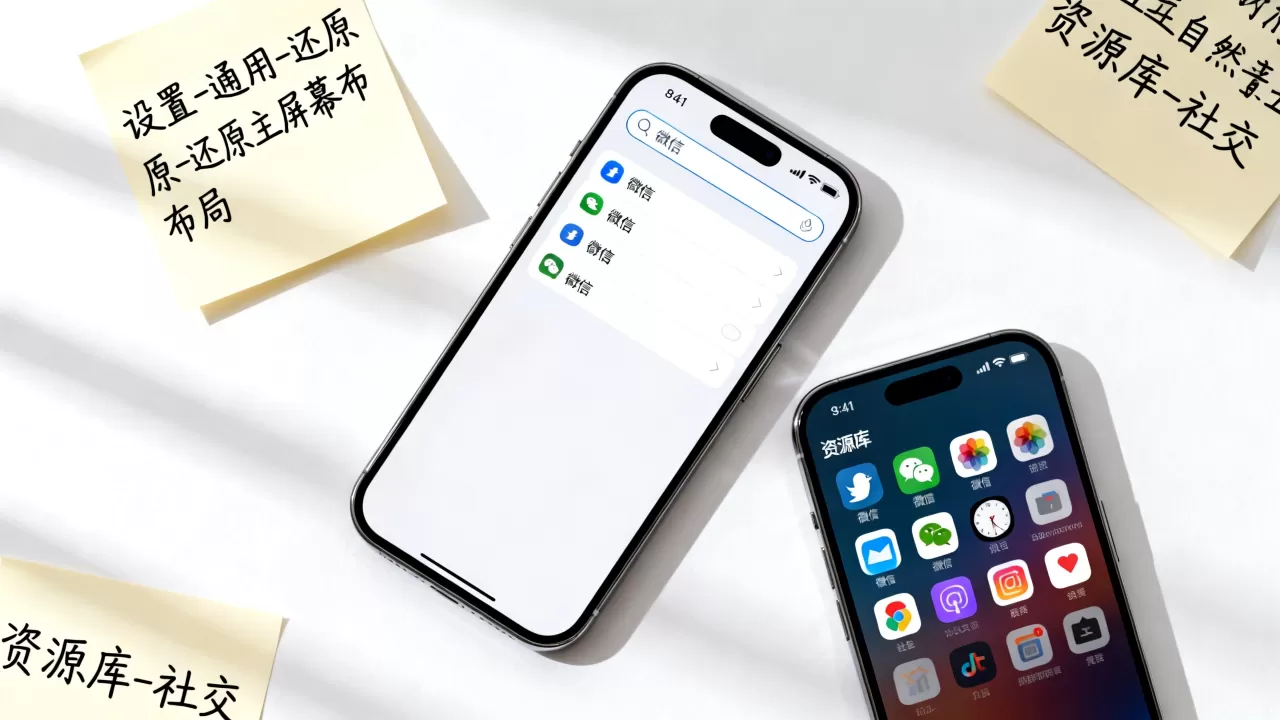
检查“屏幕使用时间”设置
如果上述方法无效,需检查是否被系统策略限制。
- 打开“设置”,进入“屏幕使用时间”。
- 和隐私限制”。
- 确保“允许的App”中,微信的开关处于开启状态。
- 若之前被限制,开启后图标会立即出现在主屏幕。
预防再次消失:优化iOS应用管理习惯
为了避免未来再次出现类似困扰,建议调整应用管理策略,行业共识认为,合理的桌面布局能减少误操作概率。
合理使用App资源库分类
不要试图将所有应用都堆在主屏幕,将微信、电话、短信等高频应用固定在主屏幕前几页,将其他低频应用放入资源库,这样既能保持桌面整洁,又能确保核心应用触手可及。
避免随意拖拽应用图标
在编辑主屏幕时,注意不要将微信拖拽到屏幕边缘,如果不小心误操作,立即通过全局搜索找回即可,养成“先搜索,后操作”的习惯,能有效避免图标丢失。
定期备份重要数据
虽然图标消失不影响数据,但定期备份是数字生活的必要习惯,利用iCloud或电脑iTunes备份微信聊天记录,以防手机故障导致数据丢失,据统计,多数情况下用户因未及时备份而在设备损坏后遭受不可逆的数据损失。
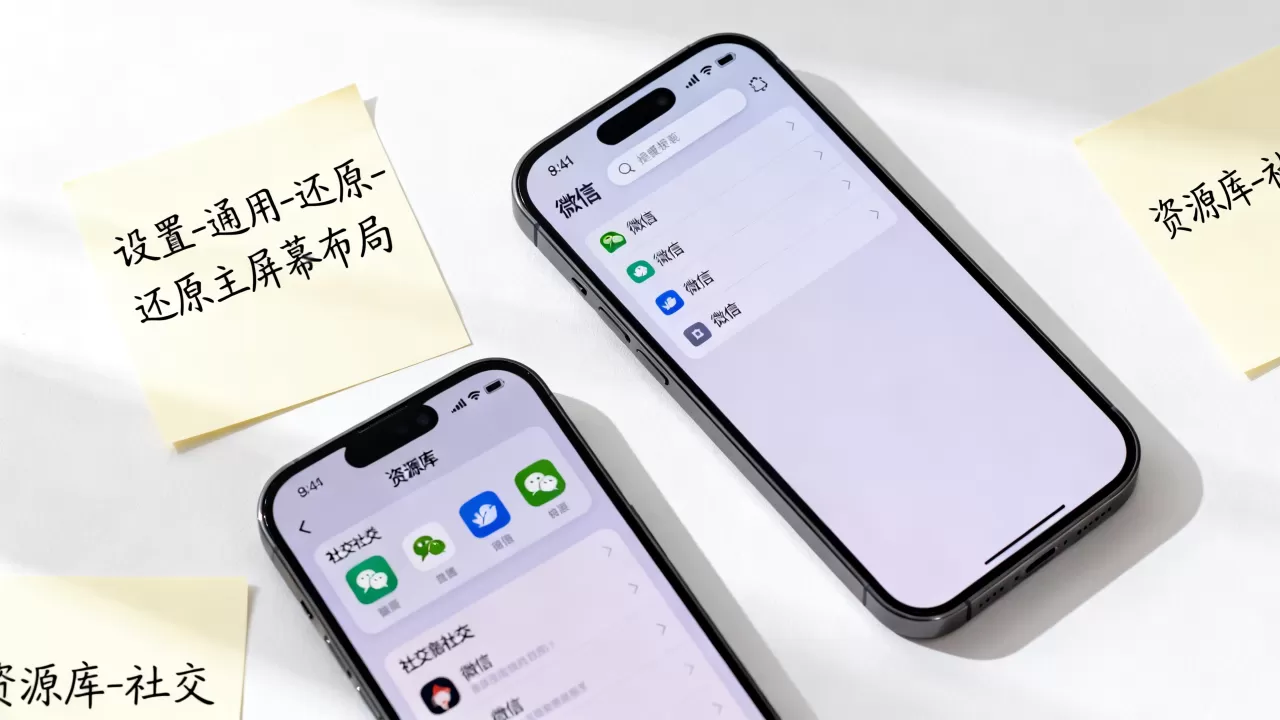
常见问题解答:关于微信图标隐藏的疑问
iphone微信图标隐藏了怎么办?
通过主屏幕向下滑动打开全局搜索,输入“微信”,长按搜索结果中的图标,选择“添加到主屏幕”即可恢复,若未找到,请检查App资源库中的“社交”分类,或将图标从资源库拖回主屏幕。
微信图标消失会影响聊天记录吗?
完全不会,图标仅代表应用的快捷方式,其消失仅是界面显示问题,不涉及应用本体或数据存储,微信的聊天记录存储在本地数据库或iCloud备份中,只要应用未被卸载,数据始终安全,业内专家指出,应用图标与数据存储是两个独立的系统模块,界面调整不会触及底层数据。
如何防止微信图标再次被隐藏?
避免在主屏幕编辑模式下将微信拖拽至屏幕边缘,建议将微信固定在主屏幕第一页,并关闭“屏幕使用时间”中对微信的限制,定期更新iOS系统,确保系统功能正常,可减少因系统bug导致的图标异常。
iPhone微信图标消失并非故障,而是iOS界面管理功能的正常表现,通过全局搜索或资源库拖拽,即可快速恢复,保持应用管理习惯,定期备份数据,是确保数字生活顺畅的关键,图标只是入口,数据才是核心,无需为界面变化过度焦虑。


