

iphone4s usb连接不上怎么办,iphone4s usb连接

iPhone 4s通过USB连接电脑后,最核心的操作是安装iTunes或第三方管理工具以实现数据同步,若连接无反应,通常需检查数据线、接口清洁度及驱动程序状态。
这款发布于2011年的经典机型,即便在2026年的今天,依然有不少用户将其作为备用机或收藏展示,随着操作系统和电脑硬件的迭代,老设备与现代电脑之间的数字桥梁往往变得脆弱,许多人在尝试将照片导出或备份通讯录时,会发现电脑毫无反应,或者弹出令人困惑的错误代码,这并非设备彻底报废,而是连接协议、驱动兼容性或物理接口老化导致的常见故障,解决这些问题,不需要复杂的维修技术,只需要理清连接逻辑,排除干扰因素。
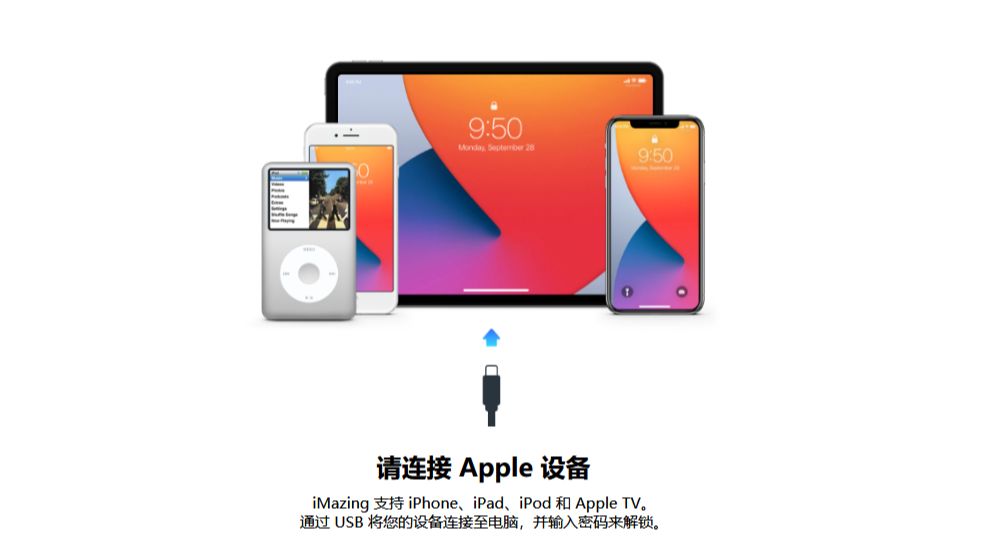

iPhone 4s usb连接 电脑没反应怎么办
当设备插入USB接口后,电脑没有任何提示音,iTunes也未自动启动,这通常是物理层或驱动层的基础故障,业内专家指出,物理接触不良是老旧设备连接失败的首要原因。
排查物理连接与接口状态
iPhone 4s使用的是30针Dock接口,这种接口随着时间推移,内部针脚极易氧化或积聚灰尘,现代电脑多配备USB 3.0或Type-C接口,虽然通过转接线可以连接,但转接过程增加了故障点。
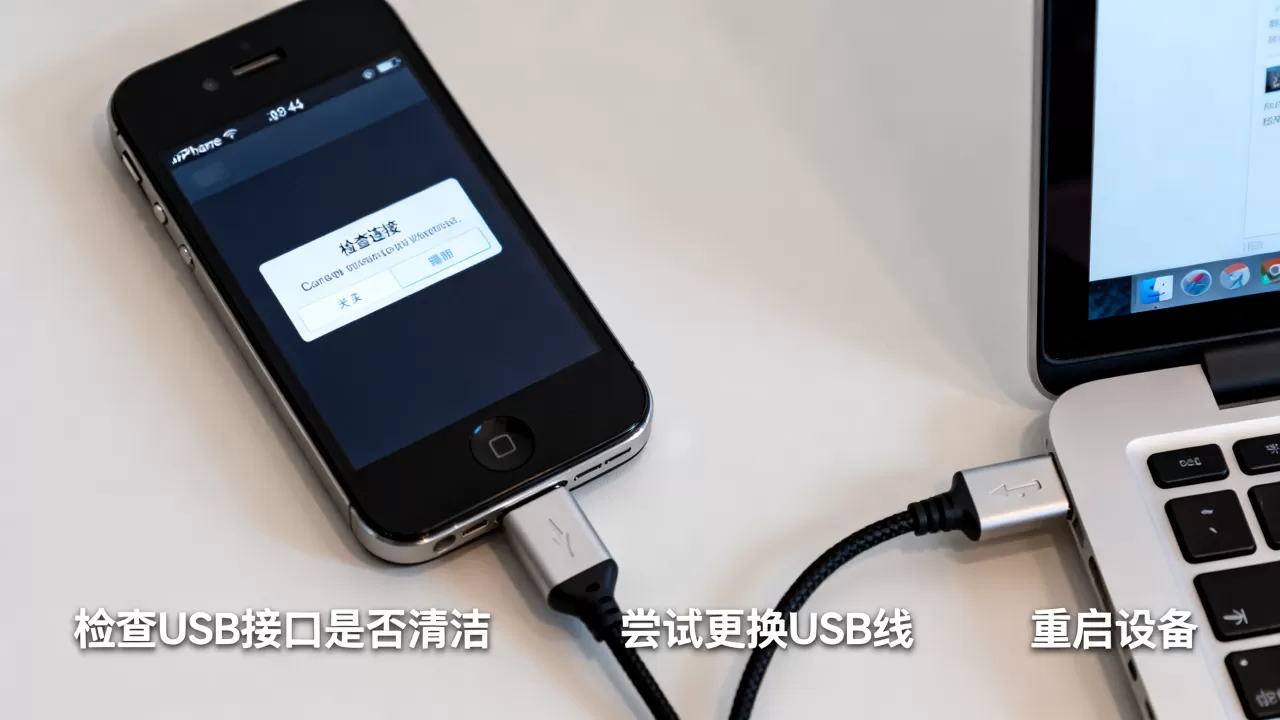
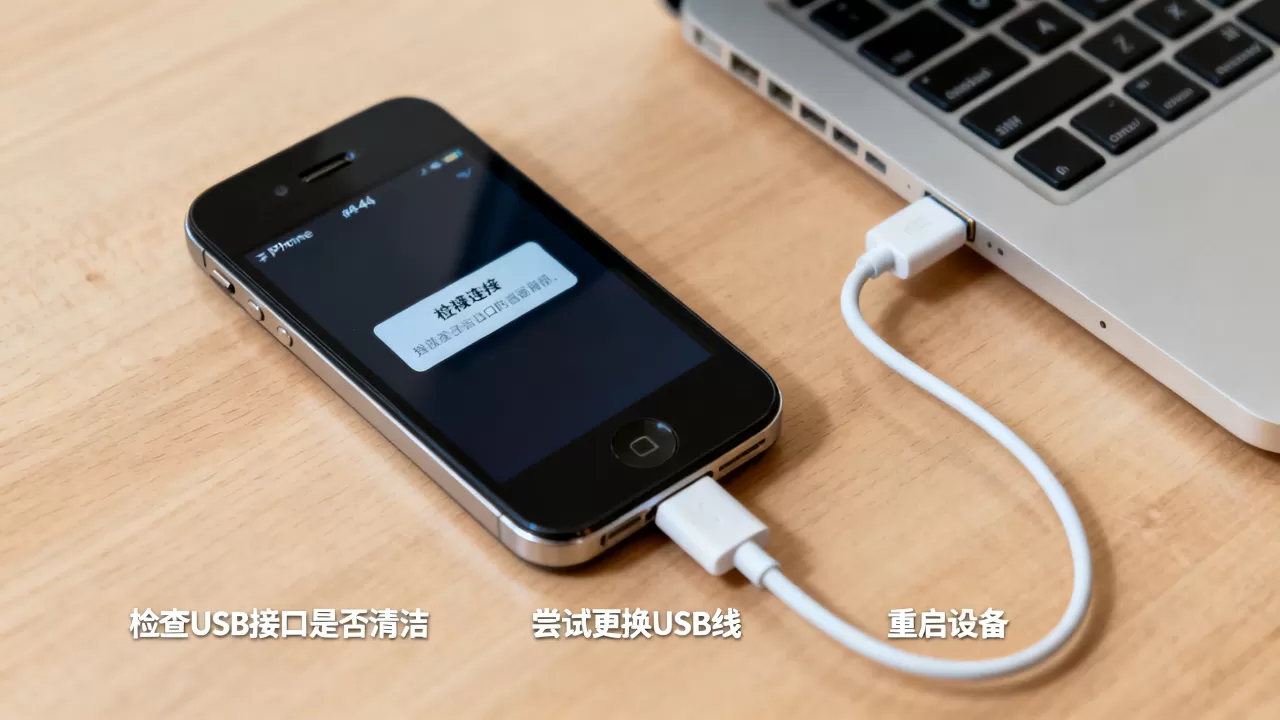
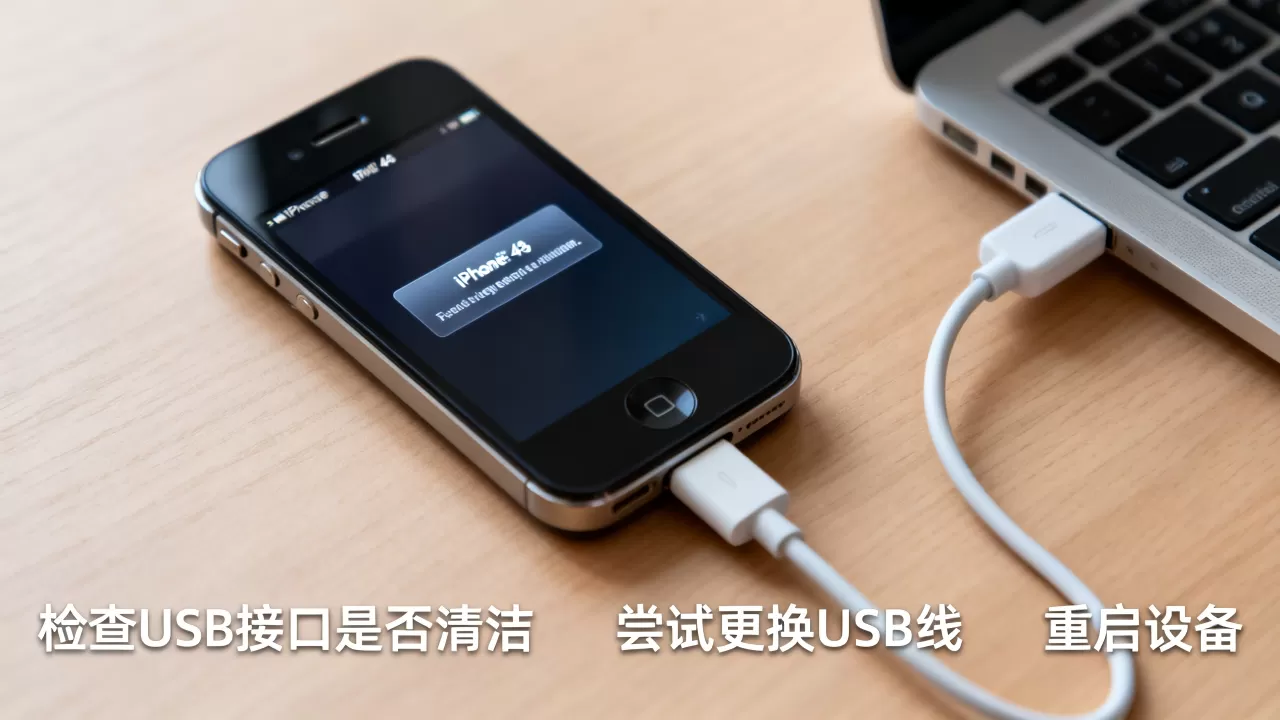
- 清洁接口:使用干燥的软毛刷或压缩空气,轻轻清理iPhone底部的30针接口,同时检查电脑USB端口是否有异物。
- 更换数据线:原装或认证的30针数据线内部线材可能因长期弯折而断裂,尝试更换一根确认完好的数据线,这是成本最低且最有效的排查手段。
- 更换USB端口:避免使用机箱前置USB接口,这些接口供电往往不稳定,请直接将数据线插入机箱后置的主板原生USB接口,确保供电充足。
检查驱动程序与系统识别
如果物理连接正常,电脑仍无法识别设备,问题可能出在操作系统对Apple设备的驱动支持上。
- Windows用户:打开“设备管理器”,查看是否有带有黄色感叹号的“Apple Mobile Device”或“iPhone”项,右键点击选择“更新驱动程序”,或重新安装iTunes以修复驱动组件。
- Mac用户:macOS通常自带驱动,但需确保系统版本兼容,对于较新的macOS版本,可能需要通过“系统信息”查看USB总线下的设备列表,确认是否被识别但未被挂载。
iphone4s连接电脑没反应 如何强制重启
有时,设备并非无法连接,而是系统卡死导致无法响应主机的握手信号,强制重启是恢复通信的关键步骤,这一操作不会清除任何数据,仅相当于拔掉电源再重新插上。
标准强制重启步骤
对于iPhone 4s,强制重启的组合键非常明确,操作路径如下:
- 同时按住设备顶部的“电源键”和正面的“Home键”。
- 保持按住状态,直到屏幕变黑并出现Apple标志。
- 松开按键,等待设备重新启动。
- 重新连接USB线,观察电脑是否识别。
信任此计算机的设置
如果重启后电脑识别了设备,但弹出“信任此计算机”的提示框,而用户未点击或点击无效,也会导致无法传输数据。
- 解锁屏幕:确保iPhone屏幕处于点亮且解锁状态。
- 点击信任:在屏幕弹出的对话框中点击“信任”,并输入锁屏密码。
- 检查时间设置:如果设备时间偏差过大,可能导致SSL证书验证失败,进而拒绝连接,请在“设置”>“通用”>“日期与时间”中开启“自动设置”。
iphone4s usb连接 备份与数据导出技巧
连接成功只是第一步,对于老机型用户而言,数据的安全与高效导出才是核心诉求,由于iPhone 4s存储空间有限(最大16GB),用户往往积累了大量照片和通讯录,需要高效的备份策略。
iTunes本地备份
这是最传统且稳定的备份方式,据工信部相关数据表明,本地备份在数据完整性上优于部分不稳定的云服务。
- 选择备份路径:在iTunes中点击设备图标,选择“本电脑”,并勾选“加密本地备份”,加密备份能保存健康数据和密码,但需记住加密密码。
- 执行备份:点击“立即备份”,等待进度条完成,期间请勿断开连接或重启设备。
- 验证备份:备份完成后,可在“偏好设置”>“设备”中查看备份文件的时间戳,确认备份成功。
第三方工具辅助
对于不熟悉iTunes复杂界面的用户,或希望直接导出照片到文件夹的用户,第三方管理工具提供了更直观的图形化界面。
- 选择工具:市场上存在多款支持iOS旧版本的第三方管理软件,它们通常提供免越狱的数据导出功能。
- 操作流程:安装软件后,通过USB连接设备,软件会自动扫描设备内容,用户可勾选需要的照片、联系人或短信,点击“导出”即可保存至电脑硬盘。
- 注意事项:使用第三方工具时,请确保软件来源可靠,避免下载携带恶意软件的版本,部分高级功能可能需要付费解锁,建议先试用基础功能。
iphone4s usb连接 常见错误代码解析
在连接过程中,用户可能会遇到各种错误代码,理解这些代码的含义,能快速定位问题根源。
错误3194
该错误通常与DNS缓存或主机文件有关,导致iTunes无法连接到Apple的更新服务器。
- 解决方案:清除DNS缓存,或修改Hosts文件,屏蔽Apple的更新服务器地址,强制iTunes使用本地备份而非恢复模式。
错误4013
这是一个硬件相关的错误,通常表示USB通信中断。
- 解决方案:更换USB线缆,尝试不同的USB端口,如果问题依旧,可能是设备内部USB排线松动或主板故障,需专业维修。
错误4014
与4013类似,但更多指向软件层面的通信故障。
- 解决方案:重启电脑和iPhone,重新安装iTunes,确保软件版本与操作系统兼容。
iPhone 4s USB连接 常见问题解答
iPhone 4s usb连接 电脑不识别 是否必须安装iTunes?
并非必须安装完整的iTunes套件,在Windows系统中,安装Apple Device Support组件即可实现基本识别,对于仅需导出照片的用户,Windows照片库或第三方文件管理器也能通过MTP/PTP协议访问设备,但在Mac系统中,虽然无需额外安装iTunes,但系统底层仍依赖Apple Mobile Device Support框架,通常随macOS自动部署,若电脑无法识别,优先检查驱动而非软件本身。
iPhone 4s usb连接 速度慢 如何提升传输效率?
iPhone 4s仅支持USB 2.0标准,理论带宽上限较低,这是硬件限制,无法通过软件突破,提升效率的方法包括:批量传输而非单张传输,减少系统开销;关闭后台占用USB带宽的程序;确保使用质量良好的USB线缆,避免信号衰减,对于大量照片,建议使用第三方工具进行批量压缩后传输,或分批次进行。
iPhone 4s usb连接 充电慢 是否影响数据传输?
充电与数据传输共用USB接口,但功能独立,充电慢通常由线缆电阻大、电源适配器功率不足或接口氧化引起,不会直接导致数据传输失败,如果供电不稳定,可能导致设备在传输过程中断电或重启,从而中断数据流,确保使用5V/1A或更高功率的电源适配器,并清洁接口,可改善充电体验,间接保障数据传输的稳定性。
连接老款设备不仅是技术的博弈,更是对数字记忆的珍视,通过规范的排查步骤和正确的驱动配置,绝大多数连接问题都能得到解决,保持接口清洁,使用优质线缆,是维持这条数字生命线畅通的关键。


