

iphone如何切换输入法,苹果手机切换搜狗输入法

在iPhone上切换输入法,最直接的方法是点击键盘左下角的“地球仪”图标或空格键左侧的“笑脸”图标;若需快速切换,可长按空格键选择目标输入法,或通过“设置-通用-键盘”管理已添加的键盘列表。
对于许多iPhone用户而言,系统自带的英文键盘和简体拼音键盘往往无法满足所有场景需求,尤其是需要频繁在中文、英文、手写或第三方输入法之间切换时,掌握高效切换技巧,不仅能提升打字效率,还能避免误触带来的尴尬,本文将深入解析iPhone输入法切换的各种路径,涵盖基础操作、高级设置及故障排查,帮助你在2026年的数字生活中保持流畅的输入体验。


iPhone键盘切换的核心机制与基础操作
理解iOS系统的键盘交互逻辑是高效使用的前提,苹果的设计哲学倾向于“少即是多”,因此键盘布局会根据当前激活的应用和输入法自动调整。
基础图标识别与点击切换
在大多数输入界面,键盘左下角有一个明显的图标,这是切换的主要入口。
- 地球仪图标:代表系统内置的多种语言键盘,如英文、简体中文、繁体中文等。
- 笑脸图标:代表表情符号或贴纸键盘,部分第三方输入法也会显示此图标。
- 长按操作:这是最被低估的高效技巧,长按空格键或地球仪图标,会弹出一个浮动菜单,显示所有已启用的输入法,此时只需滑动手指选择目标输入法,松开即可切换,无需多次点击。
第三方输入法的独立切换逻辑
当安装搜狗、百度或Gboard等第三方输入法后,切换逻辑会发生细微变化。
- 首次激活:安装完成后,首次进入输入框时,键盘可能仍显示为系统默认键盘,此时需点击左下角图标,在列表中找到并点击第三方输入法的名称。
- 常驻切换:一旦激活,该输入法通常会保留在浮动菜单中,下次使用时,长按空格键即可快速呼出菜单进行切换。
- 特殊符号键盘:部分第三方输入法提供独立的符号或代码键盘,通常通过点击键盘左下角的“123”或“符号”键进入,而非通过地球仪切换。
如何管理已启用的键盘列表
如果键盘列表中出现了不需要的输入法,或者找不到想要的输入法,需要进入系统设置进行精细管理,这是解决“iPhone怎么添加新输入法”这一常见问题的关键步骤。
进入键盘管理界面
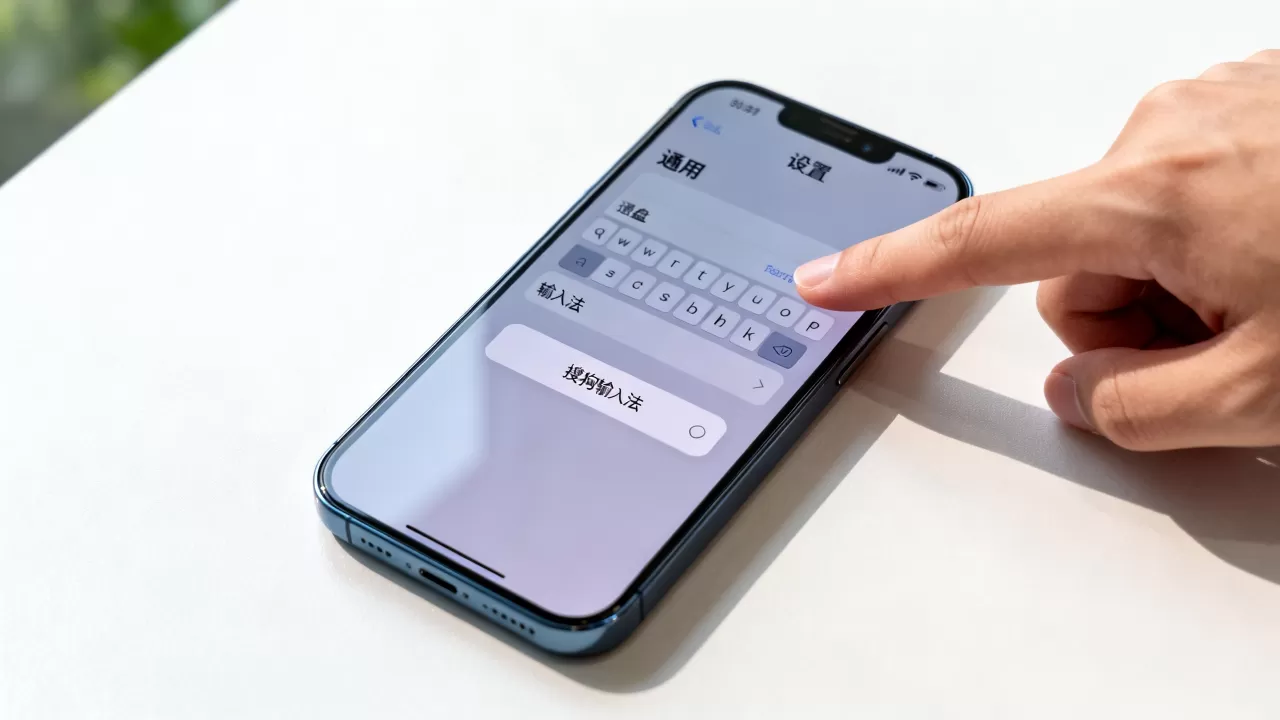
操作路径非常明确:打开“设置”应用,向下滑动找到“通用”,点击进入后选择“键盘”,你可以看到“键盘”、“替换文本”和“语音键盘”三个主要板块。
添加新输入法
若列表中缺少某种语言或输入法,可按以下步骤添加:
- 点击“添加新键盘...”选项。
- 在弹出的列表中,系统会按类别(如英语、中文、法语等)展示所有可用键盘。
- 选择目标输入法(如“简体拼音”或“手写”)。
- 返回主界面,新添加的键盘图标将出现在键盘左下角的浮动菜单中。
删除冗余输入法
随着使用时间的增加,键盘列表可能变得冗长,影响切换速度。
- 左滑删除:在“键盘”列表中,左滑某个已启用的输入法,点击“删除”即可移除。
- 重新排序:iOS系统允许通过拖拽列表右侧的“三条横线”图标来调整键盘的优先级,排在越靠前的输入法,在长按空格键弹出的菜单中位置越靠上,便于快速选择。
业内专家指出,保持键盘列表精简有助于减少误操作概率,建议用户仅保留最常用的2-3种输入法。
进阶技巧:手势切换与辅助功能
对于追求极致效率的用户,常规点击可能显得不够便捷,iOS提供了一些进阶手势和辅助功能,进一步优化切换体验。
长按空格键的自定义设置
在较新的iOS版本中,长按空格键弹出的菜单支持自定义显示顺序。
- 固定常用项:在“设置-通用-键盘”中,虽然不能直接修改浮动菜单的顺序,但通过调整“键盘”列表的顺序,可以间接影响弹出菜单的默认显示逻辑。
- 手势识别:部分用户习惯使用“三指轻扫”或“双击”手势来切换输入法,这需要在“设置-辅助功能-触控”中进行配置。
使用辅助触控(AssistiveTouch)
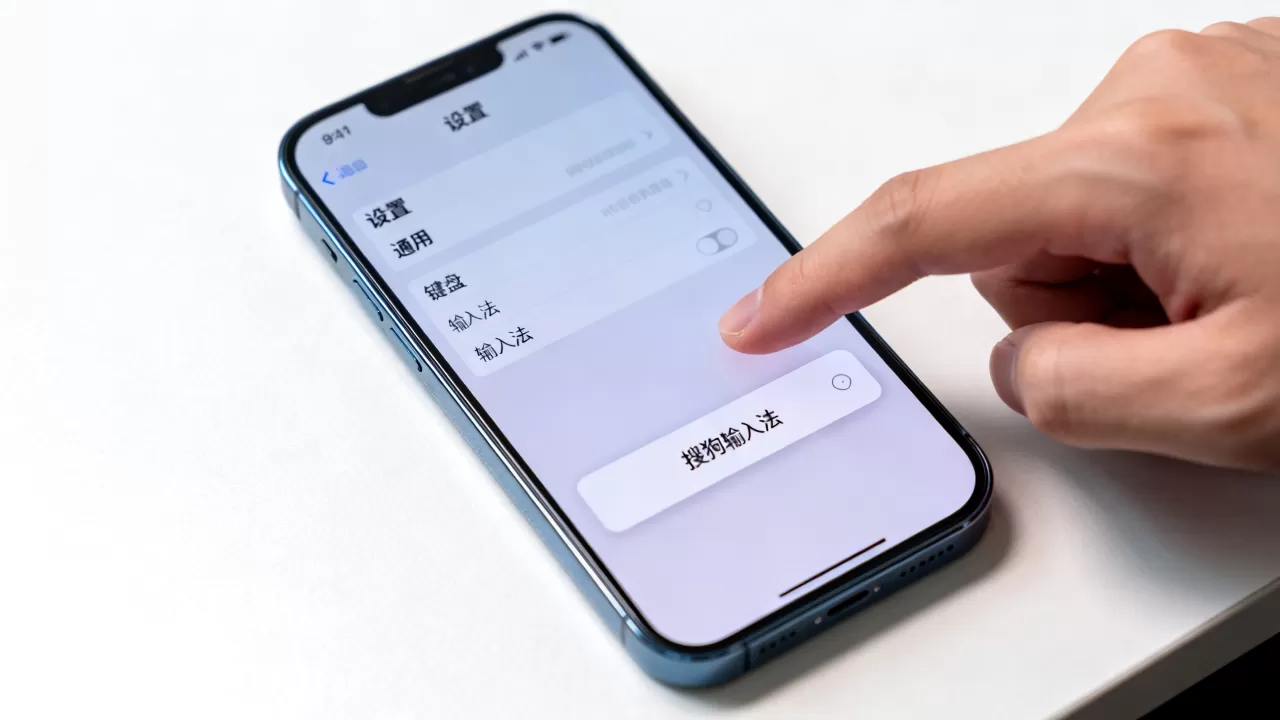
对于手部不便或希望完全脱离键盘区域的用户,辅助触控是一个强大的替代方案。
- 开启辅助触控:进入“设置-辅助功能-触控-辅助触控”,开启开关。
- 自定义操作:点击“自定义顶层菜单”,将其中一个动作设置为“切换键盘”。
- 操作方式:点击屏幕上的悬浮球,即可直接切换输入法,无需触碰键盘区域。
语音输入与手写输入的无缝衔接
在嘈杂环境或不便打字时,语音输入和手写输入是重要的补充。
- 语音切换:点击键盘右下角的麦克风图标即可启动语音输入,若未显示,需在“设置-通用-键盘”中开启“允许使用语音输入”。
- 手写切换:在键盘左下角菜单中选择“手写”,即可进入手写模式,手写键盘支持简体中文和繁体中文,识别率在近年来的算法升级中有了显著提升。
常见问题与故障排查
即使掌握了所有技巧,用户在实际使用中仍可能遇到键盘切换失效或列表异常的情况,以下是针对“iPhone键盘切换不了怎么办”这一高频问题的解决方案。
键盘列表不显示或无法切换
若长按空格键无反应,或列表中无目标输入法,可能是系统缓存或设置冲突所致。
- 重启设备:这是解决大多数软件故障的最有效方法,重启后,系统会重新加载键盘配置。
- 检查日期与时间:进入“设置-通用-日期与时间”,确保“自动设置”已开启,错误的日期时间可能导致SSL证书验证失败,进而影响键盘服务的正常运行。
- 重置键盘词典:若输入法预测词异常或切换卡顿,可进入“设置-通用-还原-还原键盘词典”,清除本地学习数据,恢复默认状态。
第三方输入法崩溃或无响应
第三方输入法依赖后台服务,若频繁崩溃,需检查其权限设置。
- 完全访问权限:进入“设置-通用-键盘”,点击第三方输入法,确保“允许完全访问”已开启,此权限允许输入法访问剪贴板和网络资源,是正常工作的必要条件。
- 更新应用
:前往App Store检查输入法是否为最新版本,旧版本可能与新版iOS系统存在兼容性问题。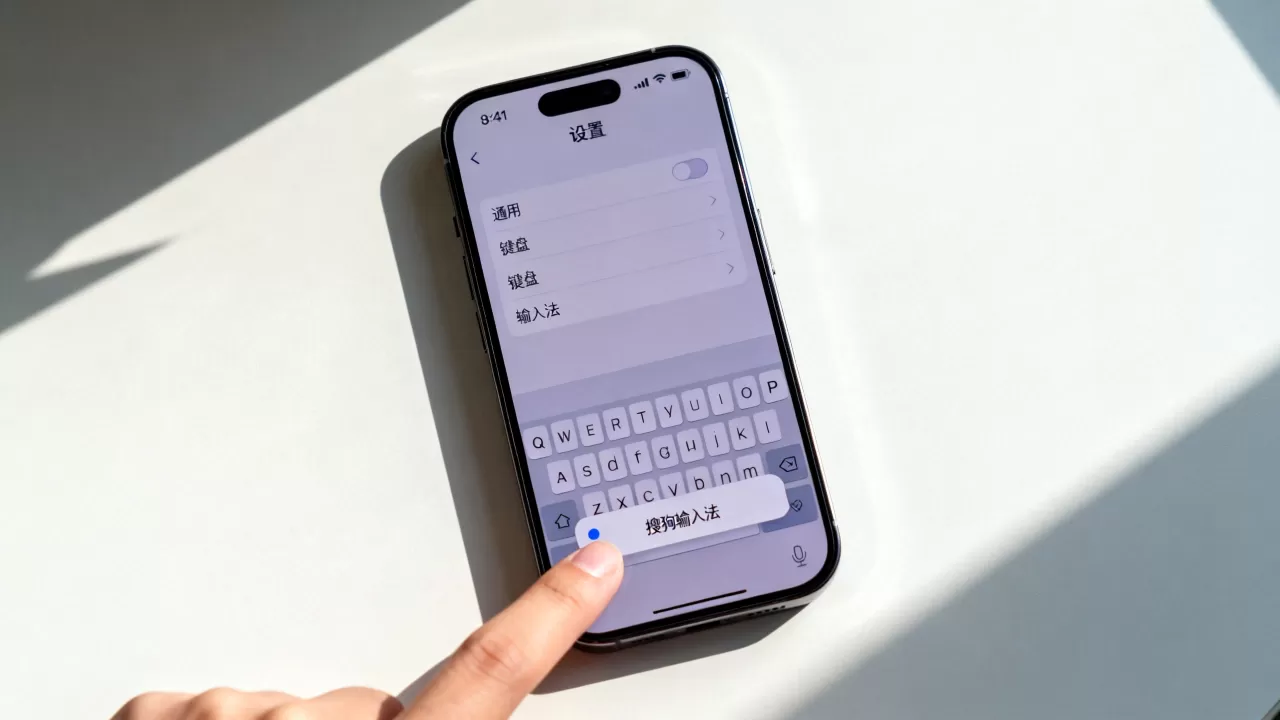
特定应用内无法切换输入法
在某些银行类或安全类应用中,出于安全考虑,系统可能锁定默认输入法。
- 安全模式限制:部分应用禁止使用第三方输入法以防止密码泄露,此时只能使用系统自带键盘。
- 工作区隔离:若使用MDM(移动设备管理)配置的企业设备,管理员可能限制了键盘切换权限,需联系IT部门获取支持。
2026年输入法使用趋势与建议
随着AI大模型的普及,输入法的功能已从简单的字符转换进化为智能内容生成。
智能预测与上下文理解
近年来的行业共识认为,基于上下文的智能预测将成为主流,用户无需频繁切换中英文,系统可根据语境自动混合输入,在输入“iPhone 16”时,系统会自动识别数字和英文,无需手动切换键盘。
多模态输入融合
语音、手写和键盘输入的界限将逐渐模糊,用户可以在同一输入框中混合使用多种输入方式,系统会自动进行格式统一。
隐私保护成为核心考量
在数据泄露事件频发的背景下,用户对输入法的隐私保护要求越来越高,选择支持本地化处理、不上传敏感数据的输入法,已成为多数用户的首选标准。
相关问答
iPhone如何快速切换中英文输入法
长按键盘左下角的地球仪图标或空格键,在弹出的浮动菜单中直接点击“英语”或“简体中文”即可瞬间切换,若未显示目标语言,需先在“设置-通用-键盘”中添加该语言键盘。
iPhone键盘列表中没有想要的输入法怎么办
进入“设置-通用-键盘”,点击“添加新键盘...”,在列表中查找并选择目标输入法,若列表中没有,说明该输入法未安装或未被系统识别,需前往App Store下载或检查系统版本兼容性。
iPhone切换输入法后键盘布局混乱如何解决
尝试重启iPhone设备,或进入“设置-通用-还原-还原键盘词典”以清除异常配置,若问题依旧,检查是否安装了冲突的键盘扩展插件,并在“设置-通用-键盘”中禁用可疑插件。


