

iPhone复制通讯录sim,iPhone怎么把通讯录复制到sim卡

iPhone无法直接从SIM卡复制通讯录到手机存储,必须通过“导入SIM卡通讯录”功能或连接电脑使用iTunes/Finder进行迁移,这是由iOS系统封闭性决定的唯一官方路径。
在2026年的智能机生态中,尽管云端同步已成为主流,但仍有大量用户面临从旧手机换机、SIM卡数据恢复或隐私保护场景下的通讯录迁移需求,许多用户习惯将联系人保存在SIM卡上,认为这样最安全且跨平台通用,苹果iOS系统的底层逻辑与Android截然不同,它并不支持像安卓那样简单的“读取-粘贴”操作,理解这一差异,是解决所有迁移问题的前提。

为什么iPhone不能直接读取SIM卡数据
业内专家指出,iOS系统采用沙盒机制,应用和数据存储受到严格隔离,这是为了保障用户隐私和安全,SIM卡虽然存储容量有限,但格式通用,因此常被用作跨品牌手机的“中转站”,但在iPhone上,苹果出于对数据完整性和用户体验的控制,并未开放直接写入SIM卡的权限,同时也限制了直接读取SIM卡数据到系统通讯录的自动化流程,这意味着,用户不能像操作文件管理器那样随意拖拽数据。
系统封闭性与数据安全的权衡
沙盒机制的影响
每个iOS应用都在独立的沙盒中运行,通讯录数据存储在加密的系统数据库中,SIM卡中的数据格式较为古老,且缺乏现代加密标准,如果允许随意读取,可能会引入数据损坏或隐私泄露风险,苹果设计了特定的“导入”入口,而非开放式的“读取”接口。与安卓系统的对比差异
iPhone导入SIM卡通讯录的标准操作流程
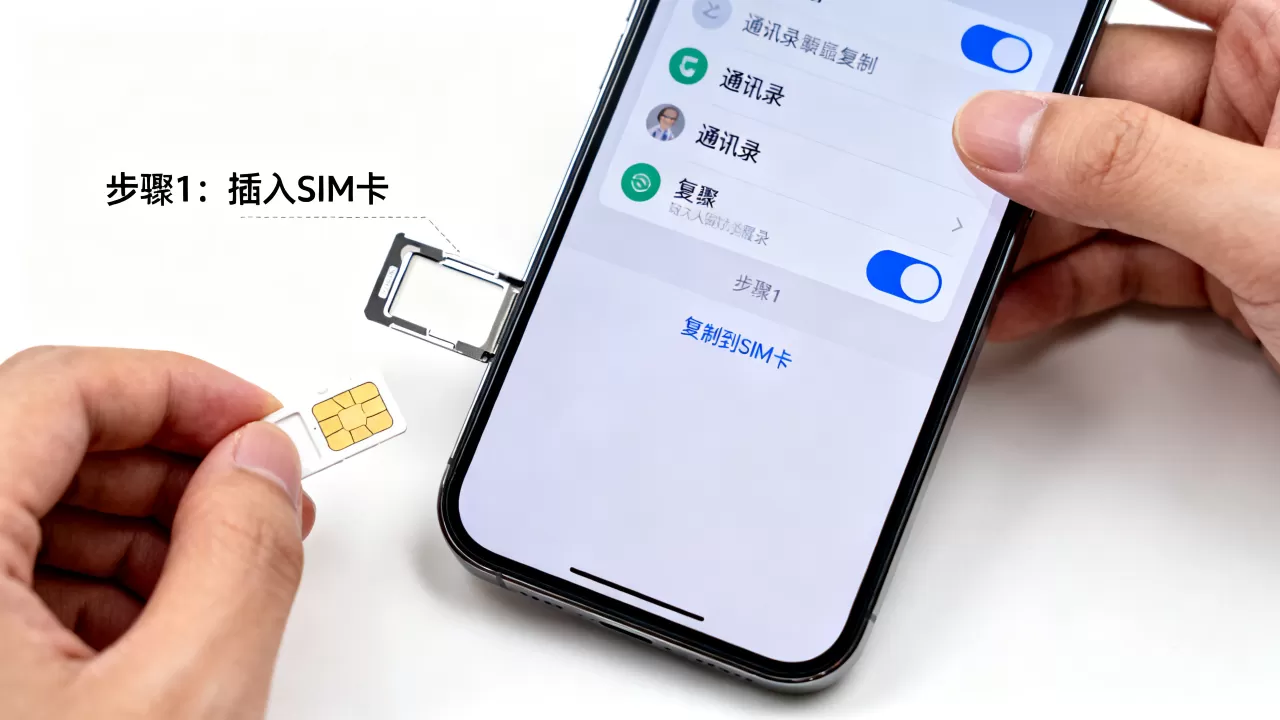
这是解决“iphone怎么把sim卡通讯录导入手机”这一高频搜索问题的核心方案,整个过程无需第三方软件,完全依赖系统自带功能。
准备工作:确认SIM卡状态
在开始之前,请确保SIM卡已正确插入iPhone,且卡内确实存有联系人数据,部分老旧SIM卡可能因存储已满或格式不兼容,导致部分数据无法识别,建议先在其他设备上验证SIM卡数据的完整性。
具体操作步骤
- 打开iPhone上的“设置”应用。
- 向下滑动,找到并点击“通讯录”(在较新版本的iOS中,可能显示为“邮件”或直接在设置首页的“通讯录”入口)。
- 点击“导入SIM卡通讯录”选项。
- 系统会提示即将导入的联系人数量,点击“确认”或“导入”。
- 等待进度条完成,数据将自动合并到iPhone的默认通讯录账户中。
注意事项与常见问题
- 重复联系人处理:导入后,系统可能会检测到重复联系人,建议在“通讯录”App中点击“查找重复项”进行清理。
- 字段丢失风险:SIM卡存储格式有限,可能无法保留照片、备注、多个电话号码等高级字段,导入后,部分信息可能仅保留姓名和主号码。
- 账户归属:导入的联系人默认归属于“iPhone”或“SIM”账户,建议后续将其迁移至iCloud或特定邮箱账户,以便跨设备同步。
替代方案:当SIM卡导入失败时的应对策略
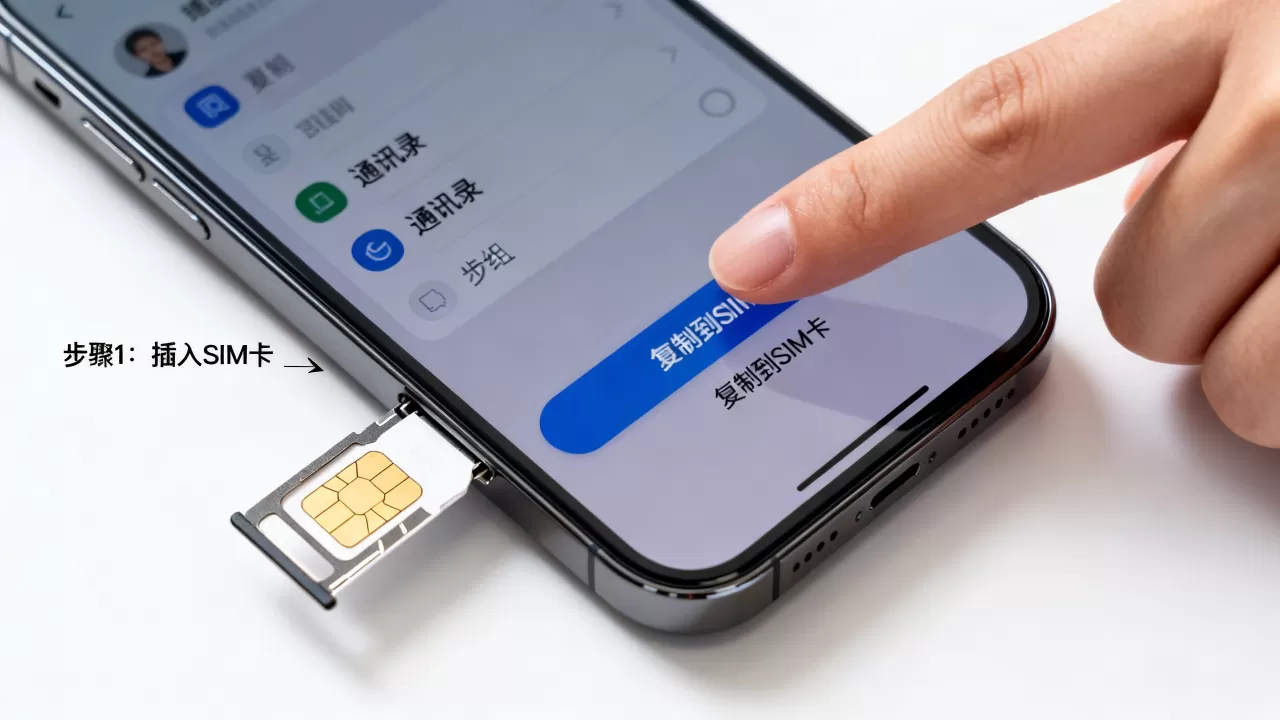
并非所有情况都适合使用SIM卡迁移,如果SIM卡损坏、数据量过大或格式不兼容,用户需要寻求其他路径。
使用电脑辅助迁移
对于数据量较大或需要保留完整格式的用户,使用电脑是更稳妥的选择。
iTunes/Finder同步法
1. 将旧手机(Android或另一部iPhone)的通讯录导出为.vcf文件。 2. 连接电脑,使用iTunes(Windows或macOS Mojave及更早版本)或Finder(macOS Catalina及更新版本)。 3. 在设备摘要页,勾选“同步通讯录”,并选择相应的账户源。 4. 点击“应用”或“同步”,数据将传输至iPhone。第三方数据迁移工具
市面上存在多种手机搬家软件,如“换机助手”类应用,这些工具通常通过Wi-Fi直连或USB连接,实现跨平台数据迁移,操作时,需在两部手机上安装对应App,按照指引选择“通讯录”进行传输,这种方式不仅速度快,且能保留更多元数据。云端同步中转
如果旧手机支持Google账号或Outlook账号,可先将联系人同步至云端,然后在iPhone上添加同一账号,系统会自动下载云端联系人,这是最无缝的迁移方式,尤其适用于长期用户。

2026年通讯录管理的新趋势与建议
随着AI技术的普及,通讯录管理正从“存储”向“智能服务”转变。
智能分类与自动补全
现代iOS版本引入了更强大的AI功能,能够自动识别联系人关系,建议添加备注,甚至根据通话记录自动更新工作信息,用户应充分利用这些功能,减少手动维护成本。
隐私保护的重要性
在数据迁移过程中,务必注意隐私安全,避免使用来源不明的第三方App处理敏感联系人数据,官方提供的“导入SIM卡通讯录”功能经过苹果严格审核,是相对最安全的选择。
常见疑问解答:iphone复制通讯录sim
iphone怎么把sim卡通讯录导入手机
打开“设置”>“通讯录”>“导入SIM卡通讯录”,点击确认即可,这是官方唯一内置的直接导入方式,无需联网,数据保存在本地。iphone导入sim卡通讯录后联系人重复怎么办
导入后,进入“通讯录”App,点击右上角“编辑”,选择“查找重复项”,系统会自动列出重复条目,用户可手动合并或删除,建议定期执行此操作,保持通讯录整洁。iphone sim卡通讯录能恢复照片和备注吗
不能,SIM卡存储格式仅支持基本文本信息,如姓名和电话号码,照片、备注、多个号码等高级字段在SIM卡中无法存储,因此导入时必然丢失,如需保留完整信息,建议在换机前将旧手机联系人导出为.vcf文件,并通过电脑或云端导入iPhone。


