

iphone4降级无服务怎么解决?iPhone4降级教程

iPhone 4 降级后出现无服务,核心原因通常是基带固件与当前系统版本不匹配或 SHSH 签名失效,解决此问题的关键在于确认是否拥有有效的 SHSH blobs 备份,并严格遵循“先降级基带再刷系统”或“使用保留基带工具”的特定操作路径。
为什么 iPhone 4 降级会遭遇无服务?
基带与固件的版本冲突机制
iPhone 4 作为早期智能机,其硬件架构决定了基带(Baseband)与 iOS 系统之间存在严格的版本绑定关系,当你尝试将设备从较新的 iOS 版本降级到旧版本时,如果直接刷入系统,新安装的旧版系统可能无法识别当前硬件中残留的新版基带驱动,或者反之,新版基带无法被旧版系统正确调用,这种底层通信协议的断裂,直接导致手机无法注册到运营商网络,屏幕左上角显示“无服务”或“搜索中”,业内专家指出,这种硬件与软件层面的“排异反应”,是降级失败中最常见的技术瓶颈。
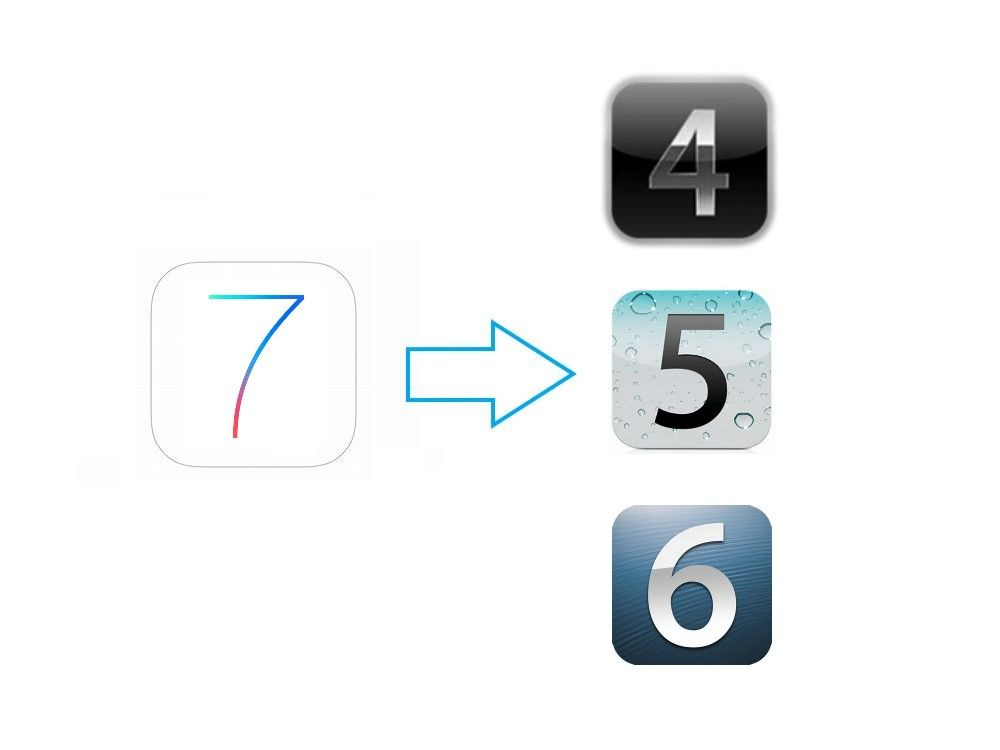

SHSH 签名的时效性问题
苹果在 iOS 4.0 之后引入了 SHSH 签名验证机制,这意味着,只有当苹果服务器仍在为某个特定固件版本签发证书时,你才能顺利刷机,对于 iPhone 4 而言,绝大多数旧版本固件(如 iOS 4.3.3 及更早版本)的签名早已关闭,如果没有提前通过工具(如 TinyUmbrella)保存过这些旧版本的 SHSH blobs,直接通过 iTunes 降级几乎必然失败,即便强行刷入,也会因为签名验证错误导致基带初始化失败,进而引发无服务现象。
iPhone 4 降级无服务怎么解决?
利用保留基带工具(Redsn0w)
这是目前针对 iPhone 4 降级最主流且成功率较高的方法,该方法的核心逻辑是在降级系统的同时,强制保留现有的基带版本,避免版本冲突。
- 准备工作:确保电脑已安装最新版的 iTunes(或替代工具),并下载好目标旧版固件(.ipsw 文件),下载适用于当前 iOS 版本的 Redsn0w 工具。
- 进入 DFU 模式:
这是关键步骤,关闭 iPhone 4,按住 Home 键和电源键 10 秒,然后松开电源键,继续按住 Home 键直到电脑识别到设备,此时屏幕应保持全黑。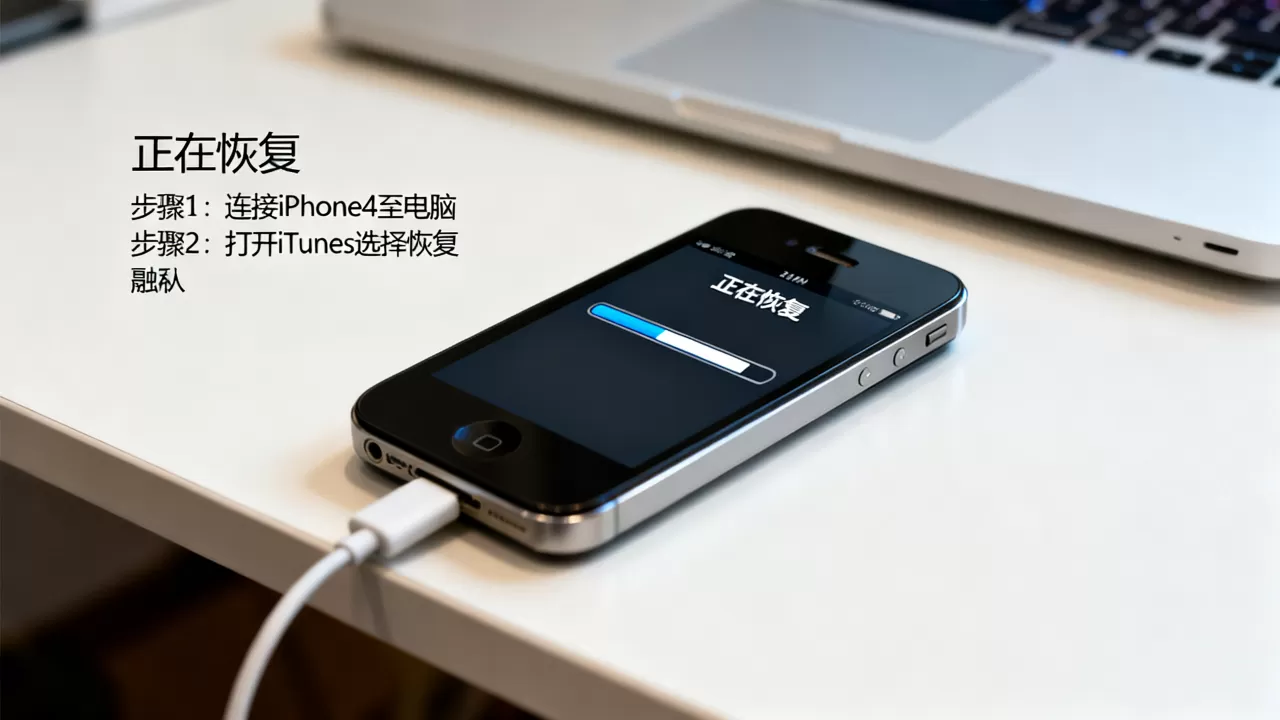
- 执行降级:打开 Redsn0w,选择“Restore”(恢复),加载下载好的 .ipsw 固件文件,在选项设置中,务必勾选“Keep Baseband”(保留基带)。
- 等待完成:工具会自动打包固件并刷入,完成后,手机重启,检查信号栏是否恢复正常。
手动匹配基带与系统版本
如果你没有保留基带,或者希望彻底重置基带,则需要手动确保刷入的系统版本与基带版本完全对应,iOS 4.2.1 对应的是 01.59.00 基带,而 iOS 4.3.3 对应的是 04.10.01 基带。
- 查询当前基带:在设置 > 通用 > 关于本机中查看“调制解调器固件”版本。
- 下载对应固件:前往 iFaith 或类似的固件库,下载与当前基带版本严格匹配的旧版 IPSW 文件。
- 强制刷机:使用 iTunes 进行恢复,此时不要勾选“保留用户数据”,因为底层驱动必须重新初始化。
注意:硬件锁与运营商锁的影响
部分 iPhone 4 存在运营商锁(SIM Lock),降级过程中,如果解锁状态未正确写入,可能导致无服务,建议在降级前确认设备是否已解锁,或使用解锁工具(如 Ultrasn0w,需配合特定 iOS 版本)在降级后重新激活解锁状态。
iPhone 4 降级无服务常见误区与避坑指南
直接通过 iTunes 更新或恢复
许多用户试图通过 iTunes 直接“更新”或“恢复”来解决问题,iTunes 默认会拉取苹果服务器最新的有效固件,并强制安装匹配的基带,对于已关闭签名的旧版本,iTunes 根本无法直接降级,即使能刷入,若基带版本不匹配,依然无服务,必须借助第三方工具如 Redsn0w 或 iFaith 进行底层干预。
忽略电池电量与连接稳定性
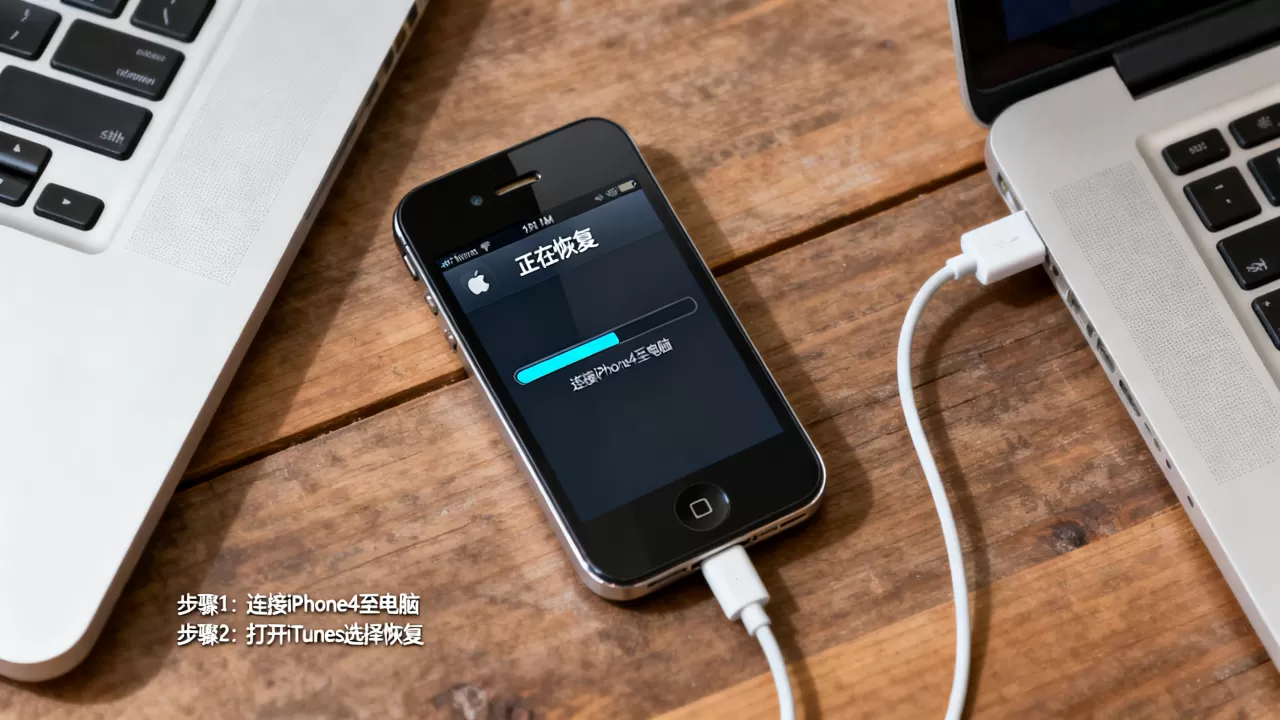
降级过程对电力和连接极其敏感,如果过程中电池电量低于 50%,或 USB 连接线接触不良,导致刷机中断,基带分区可能损坏,这种情况下,即使重新刷机,也可能出现基带无法识别的硬伤,建议全程使用原装或高质量数据线,并连接电脑电源供电。
盲目追求最新或最旧系统
并非越旧的系统越好,也并非越新的越稳定,对于 iPhone 4,iOS 4.3.3 被认为是性能与稳定性的平衡点,而 iOS 5.0 及以上版本对 A4 芯片的压力较大,可能导致发热和续航下降,若降级目的是为了流畅度,建议目标锁定在 iOS 4.3.3 或 iOS 5.1.1(需确认基带兼容性),盲目降级到 iOS 3.x 版本,不仅缺乏应用支持,还可能因驱动过于陈旧而引发更多兼容性问题。
不同场景下的降级策略对比
| 用户场景 | 推荐方案 | 成功率预估 | 风险提示 |
|---|---|---|---|
| 拥有 SHSH 备份 | TinyUmbrella 签名恢复 + Redsn0w 保留基带 | 极高(>90%) | 需确保备份文件未损坏 |
| 无 SHSH 备份,想保留数据 | 尝试 Redsn0w 保留基带降级 | 中等(约 60%) | 数据可能丢失,基带可能冲突 |
| 无 SHSH 备份,可清空数据 | 寻找对应基带的 IPSW 文件,强制刷机 | 较高(约 80%) | 需精确匹配基带版本,操作繁琐 |
| 基带已损坏(无法识别 SIM 卡) | 硬件维修或更换主板 | 软件方案无效 | 成本较高,需专业设备 |
业内共识认为,对于 iPhone 4 这类老设备,软件层面的修复存在物理极限,如果经过多次尝试仍无法解决无服务问题,且排除了 SIM 卡故障和运营商网络问题,极有可能是基带芯片虚焊或损坏,此时软件降级已无济于事,需考虑硬件维修。
FAQ:iPhone 4 降级无服务的疑问解答
iPhone 4 降级后无服务,重启几次能好吗?
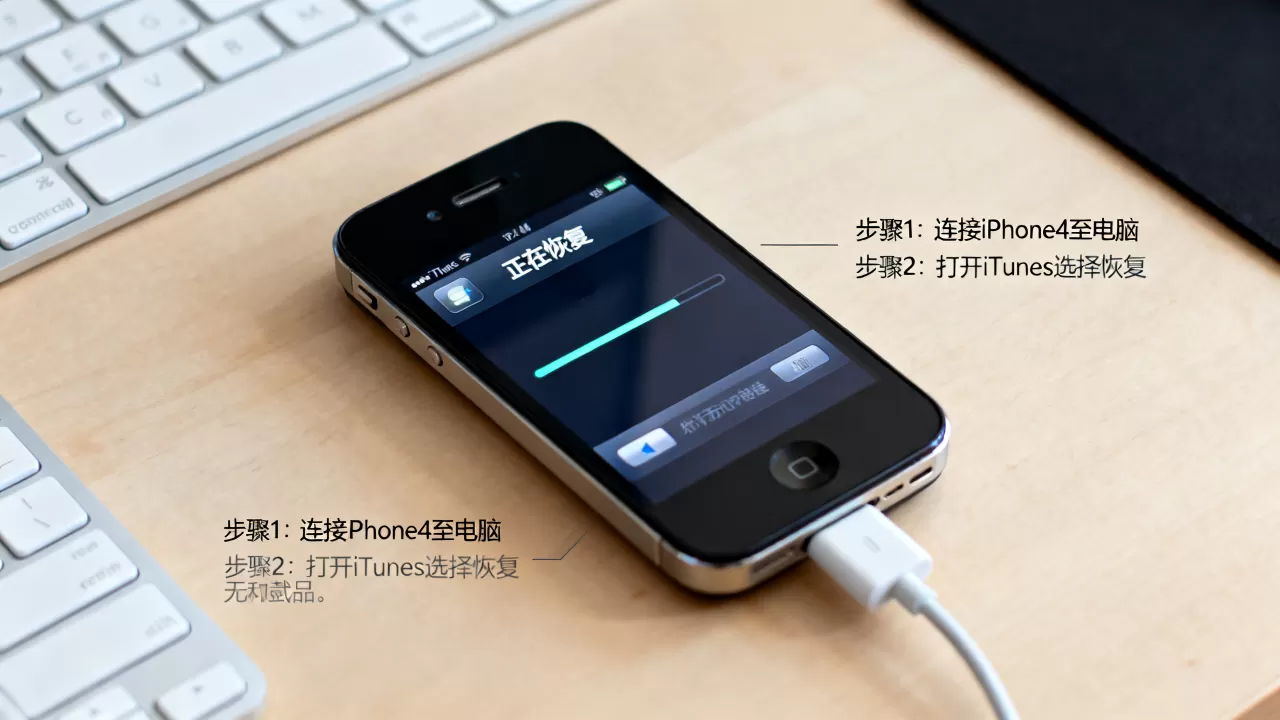
通常情况下,重启无法解决因基带版本不匹配导致的无服务问题,如果降级后显示“无服务”,且信号栏无变化,连续重启 3-5 次仍无效,说明底层驱动未正确加载,此时应检查是否勾选了“保留基带”,或尝试重新刷入匹配版本的固件,若重启后出现“恢复模式”图标,则说明刷机过程出错,需重新连接电脑进行修复。
iPhone 4 降级无服务,换 SIM 卡有用吗?
换 SIM 卡仅在设备已正常注册网络但当前运营商信号不佳时有效,如果降级后完全无服务,且其他正常 SIM 卡插入后仍显示“无服务”或“无 SIM 卡”,则问题出在手机基带而非 SIM 卡,建议先在其他正常手机上测试该 SIM 卡,以排除卡片故障。
iPhone 4 降级无服务,能否通过越狱解决?
越狱本身不能直接修复基带问题,但在降级成功后,如果基带版本与系统兼容,越狱后安装 Ultrasn0w 等解锁插件,可以解决运营商锁导致的无服务问题,需要注意的是,必须先确保系统能正常识别基带(即有信号或能识别 SIM 卡),才能进行越狱操作,若基带完全未识别,越狱工具也无法运行。
iPhone 4 降级无服务,最便宜的解决方案是什么?
最经济的方案是自行查找并下载匹配的 IPSW 固件,使用免费的 Redsn0w 工具进行保留基带降级,整个过程无需付费软件,仅需消耗少量电脑时间和网络流量,若自行操作失败,前往线下维修店可能被收取高额检测费,建议优先尝试软件方案,无效后再考虑硬件维修。
iPhone 4 降级无服务,未来还能升级吗?
降级后的 iPhone 4 理论上可以再次升级,但必须遵循“逐层升级”的原则,且每一步都需确认签名有效性,由于苹果早已关闭旧版本签名,直接升级到最新版 iOS 通常不可行,多数情况下,降级后的设备将锁定在该旧版本,无法再享受新系统的安全更新和功能改进,仅作为备用机或怀旧设备使用。


