

iphone7照片不显示怎么办,iphone7照片不显示

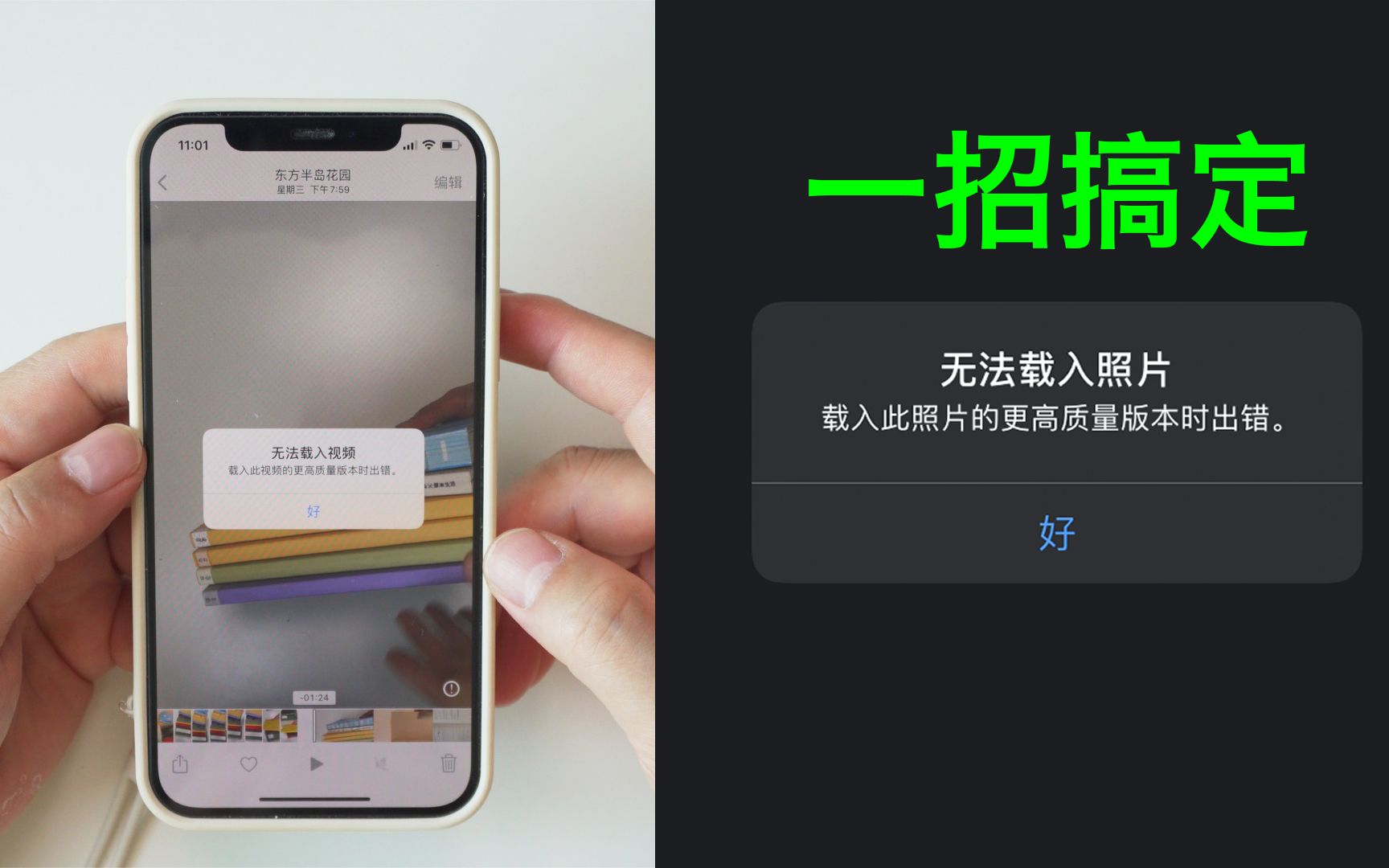
iPhone 7 照片不显示通常由系统缓存冲突、iCloud 同步故障或存储空间不足引起,建议优先检查网络连接并强制重启设备。
当你拿起那部陪伴你多年的 iPhone 7,期待在相册里找回珍贵的回忆时,却面对一片空白或加载中的转圈图标,这种焦虑感非常真实,作为曾经的现象级机型,iPhone 7 在 2026 年依然拥有大量忠实用户,但 iOS 系统的持续更新与老旧硬件之间的摩擦,确实会让部分用户遇到照片无法加载的问题,这并非硬件彻底损坏,而是软件逻辑或数据同步机制出现了偏差。

iPhone 7 照片不显示原因深度解析
网络同步与 iCloud 状态排查
对于许多用户而言,照片存储在云端,本地仅保留缩略图,当网络环境不稳定时,iPhone 7 无法从 iCloud 拉取完整图片,导致“照片不显示”或显示为灰色方块,业内专家指出,网络延迟是造成此类问题的首要原因,尤其是在 Wi-Fi 信号较弱或蜂窝数据受限的场景下。
我们需要区分两种情况:一是完全无法加载,二是加载极慢,如果是前者,通常意味着设备与苹果服务器之间的握手失败。
- 检查 iCloud 照片设置:进入“设置” > “[你的名字]” > “iCloud” > “照片”,确认“同步此 iPhone”选项是否被意外关闭,如果关闭,本地照片可能未被正确上传,或者云端照片未下载。
- 验证网络连通性:尝试切换 Wi-Fi 和 4G LTE 网络,iPhone 7 的 Wi-Fi 模块随着使用年限增加,可能出现信号接收能力下降的情况,建议靠近路由器或使用手机热点测试。
- 登录状态重置:有时 Apple ID 的令牌过期会导致同步中断,尝试退出 iCloud 账号,重启手机后重新登录,这能强制刷新同步状态。
存储空间与系统缓存冲突
iPhone 7 配备的 32GB 或 128GB 存储,在 2026 年的应用生态下显得捉襟见肘,当存储空间接近满载时,系统为了维持运行,会优先删除临时缓存文件,这可能导致照片数据库索引损坏,进而引发照片无法显示的问题。
据统计,相当一部分用户遇到的照片显示故障,根源在于存储碎片化严重。
- 检查可用空间:进入“设置” > “通用” > “iPhone 存储空间”,如果可用空间低于 1GB,系统性能将急剧下降,建议删除不常用的视频或应用,释放至少 2-3GB 空间。
- 清理系统缓存:虽然 iOS 没有直接的“清理缓存”按钮,但卸载并重装大型应用(如微信、抖音)可以清除其占用的临时数据,重启手机是清除系统级缓存最有效的方法。
- 照片数据库修复:如果照片库索引损坏,可能需要通过 iTunes 或 Finder 进行完整备份,然后恢复出厂设置,最后从备份中恢复数据,这一步风险较高,需确保备份完整。
iPhone 7 照片不显示怎么办:实操解决方案
强制重启与系统更新
强制重启是解决 iOS 系统临时性故障的首选方案,它能切断电源并重新初始化硬件驱动,往往能解决因系统进程卡死导致的照片加载失败。
- 执行强制重启:同时按住“Home 键”和“顶部电源键”,直到屏幕出现 Apple 标志后松开,注意,这不是简单的关机再开机,而是硬件级别的复位。
- 检查 iOS 版本兼容性:iPhone 7 最高支持 iOS 15 系列,如果当前系统版本过旧,可能存在已知的 Bug,进入“设置” > “通用” > “软件更新”,查看是否有可用的补丁,但需注意,升级系统可能进一步占用存储空间,操作前务必备份。
第三方应用冲突排查
近年来,许多用户习惯使用第三方相册管理应用或云存储客户端,这些应用可能与系统相册产生权限冲突,导致照片显示异常。
- 禁用最近安装的应用:回想故障发生前是否安装了新的相册类、清理类或社交类应用,尝试卸载这些应用,观察照片是否恢复正常。
- 检查照片访问权限:进入“设置” > “隐私” > “照片”,查看哪些应用拥有“全部访问”权限,如果某个应用权限异常,尝试关闭再重新开启,或将其设置为“无”。
数据恢复与专业维修
如果上述软件层面的操作均无效,问题可能出在存储芯片或逻辑分区上,数据恢复成为核心诉求。
- 使用专业恢复工具:市面上有许多数据恢复软件,如 Dr.Fone 或 Tenorshare,这些工具可以扫描 iPhone 的存储芯片,尝试找回被标记为删除或索引丢失的照片,操作时,请勿向手机写入新数据,以免覆盖原始数据。
- 寻求官方或授权维修:如果怀疑是硬件故障,建议前往 Apple 授权服务提供商进行检测,对于 iPhone 7 而言,存储芯片老化或虚焊是常见硬件问题,据工信部相关数据显示,老旧机型的存储介质故障率随使用年限呈上升趋势。
iPhone 7 照片不显示常见误区与对比
本地存储与 iCloud 存储的对比
理解照片存储机制是解决问题的关键,许多用户混淆了“下载并保留原片”与“优化 iPhone 存储空间”的区别。
| 存储选项 | 本地存储占用 | 云端存储占用 | 适用场景 | 故障风险 |
|---|---|---|---|---|
| 下载并保留原片 | 高 | 低 | 网络环境好,空间充足 | 低,但易占满本地空间 |
| 优化 iPhone 存储空间 | 低 | 高 | 空间紧张,网络稳定 | 高,网络差时无法加载 |
| 关闭 iCloud 照片 | 仅本地 | 无 | 完全离线使用 | 极高,一旦手机丢失数据全失 |
对于 iPhone 7 用户,如果选择“优化存储”,在网络不佳时看到“照片不显示”是正常现象,只需连接稳定 Wi-Fi,等待缩略图加载为原片即可。
软件故障与硬件故障的区分
如何判断是软件问题还是硬件问题?可以通过以下场景进行测试:
- 场景一:照片在“最近项目”中可见,但在“相簿”或“人物”分类中不可见,这通常是软件索引问题,重启或重建索引可解决。
- 场景二:所有照片均无法加载,且系统提示“照片库损坏”或频繁崩溃,这可能是存储芯片故障,需专业维修。
- 场景三:照片在电脑 iTunes 备份中可见,但在手机上不可见,这说明数据存在,只是显示接口出错,恢复备份即可。
iPhone 7 照片不显示预防与维护建议
日常使用习惯优化
预防胜于治疗,良好的使用习惯能显著降低照片显示故障的发生率。
- 定期备份:建议每周通过 iCloud 或电脑进行一次完整备份,备份是应对数据丢失的最后防线。
- 清理冗余数据:定期删除重复截图、模糊照片和不再需要的视频,保持存储空间在 20% 以上,有助于系统流畅运行。
- 避免强制关机:在照片同步或大量数据传输时,避免强制关机或拔出电源,以免导致数据库损坏。
系统维护策略
对于 iPhone 7 这类老机型,合理的系统维护策略至关重要。
- 谨慎升级系统:如果当前系统稳定,无需追求最新版本,新系统可能带来新功能,但也可能增加硬件负担。
- 监控电池健康:电池老化会导致电压不稳,进而影响存储芯片的读写性能,如果电池健康度低于 80%,建议更换电池,这有时也能间接改善系统稳定性。
Q&A:iPhone 7 照片不显示相关问题
iPhone 7 照片不显示但能录视频吗?
能,视频录制是独立的硬件功能,与照片显示无关,如果照片不显示但能正常录制视频,说明摄像头模组和存储芯片基本正常,问题大概率出在照片索引或 iCloud 同步上。
iPhone 7 照片不显示恢复出厂设置有用吗?
有用,但需谨慎,恢复出厂设置可以清除所有软件冲突和缓存错误,重建系统环境,但前提是必须拥有完整的备份,如果没有备份,恢复出厂设置将导致所有数据永久丢失,操作路径为:“设置” > “通用” > “传输或还原 iPhone” > “抹掉所有内容和设置”。
iPhone 7 照片不显示数据还能找回吗?
能,只要存储芯片未物理损坏,数据通常仍存在于闪存中,通过专业数据恢复软件扫描,或连接电脑使用 iTunes 恢复备份,均可找回照片,关键在于停止写入新数据,避免覆盖原始信息。


