

iphone桌面图标变小了怎么恢复?iphone图标大小怎么调

iPhone桌面图标变小通常是因为误触了“缩放”辅助功能或开启了“缩放”模式,只需双击屏幕或按下侧边按钮即可恢复,若需永久调整图标大小,则需通过“显示与亮度”设置或更换紧凑布局来实现。
为什么你的iPhone图标突然集体“缩水”?
很多用户在更新系统或日常使用中,会突然发现屏幕上的图标变得极小,甚至需要眯着眼才能看清,这并非手机故障,而是iOS系统内置的辅助功能在起作用,业内专家指出,这种视觉变化主要源于三种机制:辅助触控中的缩放功能、显示设置中的缩放视图,以及紧凑模式下的布局调整,理解这些机制的区别,是解决问题的关键。


误触“缩放”辅助功能的典型场景
这是最常见的原因,尤其是对于习惯单手操作或家中长辈使用的设备,iOS系统为了照顾视障用户,提供了一个强大的“缩放”功能,当用户无意中触发特定手势时,屏幕会瞬间放大或缩小。
- 三指双击屏幕:这是默认的触发方式,如果你用三根手指快速点击屏幕两次,系统会认为你想放大或缩小当前区域。
- 连按三次侧边按钮:在较新的iPhone机型上,快速连按三次电源键(或顶部按钮)也会触发缩放模式。
- 辅助功能设置路径:进入“设置” > “辅助功能” > “缩放”,你可以看到“缩放触发器”的具体设置,如果这里开启了“三指双击”,那么任何轻微的手部抖动都可能误触。
“缩放视图”与“标准视图”的视觉差异
除了辅助功能的临时缩放,系统级的显示设置也会导致图标变小,这被称为“缩放视图”模式。
- 原理:在“显示与亮度”设置中,用户可以选择“缩放”或“标准”,选择“缩放”后,屏幕能显示更多内容,因此图标和文字都会相应缩小。
- 对比:标准视图下,图标更大,更易点击;缩放视图下,图标更小,但一屏能容纳更多应用。
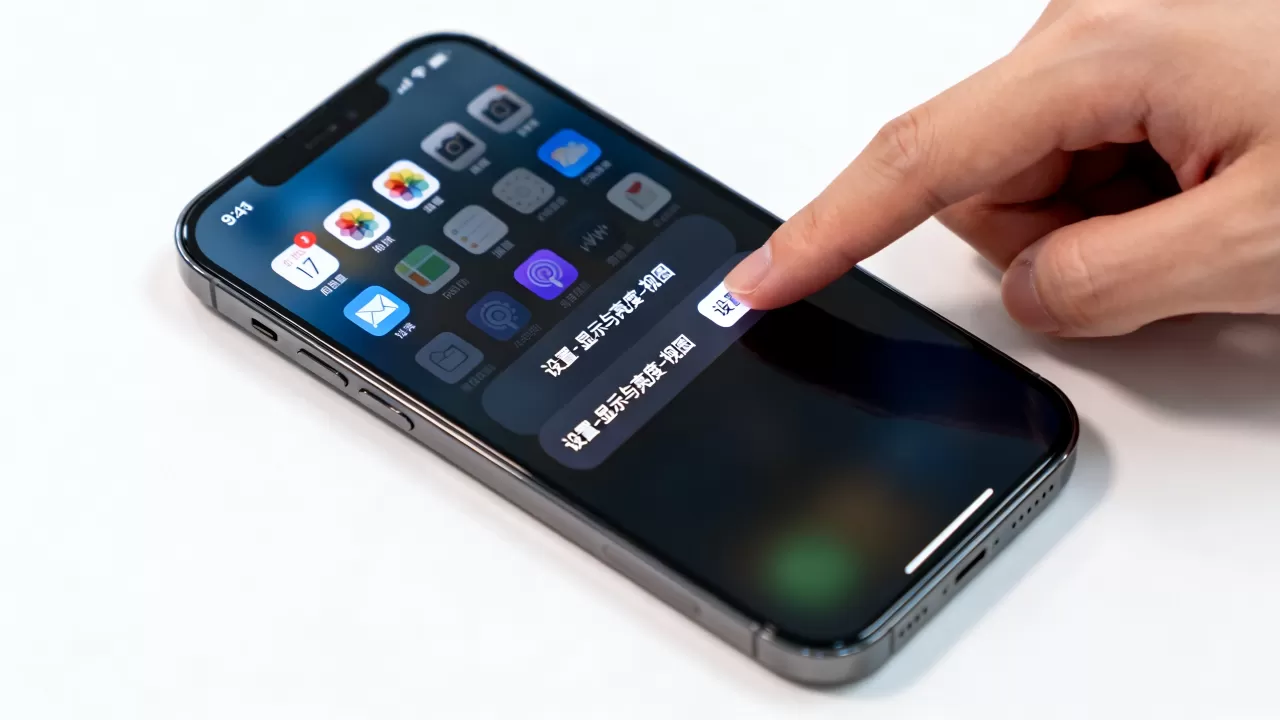
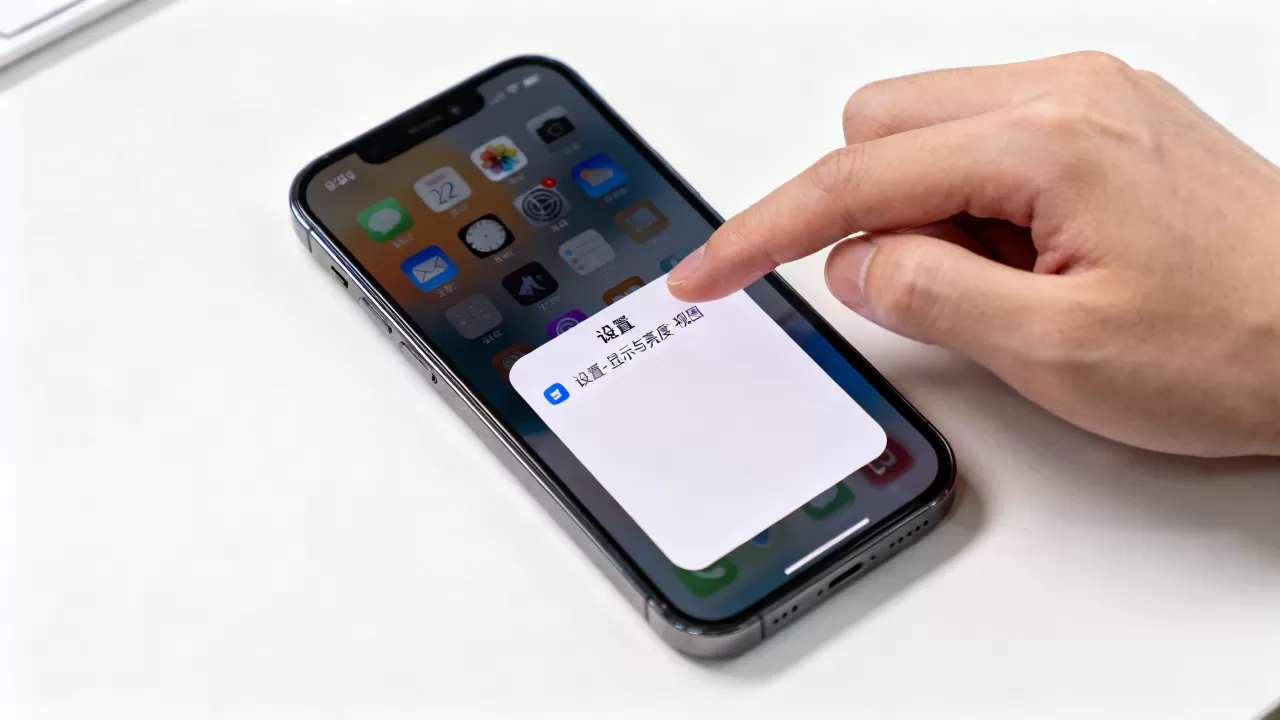
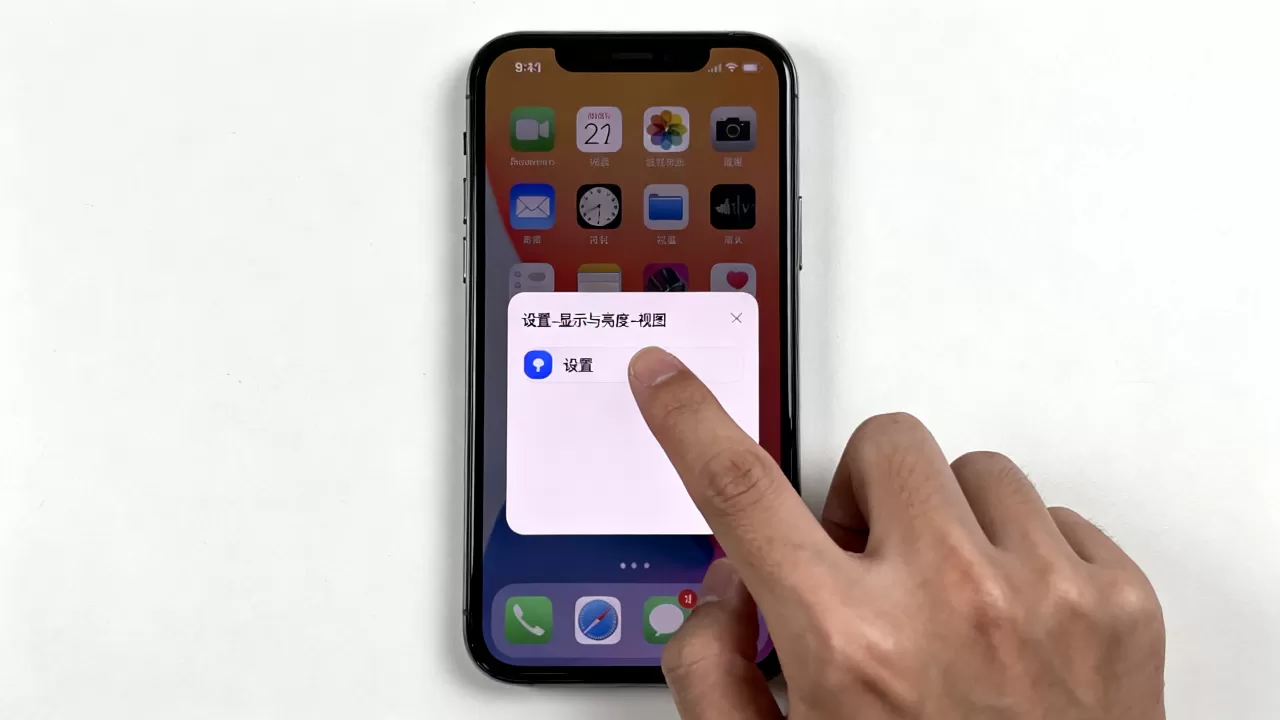
- 操作路径:前往“设置” > “显示与亮度” > “视图”,选择“标准”即可让图标恢复默认大小。
如何彻底解决iPhone桌面图标变小问题?
针对不同原因,我们需要采取不同的解决策略,以下是经过验证的实操步骤,适用于大多数iPhone用户。
第一步:快速退出缩放模式
如果图标是突然变小的,大概率是误触了缩放功能,请尝试以下操作:
- 三指轻点屏幕:用三根手指快速点击屏幕两次,如果屏幕恢复正常大小,说明问题已解决。
- 连按三次侧边按钮:快速连按三次电源键,观察屏幕是否恢复。
- 使用辅助触控:如果开启了“辅助触控”(小白点),可以在菜单中找到“缩放”选项进行切换。
第二步:永久调整图标大小与布局
如果退出缩放模式后,图标依然偏小,或者你希望永久改变图标的大小,可以通过以下设置实现。
切换为标准视图
这是最直接的调整方式,适用于希望图标变大、更易点击的用户。
- 打开“设置”。
- 点击“显示与亮度”。
- 向下滚动,找到“视图”选项。
- 选择“标准”,此时系统会短暂黑屏并重新加载,图标将恢复至默认大小。
启用紧凑模式(适用于iPhone 14 Pro及更新机型)
对于拥有灵动岛的新款iPhone,苹果引入了“紧凑模式”。
- 进入“设置” > “显示与亮度”。
- 查看是否有“紧凑模式”选项。
- 开启后,状态栏和图标布局会发生变化,图标可能会显得更小,但整体界面更紧凑,若觉得不适,关闭此选项即可。
使用“缩放”辅助功能的替代方案
如果你确实需要放大屏幕查看细节,但不想影响整体图标大小,可以调整缩放功能的触发方式。
- 进入“设置” > “辅助功能” > “缩放”。
- 将“缩放触发器”改为“三指双击”以外的方式,如“三次点击主屏幕按钮”。
- 这样可以在需要时手动触发缩放,避免日常使用中的误触。
iPhone 15/16系列图标变小特殊原因分析
随着iPhone机型的迭代,部分新功能可能导致图标布局变化,特别是iPhone 15 Pro系列和iPhone 16系列,用户反馈图标变小的情况略有不同。
灵动岛对布局的影响
灵动岛的设计占据了屏幕顶部的空间,导致状态栏高度增加,为了保持视觉平衡,系统可能会微调图标的位置和大小。
- 视觉错觉:由于顶部空间被占用,用户可能会感觉图标整体下移或变小。
- 实际大小:图标物理尺寸并未改变,只是布局调整带来的视觉差异。
- 解决方案:无需特殊操作,这是正常设计,若觉得不适,可尝试重启手机,系统会重新计算布局。
动态壁纸与图标融合
iOS 18引入了动态壁纸,部分壁纸与图标颜色相近,可能导致图标“隐形”或看起来变小。
- 对比度问题:深色壁纸搭配深色图标,可能导致辨识度降低。
- 建议:更换高对比度的壁纸,或在“设置” > “显示与亮度”中调整图标颜色模式。
常见疑问解答:iPhone 桌面图标变小
iPhone 15图标变小怎么恢复默认大小
对于iPhone 15用户,图标变小通常是因为开启了“缩放视图”或误触了辅助功能,首先尝试三指双击屏幕退出缩放模式,如果无效,进入“设置” > “显示与亮度” > “视图”,选择“标准”,若问题依旧,检查“设置” > “辅助功能” > “缩放”,关闭“缩放触发器”或更改触发方式,多数情况下,切换视图即可解决。
iPhone 16 Pro Max图标特别小怎么办
iPhone 16 Pro Max屏幕更大,但图标大小应与前代保持一致,若感觉特别小,可能是开启了“紧凑模式”或“缩放视图”,进入“设置” > “显示与亮度”,关闭“紧凑模式”(如有),并将“视图”设为“标准”,检查“辅助功能”中的“缩放”设置,确保未意外开启,若仍不满意,可尝试重置所有设置,但请先备份数据。
iPhone 桌面图标变小影响阅读怎么办
图标变小确实会影响阅读体验,尤其是对于视力不佳的用户,建议采取以下措施:确保“视图”设置为“标准”,以获得最大图标尺寸,启用“辅助功能”中的“更大字体”,在“设置” > “显示与文字大小” > “更大字体”中调整,考虑使用“辅助触控”或语音助手“Siri”来减少视觉依赖,据工信部数据,适老化设计是智能手机发展的重点方向,合理使用辅助功能可显著提升用户体验。
总结与建议
iPhone桌面图标变小并非故障,而是系统功能或设置的结果,通过理解缩放功能、视图设置和紧凑模式,用户可以轻松调整图标大小,获得最佳视觉体验,建议定期检查“辅助功能”和“显示与亮度”设置,确保符合个人使用习惯,若问题持续存在,可尝试重启手机或联系苹果支持获取进一步帮助。


