

iphone4彩信怎么设置,iphone4彩信设置教程

iPhone 4 设置彩信的核心在于进入“设置”>“邮件、通讯录、日历”>“彩信”,开启“彩信”开关并配置正确的 MMS APN 参数,若无法发送通常需重启手机或检查蜂窝数据权限。
回想 2010 年,iPhone 4 的发布不仅重新定义了智能手机的工业设计,也彻底改变了人们沟通的方式,那时候,发送一张精美的照片不再是通过繁琐的邮件附件,而是通过直观的彩信(MMS)功能,尽管如今 5G 和即时通讯软件已经普及,但对于许多怀旧用户、收藏家,或者在特定偏远地区仍依赖传统通信网络的场景来说,掌握 iPhone 4 的彩信设置依然具有实际意义。
iPhone 4 彩信功能基础配置指南
在深入技术细节之前,我们需要明确 iPhone 4 的彩信设置逻辑,与后来的 iOS 版本不同,早期的 iOS 将彩信设置隐藏在“邮件”相关选项中,这常常让初次接触的用户感到困惑。
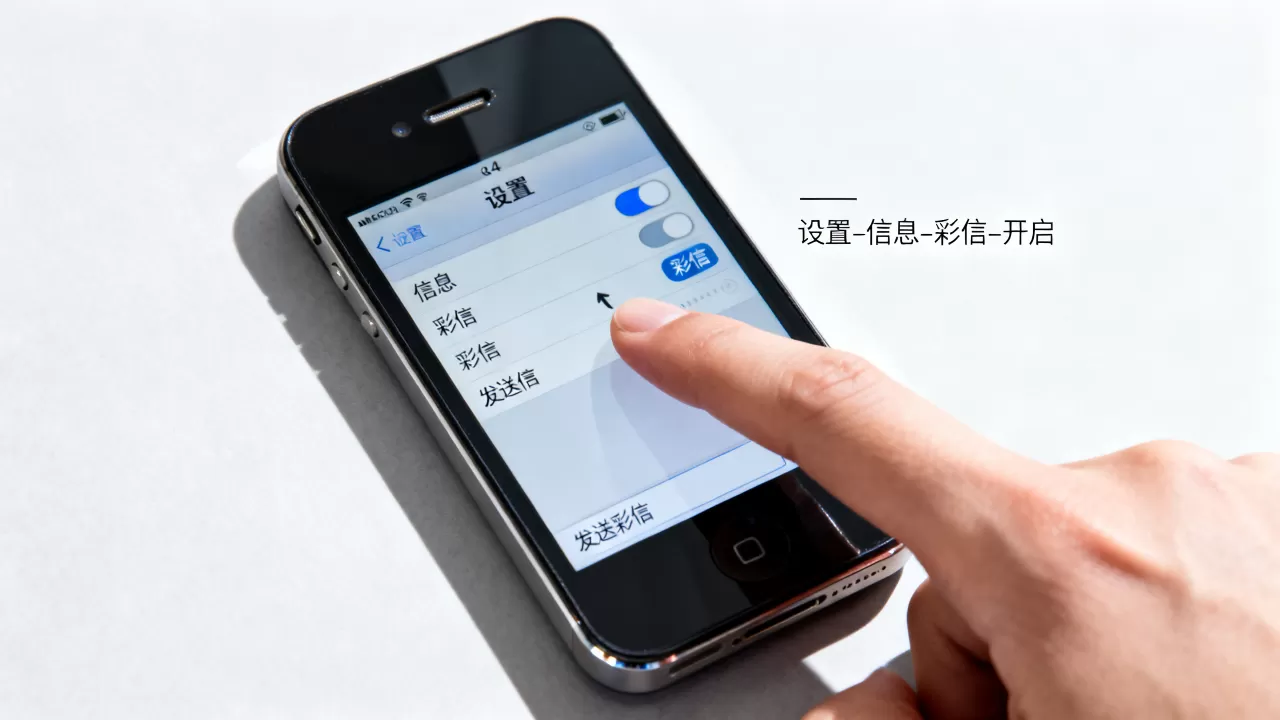
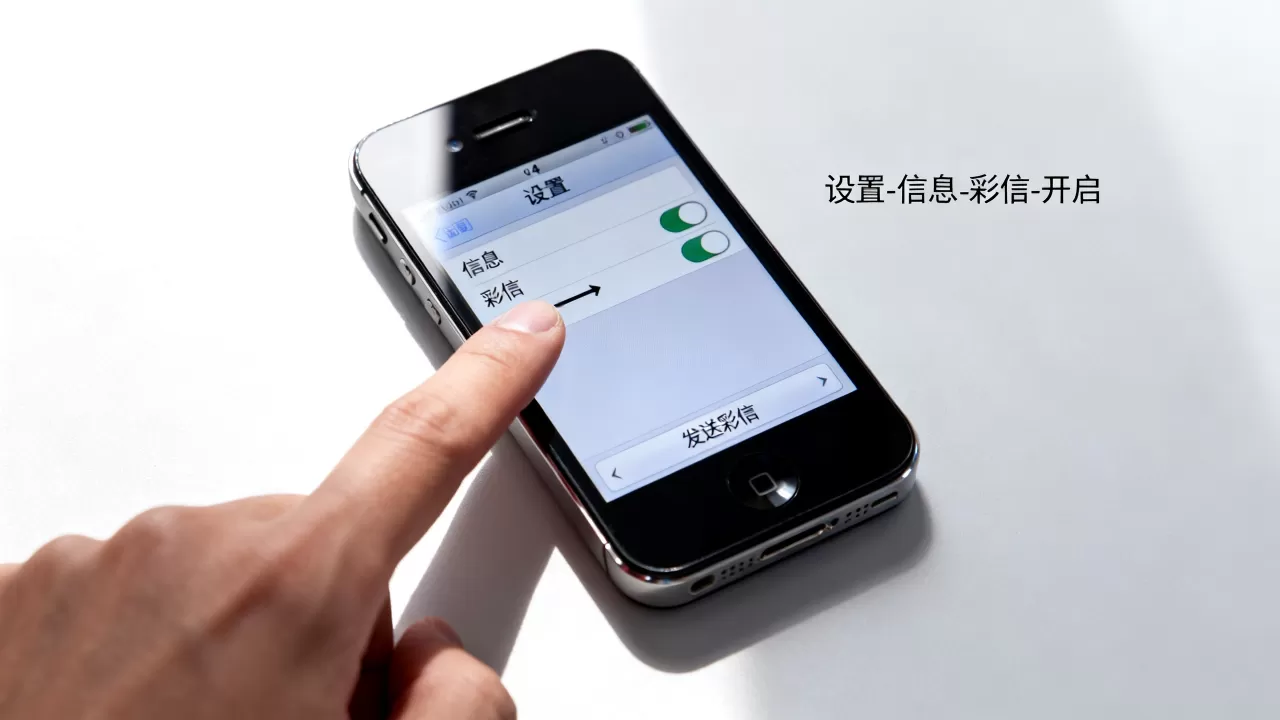
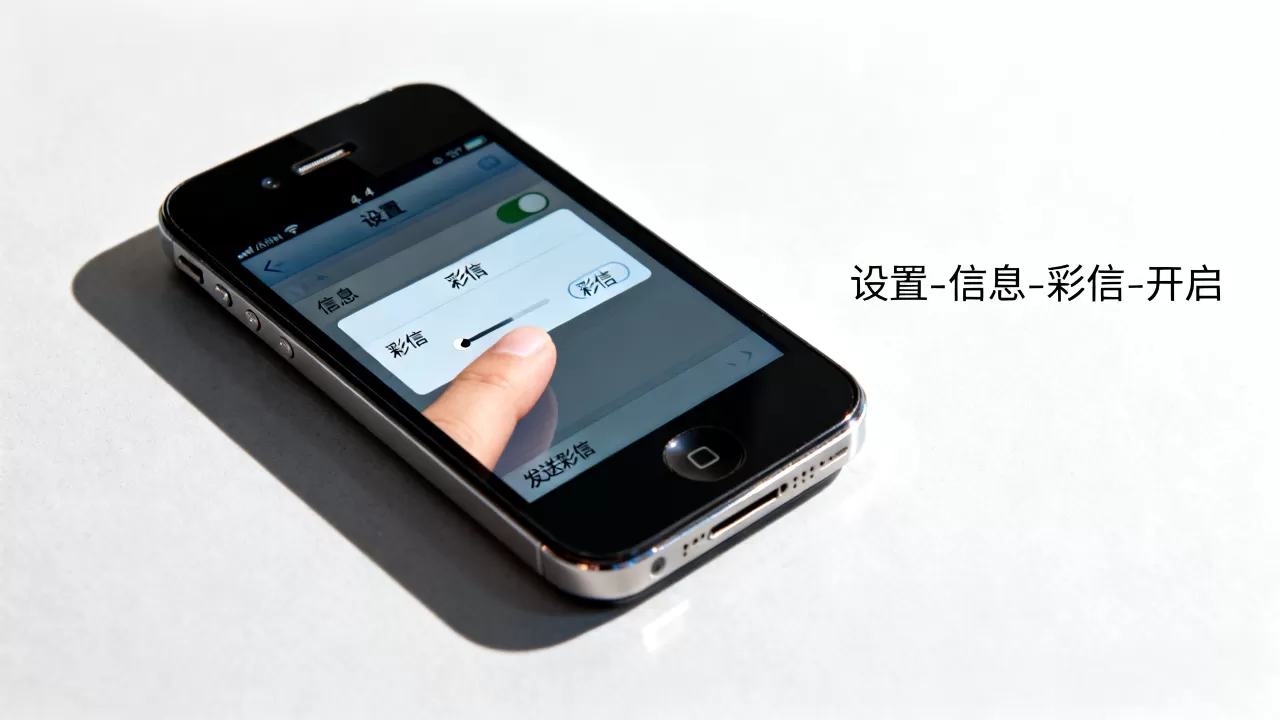
开启彩信开关的具体路径
操作路径非常直接,但位置隐蔽,请按照以下步骤操作:
- 打开 iPhone 4 主屏幕上的“设置”图标。
- 向下滚动,找到并点击“邮件、通讯录、日历”,注意,这里没有单独的“彩信”选项,它被整合在邮件设置中。
- 在页面底部,你会看到一个名为“彩信”的选项。
- 点击该选项,将右侧的开关拨至“开启”状态(绿色)。
这一步至关重要,如果开关处于关闭状态,无论你的网络多么通畅,系统都不会尝试通过 MMS 协议发送多媒体消息。
确认蜂窝数据权限
彩信不同于短信,它必须通过蜂窝移动数据网络传输,而不能仅依赖 Wi-Fi,即使你连接了 Wi-Fi,发送彩信时系统也会自动切换或要求启用蜂窝数据。
- 进入“设置” > “通用” > “关于本机”,确认你的运营商信息。
- 返回“设置” > “蜂窝网络”,确保“蜂窝数据”已开启。
- 在“蜂窝数据选项”中,确认没有意外关闭数据服务。
业内专家指出,许多用户发送彩信失败的根本原因并非彩信设置错误,而是蜂窝数据权限被误关,或者处于飞行模式。
解决 iPhone 4 彩信无法发送的常见故障
当基础设置正确但依然无法发送时,问题通常出在 APN 配置或网络信号上,对于老款机型,自动配置有时会出现偏差。
手动检查与重置 APN 设置
APN(接入点名称)是手机连接运营商多媒体网络的关键,虽然 iPhone 4 通常会自动下载运营商配置文件,但在某些定制网络或漫游场景下,可能需要手动干预。
- 进入“设置” > “通用” > “关于本机”。
- 如果看到“运营商设置更新”提示,请点击更新,这是最安全的修复方式,因为苹果会通过官方渠道推送正确的 APN 参数。
- 若无更新提示,且问题依旧,可尝试重置网络设置:“设置” > “通用” > “还原” > “还原网络设置”。
“还原网络设置”不会删除你的照片或应用,但会清除保存的 Wi-Fi 密码和蓝牙配对记录,操作后,手机会重启,重新连接 Wi-Fi 后即可尝试发送彩信。
检查 SIM 卡与运营商支持
并非所有 SIM 卡都支持彩信服务,尤其是早期的预付费卡或某些物联网卡。
- 确认你的 SIM 卡是由主流运营商(如中国移动、中国联通、中国电信)发行的标准语音数据卡。
- 拨打运营商客服电话,确认你的套餐是否包含“MMS 彩信功能”,部分老旧套餐可能需要手动开通此功能,或者会产生额外的费用。
- 对于跨国漫游用户,需确认国际漫游数据服务已开通,否则在境外无法发送彩信。
iPhone 4 彩信与其他机型的对比分析
将 iPhone 4 与后续机型或安卓设备进行对比,有助于理解其技术局限性,从而更好地管理预期。
与 iPhone 5 及后续机型的差异
从 iPhone 5 开始,iOS 对彩信的设置进行了简化和整合。
| 特性 | iPhone 4 (iOS 4-6) | iPhone 5 及以上 (iOS 7+) |
|---|---|---|
| 设置入口 | 邮件、通讯录、日历 > 彩信 | 设置 > 信息 > MMS |
| 自动配置 | 依赖运营商推送,有时需手动 | 高度自动化,几乎无需手动干预 |
| 发送机制 | 必须依赖蜂窝数据,Wi-Fi 下可能失败 | 智能切换,支持 Wi-Fi Calling 等新技术 |
| 图片压缩 | 压缩率较高,画质损失明显 | 优化较好,支持更高分辨率传输 |
行业共识认为,iPhone 4 的彩信功能受限于当时的硬件处理和软件架构,图片压缩算法较为粗糙,导致接收方看到的图片往往模糊不清,这是技术时代的局限性,而非设置错误。
与安卓 Android 设备的体验对比
在 2010-2012 年间,安卓设备的彩信体验参差不齐,许多安卓机型允许用户自定义 APN 参数,灵活性高但出错率也高,相比之下,iPhone 4 的封闭生态使得用户无法直接编辑 APN 文本,只能依赖系统自动配置或重置网络,这种设计虽然降低了配置难度,但也限制了高级用户的自定义能力。
对于寻求“iPhone 4 彩信设置教程”理解这种差异很重要:你不需要像配置安卓那样去查找复杂的 APN 文本串,只需关注开关和网络重置即可。
特定场景下的彩信使用建议
在实际使用中,有几个场景需要特别注意,以避免不必要的困扰。
发送大尺寸图片的处理
iPhone 4 的摄像头像素虽高,但 MMS 协议对图片大小有严格限制(通常小于 300KB-1MB,具体取决于运营商)。
- 如果图片过大,系统会自动压缩。
- 若压缩后仍无法发送,建议先通过电子邮件发送原图,或改用即时通讯工具。
- 不要尝试通过“邮件”应用直接发送超大附件作为彩信替代,因为邮件和彩信走的是不同的网络通道。
群发彩信的注意事项
iPhone 4 不支持真正的“群发彩信”(即所有收件人看到相同的回复链),当你向多人发送彩信时,系统通常会将其拆分为多条单独的彩信发送。
- 这意味着每个收件人只能看到你发给他们的单条消息,无法看到其他收件人。
- 群发会消耗更多的蜂窝数据流量,请确保你的套餐余量充足。
- 建议在“收件人”栏中手动输入号码,或使用通讯录选择,避免从“最近通话”中误选导致发送失败。
iPhone 4 彩信设置常见问题解答
iPhone 4 彩信设置后仍显示“正在等待”怎么办?
这通常意味着手机正在尝试连接运营商的 MMS 服务器,但连接超时,首先检查信号强度,确保蜂窝数据已开启,尝试开启飞行模式 10 秒后关闭,以刷新网络注册,如果问题持续,执行“还原网络设置”是最有效的解决方案,它能清除错误的缓存配置,据工信部数据,网络配置错误是导致老款设备通信故障的主要原因之一。
iPhone 4 可以接收彩信但不能发送吗?
这种情况多见于 APN 配置不完整或运营商限制,接收彩信通常只需要基本的 MMS 服务权限,而发送则需要完整的双向数据通道,请确认你的 SIM 卡未处于“仅语音”模式,检查是否开启了“低数据模式”(如果运行了较新的 iOS 版本),该模式可能会限制后台彩信发送,多数情况下,更新运营商设置即可解决此不对称问题。
iPhone 4 彩信设置与 iPhone 4s 有区别吗?
两者在系统架构上高度相似,设置路径完全一致,iPhone 4s 运行的是 iOS 5 及后续版本,虽然界面略有美化,但彩信的核心配置逻辑未变,唯一的区别在于 iPhone 4s 的硬件处理能力稍强,图片压缩速度略快,但不会改变设置步骤,对于寻求“iPhone 4s 彩信怎么设置”的用户,上述指南同样适用。


