

刷机精灵怎么恢复出厂设置,刷机精灵恢复出厂设置

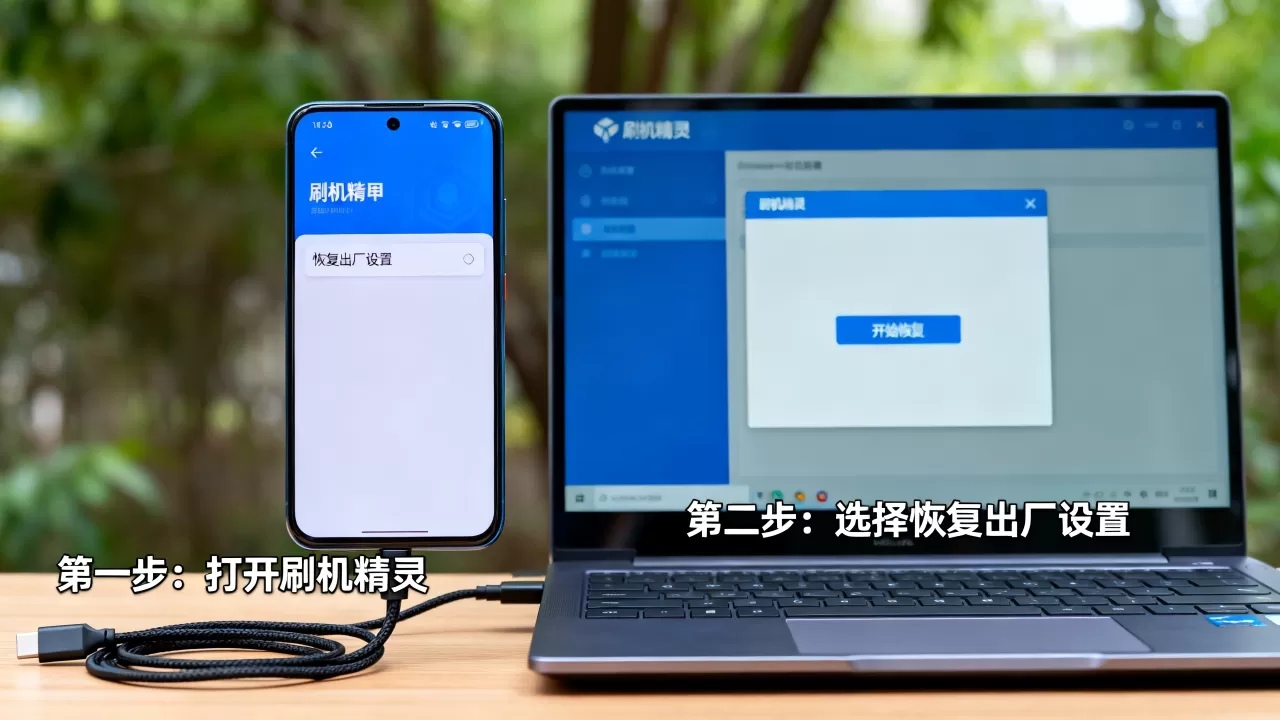
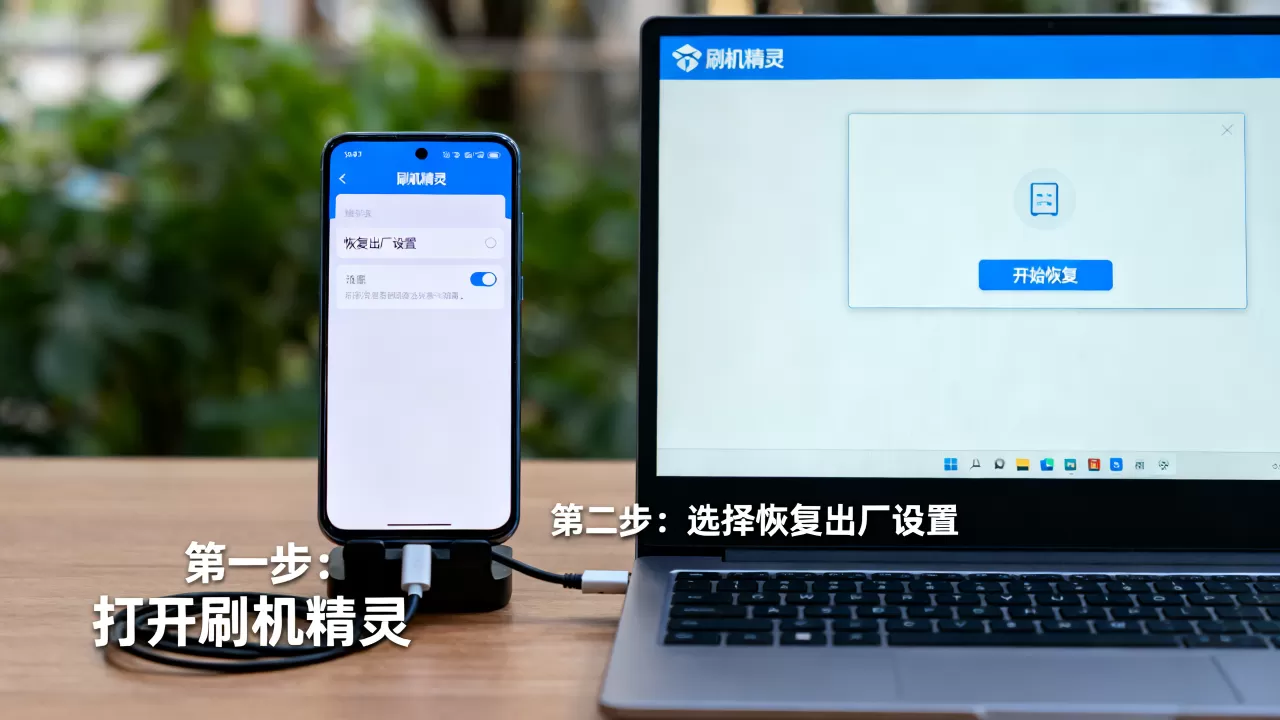
刷机精灵本身并不具备直接恢复手机出厂设置的功能,恢复出厂设置是安卓系统底层的硬件级操作,需通过手机自带的“设置”菜单或Recovery模式完成,刷机精灵仅用于后续的数据备份或驱动安装。
很多用户误以为刷机精灵这类工具软件能像电脑重装系统一样,一键抹除手机所有数据并重置,这种认知偏差往往导致用户在手机卡顿、内存不足或准备出售设备时,试图在应用商店寻找“一键恢复”的神器,结果发现刷机精灵的主界面只有“连接手机”、“下载ROM”或“备份数据”等功能,刷机精灵的核心逻辑是辅助刷机,而非系统重置,要真正恢复出厂状态,必须深入系统层级进行操作。
刷机精灵与系统重置的功能边界辨析
在探讨如何恢复出厂之前,厘清工具与系统的界限至关重要,刷机精灵是一款PC端辅助工具,它通过USB连接手机,主要解决驱动识别、ROM包下载和刷机包写入的问题,而恢复出厂设置,本质上是清除用户数据分区(User Data)和缓存分区(Cache),这是Android操作系统内核层面的指令。
业内专家指出,混淆这两者往往会导致操作失败,甚至引发“变砖”风险,当手机无法进入桌面时,刷机精灵可能无法连接设备,此时用户若强行尝试通过软件重置,只会得到连接失败的提示,正确的做法是绕过软件层,直接利用硬件组合键进入Recovery模式,这种模式独立于安卓系统之外,由Bootloader引导,是进行底层数据清除的唯一可靠途径。
为什么不能通过刷机精灵直接恢复出厂?
从技术架构来看,恢复出厂设置需要写入系统分区或擦除数据分区,刷机精灵在正常模式下,权限仅限于应用层或Root后的部分系统文件,无法触及受保护的底层分区,现代安卓系统引入了严格的权限管理机制(如Android 10+的分区加密),非系统级的工具无法执行全局擦除操作。
多数情况下,用户遇到的“恢复出厂”需求,其实分为两种场景:
- 手机能正常开机,但运行卡顿或想清空数据。 此时应使用系统设置,这是最安全、最标准的做法。
- 手机无法开机、卡在Logo界面或忘记密码。 此时需使用Recovery模式,刷机精灵在此阶段仅能作为驱动安装的辅助,无法执行重置指令。
安卓手机恢复出厂设置的标准操作路径
针对不同品牌手机,恢复出厂设置的操作路径略有差异,但核心逻辑一致,以下以主流安卓机型为例,拆解具体步骤。
通过系统设置进行重置(推荐首选)
这是最温和且可逆性较高的方式,前提是手机能解锁进入桌面。
操作步骤详解
- 打开手机的设置应用。
- 找到系统或通用管理选项(不同品牌名称略有不同,如华为叫“系统和更新”,小米叫“我的设备”)。
- 点击重置或备份与重置。
- 选择清除所有数据(恢复出厂设置)。
- 系统会提示输入锁屏密码进行确认,随后点击清除所有数据。
- 等待进度条走完,手机将自动重启。
注意事项
- 电量充足:确保电池电量高于50%,防止中途断电导致系统损坏。
- 账号退出:建议在重置前退出小米账号、华为账号或三星账号,避免重启后触发“激活锁”,导致手机无法进入系统。
- 数据备份:虽然此操作会清除内部存储,但云端同步的照片、联系人通常不会丢失,若依赖本地备份,请提前使用刷机精灵或手机自带备份工具导出数据。
通过Recovery模式强制重置(适用于无法开机场景)
当手机陷入死机、循环重启或忘记锁屏密码时,Recovery模式是最后的救命稻草,不同品牌的进入方式不同,需结合具体机型操作。
通用进入方法
- 确保手机处于关机状态。
- 同时按住音量上键和电源键(部分机型需同时按住音量下键),直到出现品牌Logo或进入Recovery界面。
- 使用音量键上下移动光标,电源键确认。
关键操作指令
在Recovery界面中,找到Wipe data/factory reset(清除数据/恢复出厂设置)选项,选中并确认,随后选择Yes或Confirm,操作完成后,选择Reboot system now(重启系统)。
不同品牌手机的特殊差异对比
为了更直观地展示差异,以下表格总结了主流品牌的操作特点:
|
系统设置路径关键词 | Recovery进入组合键 | 特殊注意事项 |
|---|---|---|---|
| 华为/荣耀 | 系统和更新 > 重置 | 音量上+电源键 | 需关闭“查找我的手机”功能 |
| 小米/Redmi | 我的设备 > 重置手机 | 音量上+电源键 | MIUI/HyperOS需输入锁屏密码 |
| OPPO/一加 | 设置 > 其他设置 > 重置 | 音量下+电源键 | ColorOS系统需验证锁屏密码 |
| vivo/iQOO | 系统管理 > 重置 | 音量上+电源键 | Funtouch OS需输入锁屏密码 |
| 三星 | 设置 > 常规管理 > 重置 | 音量上+USB连接电脑 | 需输入Samsung账号密码 |
刷机精灵在恢复出厂后的正确角色
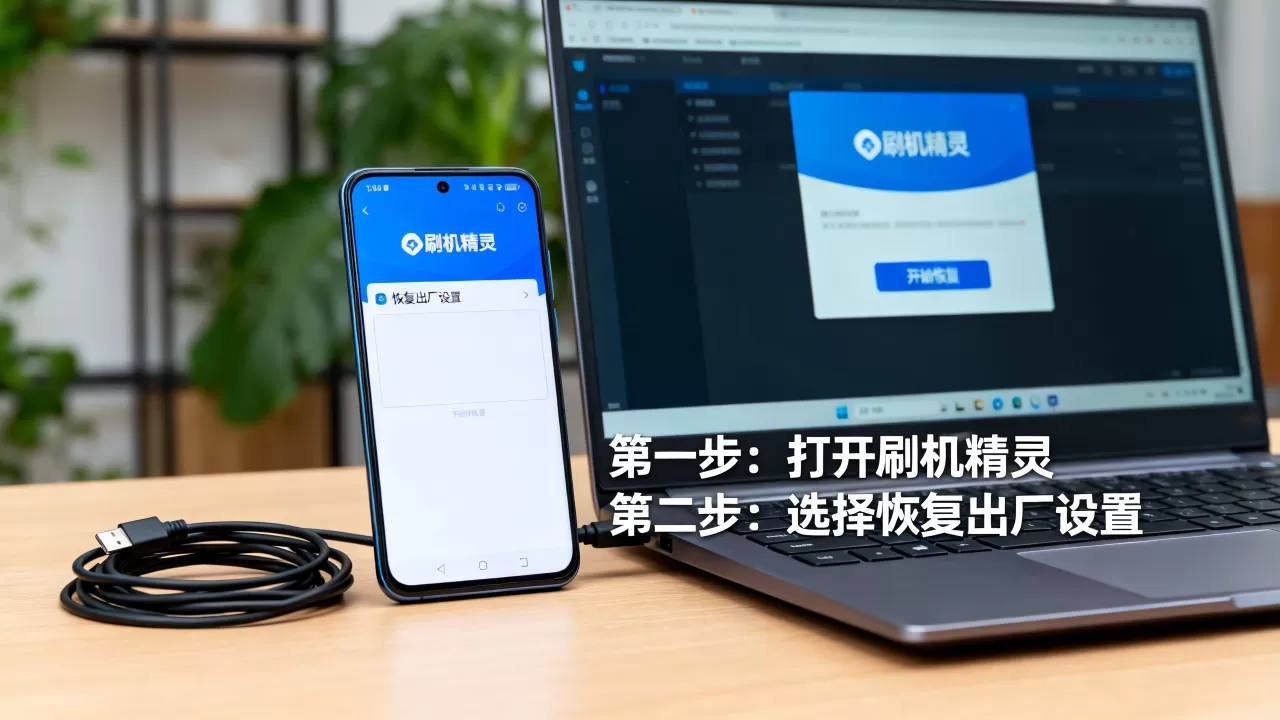
既然刷机精灵不能直接恢复出厂,那它在整个流程中扮演什么角色?答案很明确:数据备份与驱动修复。
前置备份:利用刷机精灵保护重要数据
在决定恢复出厂设置前,数据备份是至关重要的一环,刷机精灵的“备份”功能支持整机备份,包括应用、短信、通讯录、通话记录等,用户可在手机能正常连接时,通过刷机精灵将数据完整备份到电脑硬盘。
据工信部相关数据提示,近年来因数据丢失引发的用户投诉中,相当一部分源于未进行有效备份即进行系统重置,养成“先备份,后重置”的习惯,是数码使用的基本素养。
后置驱动:解决刷机后的连接问题
部分用户在恢复出厂设置或刷机后,手机连接电脑时可能被识别为“未知设备”,刷机精灵的“驱动检测”功能便派上用场,它能自动识别手机型号并安装对应的USB驱动,确保后续的数据传输或刷机操作顺利进行。
常见误区与风险规避
在操作过程中,用户常陷入一些误区,导致不必要的麻烦。
认为刷机精灵能破解锁屏密码
刷机精灵不具备破解Android锁屏密码的功能,任何声称能通过软件绕过锁屏重置数据的工具,大多涉及非法入侵或存在木马风险,对于忘记密码的情况,唯一合法且安全的途径是通过Recovery模式清除数据,但这会导致所有本地数据丢失。
忽略Google账户或品牌账号锁
在恢复出厂设置后,部分品牌手机(如华为、小米、三星)会触发激活锁,若未在重置前退出账号,重启后将要求输入原账号密码,若无法提供,手机将变为“砖头”,重置前的账号退出步骤不可省略。
在电量不足时强行操作
恢复出厂设置涉及大量数据擦除,耗时较长,若中途断电,可能导致文件系统损坏,需重新刷机才能修复,务必保证电量充足或连接充电器。
Q&A:关于恢复出厂设置的常见疑问
刷机精灵怎么恢复出厂设置?
刷机精灵无法直接执行恢复出厂设置操作,该功能属于手机操作系统底层权限,需通过手机“设置”菜单或Recovery模式完成,刷机精灵仅能在重置前用于数据备份,或在重置后用于安装USB驱动。
恢复出厂设置后数据还能恢复吗?
在大多数现代安卓手机上,恢复出厂设置会加密密钥被删除,导致原有数据在逻辑上被永久覆盖,常规手段无法恢复,除非在重置前使用刷机精灵等工具进行了完整备份,否则数据不可逆,切勿轻信市面上声称能“深度恢复出厂数据”的商业服务,多数为骗局。
恢复出厂设置会影响手机保修吗?
通过系统设置或Recovery模式进行恢复出厂设置,属于用户正常使用范围内的操作,不会影响手机保修,但若在重置过程中尝试刷机、Root或修改系统分区,则可能导致保修失效,建议在官方指导下操作,避免非官方修改。
恢复出厂设置是解决手机软件故障、保护隐私数据的终极手段,但其操作需谨慎,明确刷机精灵的工具属性,掌握系统层级的重置方法,并重视前置备份,才能确保数据安全与设备稳定。


