

如何把电脑歌曲导入iphone,iphone怎么导入歌曲

将电脑歌曲导入iPhone最稳定且无损的方式是使用iTunes或Apple Devices应用进行同步,而最便捷的方式则是通过 iCloud 音乐库或第三方传输工具实现无线传输。
在数字音乐管理日益碎片化的今天,许多用户依然面临电脑本地音乐库与移动设备之间数据孤岛的问题,虽然流媒体平台盛行,但收藏在电脑硬盘里的无损 FLAC 或高品质 MP3 文件,往往承载着特殊的记忆或音质需求,要把这些文件“搬”到 iPhone 上,并非只有一种路径,不同的使用场景、网络环境以及对音质的要求,决定了最佳方案的选择,我们将深入探讨几种主流且高效的方法,帮助你根据实际需求做出最优解。

传统有线同步:iTunes 与 Apple Devices 的官方路径
对于追求音质完整性、拥有大量本地音乐文件且不在意操作繁琐度的用户来说,官方生态内的同步依然是最稳妥的选择,这种方法虽然步骤较多,但能确保音乐元数据(如封面、歌手信息)的完整保留。
Windows 用户如何操作 iTunes 同步
在 Windows 系统上,你需要首先确保安装了最新版本的 iTunes,这是连接电脑与 iPhone 的桥梁。
具体操作步骤
- 连接设备:使用原装或经过 MFi 认证的数据线将 iPhone 连接到电脑,如果手机弹出“信任此电脑”的提示,请点击“信任”并输入锁屏密码。
- 识别设备:打开 iTunes,在左上角找到类似手机的小图标,点击它进入设备管理页面。
- 选择音乐库:在左侧菜单栏中,点击“音乐”选项,勾选“同步音乐”,你可以选择同步整个资料库,或者仅同步特定的播放列表、艺术家或专辑。
- 执行同步:设置完成后,点击右上角的“应用”或“同步”按钮,进度条会开始走动,请勿断开连接。
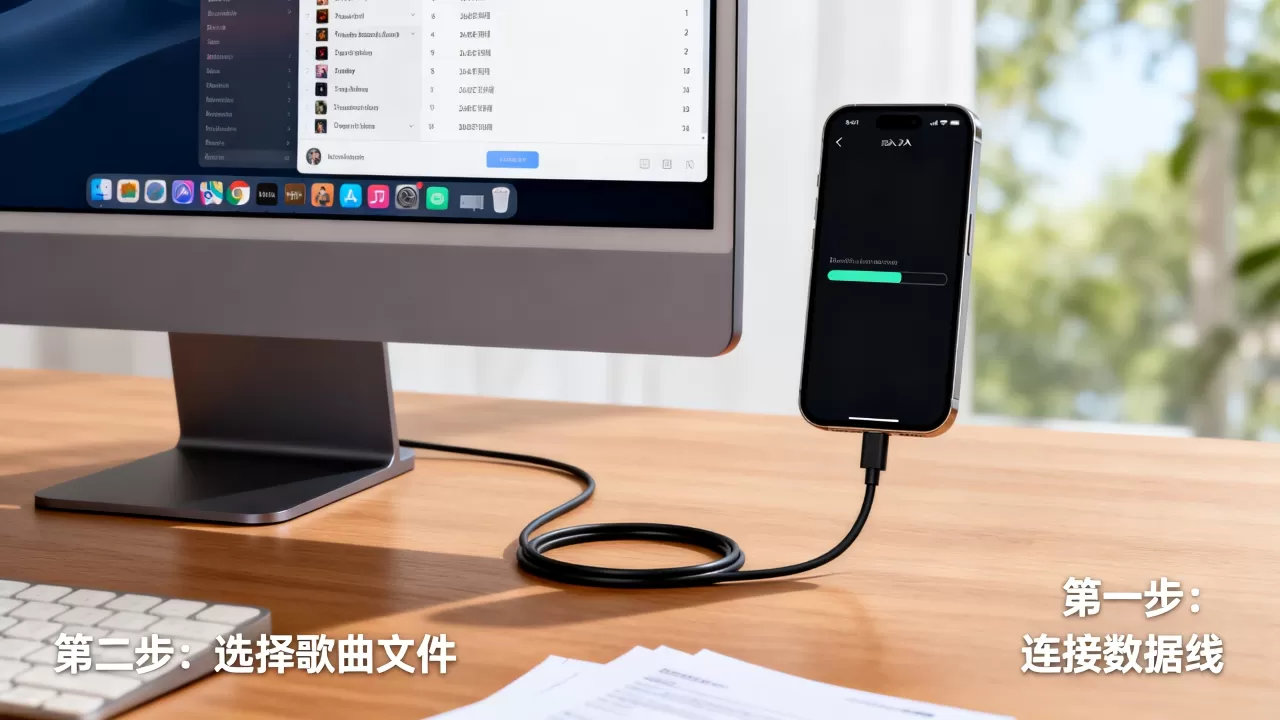
如果你的 Mac 系统版本较新,iTunes 已被拆分,你需要使用“访达”(Finder)来管理 iPhone。
操作差异点
在访达侧边栏选择你的 iPhone 后,点击顶部标签栏中的“音乐”,与 Windows 版 iTunes 类似,勾选“将音乐资料库同步到此 iPhone”,然后选择同步范围,这种方式的优势在于系统底层优化更好,传输速度通常比 Windows 环境更稳定。
业内专家指出,有线同步的最大优势在于离线可用性,一旦同步完成,即使在没有网络信号的山洞或飞机上,你也能享受完整的本地音乐体验,无需担心流媒体缓冲问题。
无线云同步:iCloud 音乐库的便捷之道
如果你不想插线,且愿意为 Apple Music 服务付费,iCloud 音乐库是解决“如何把电脑歌曲导入iphone”这一痛点的高效方案,它利用了苹果的云端匹配技术,能自动将你本地未购买的音乐上传至云端,并匹配到 Apple Music 曲库中。
前提条件与费用分析
使用此功能需要订阅 Apple Music 个人、家庭或学生计划,虽然这涉及每月订阅费用,但对于拥有大量本地收藏的用户来说,其便利性远超手动传输,据行业共识认为,这种云端匹配机制能节省用户大量手动整理标签的时间。
设置流程
- 电脑端设置:在 iTunes 或 Music 应用中,进入“偏好设置” > “通用”,勾选“iCloud 音乐库”。
- 手机端设置:在 iPhone 的“设置” > “音乐”中,开启“iCloud 音乐库”。
- 等待同步:连接 Wi-Fi 后,系统会自动上传电脑中的音乐,这个过程可能需要数小时,取决于音乐库的大小和网络速度。
这种方法特别适合那些经常在不同设备间切换,且希望音乐列表保持一致性的用户,它解决了跨地域、跨设备的同步难题,无需关心具体的文件格式,因为云端会进行标准化处理。
第三方工具与无线传输:灵活性的补充
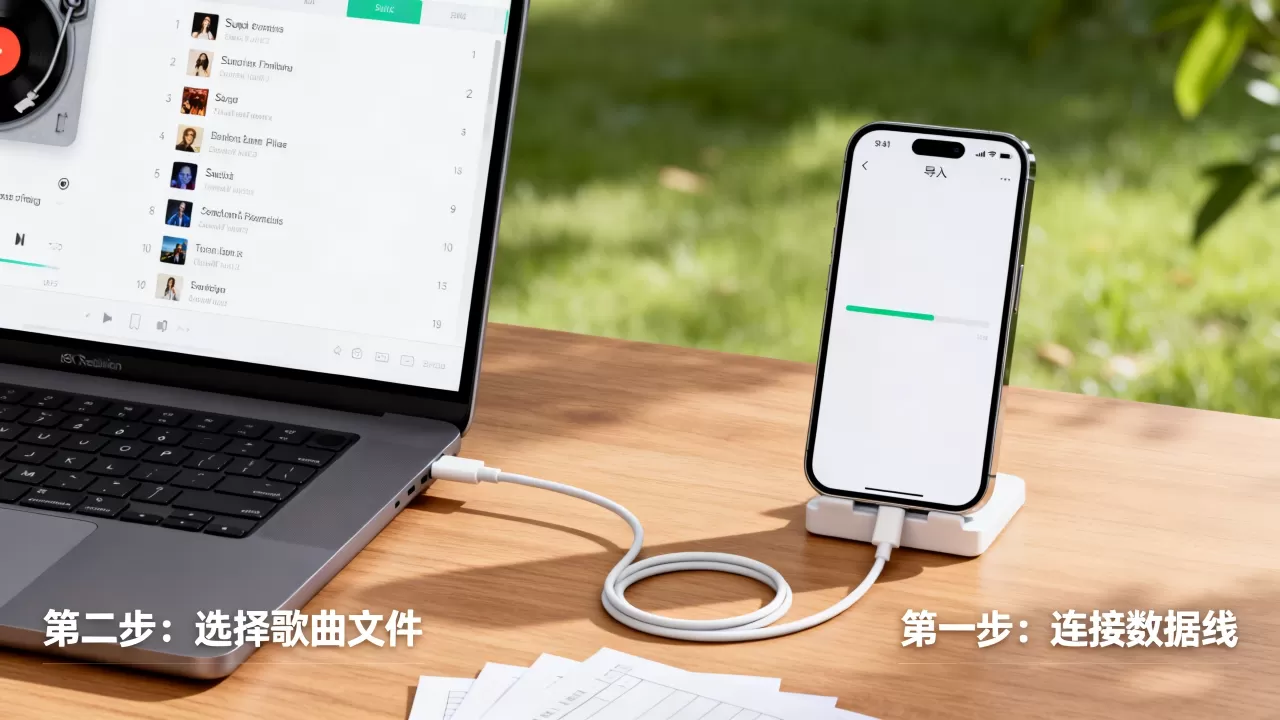
当官方方案因网络限制或版权区域问题无法使用时,第三方工具提供了灵活的替代方案,特别是对于安卓转 iPhone 的用户,或者希望快速传输少量歌曲的用户,这类工具极具价值。
常用第三方传输软件
市面上有许多如 iMazing、AnyTrans 等第三方管理工具,它们通常提供比 iTunes 更直观的界面,支持批量拖拽文件。
操作优势
- 直接拖拽:无需创建播放列表,直接将电脑文件夹中的 MP3 拖入软件界面即可。
- 格式支持广:部分工具支持直接将 FLAC 转换为 AAC 或 MP3 以便在 iPhone 上播放,或者通过 AirPlay 进行无损传输。
- 无需同步整个库:你可以只选择今天新下载的几首歌进行传输,而不必重新同步整个音乐库,节省了大量时间。
局域网无线传输工具
对于技术爱好者,使用 LocalSend 或 Send Anywhere 等局域网传输工具也是可行之策。
实施步骤
- 在电脑和 iPhone 上安装同一款传输应用。
- 确保两者连接在同一 Wi-Fi 网络下。
- 在电脑上选择音乐文件,发送;在 iPhone 上接收并保存到“文件”App。
- 随后,你可以在 iPhone 的音乐 App 中通过“查找”功能,从“文件”中直接播放这些歌曲。
这种方法不涉及云端,速度极快,且完全免费,非常适合处理隐私敏感或版权受限的音乐文件。
常见误区与故障排除
在操作过程中,用户常遇到歌曲导入后无法播放或格式不支持的问题,以下是针对这些场景的针对性建议。
格式兼容性问题
iPhone 原生支持 MP3、AAC、ALAC(Apple Lossless)、WAV 和 FLAC(iOS 11 及更新版本),如果你的电脑音乐是 WMA 或 APE 格式,直接导入可能会失败。
解决方案
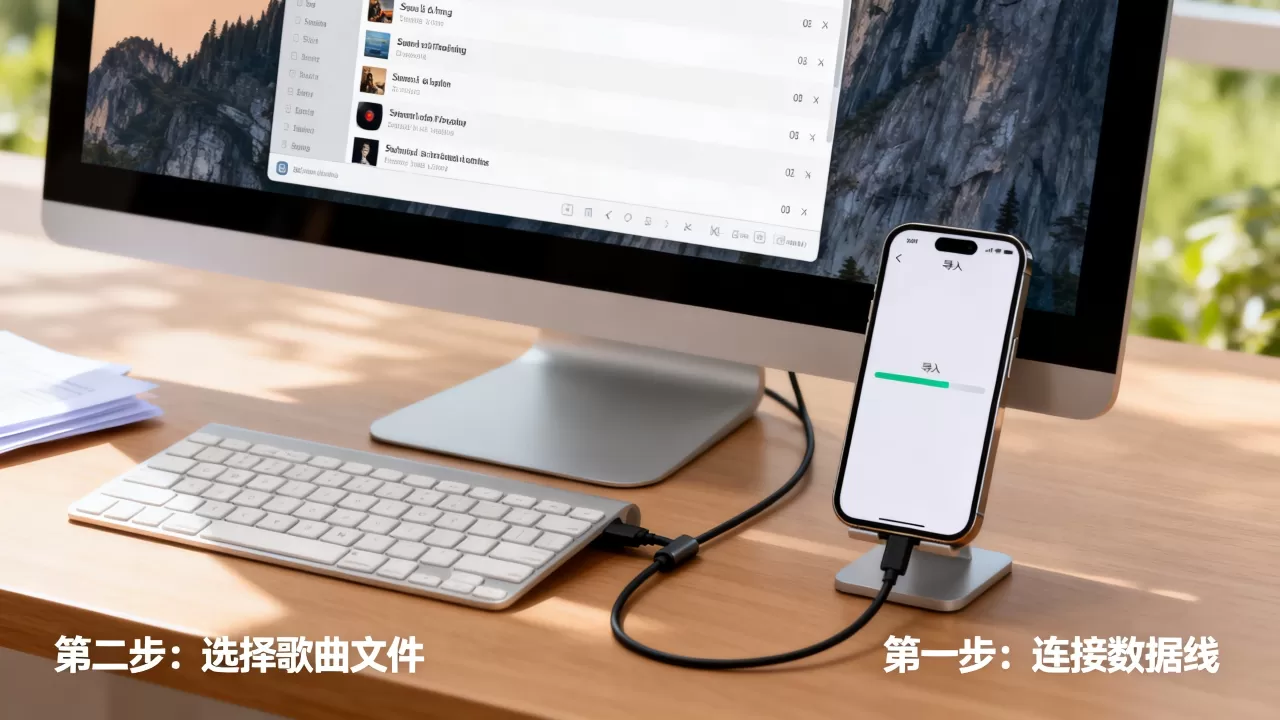
在导入前,建议使用格式转换工具将文件转换为 AAC 或 MP3,这不仅保证了兼容性,还能在保持音质的同时减小文件体积,节省 iPhone 存储空间。
存储空间不足
高清无损音乐文件体积庞大,一首 320kbps 的 MP3 约 7-10MB,而 FLAC 文件可能高达 30-50MB。
管理建议
在同步前,务必检查 iPhone 的剩余空间,如果空间紧张,建议优先同步核心歌单,而非整个资料库,可以通过 iTunes 的“统计”功能查看当前音乐库占用的大小,做到心中有数。
Q&A:关于音乐导入的常见疑问
如何把电脑歌曲导入iphone而不使用数据线?
除了 iCloud 音乐库外,还可以使用第三方无线传输工具如 LocalSend,或在电脑和 iPhone 间建立局域网共享,通过 Safari 浏览器访问电脑共享文件夹进行下载,Apple Music 的云端匹配功能也实现了完全无线的同步体验,无需物理连接。
导入后歌曲没有封面图片怎么办?
这通常是因为音乐文件的元数据标签缺失,在 Windows 上,可以使用 Mp3tag 等软件批量编辑 ID3 标签,嵌入封面图片后再进行同步,在 Mac 上,确保 Music 应用中的歌曲信息完整,同步时勾选“包含视频和音乐视频”等选项有时也能带动封面同步。
电脑上的无损音乐导入 iPhone 后音质会下降吗?
如果通过 iCloud 音乐库同步,且你订阅了 Apple Music 无损音频选项,音质将保持无损,如果是通过 iTunes 同步,只要文件本身是 ALAC 或 FLAC 格式,iPhone 即可原生播放无损音频,但需注意,若通过蓝牙连接 AirPods 等无线耳机播放,由于蓝牙带宽限制,实际听到的可能是压缩后的 AAC 格式,这是无线传输的物理限制,而非导入过程导致的音质损失。


