

oppo find5刷机包下载,oppo find5怎么刷机

OPPO Find 5 刷机包的核心价值在于通过官方或第三方定制系统,彻底解决该机型在2026年面临的系统卡顿、应用兼容性差及电池续航衰减问题,建议优先选择基于原生Android精简的轻量级ROM以恢复流畅体验。
作为曾经的高端旗舰,OPPO Find 5 搭载的联发科 MT6595 八核处理器在当年堪称性能怪兽,但随着时间的推移,硬件老化与软件生态的迭代使得原厂 ColorOS 系统难以维持昔日的流畅度,对于依然持有这款经典机型的用户而言,刷机不仅是技术折腾,更是延长设备生命周期的必要手段。

刷机前的核心风险评估与准备工作
在深入探讨具体刷机包之前,必须明确硬件现状对软件选择的制约,OPPO Find 5 的硬件架构较为特殊,其基带和电源管理芯片与后期的骁龙平台存在差异,盲目刷入不兼容的ROM极易导致变砖。
数据备份与风险预判
刷机操作本质上是对底层分区的重写,任何步骤失误都可能导致数据永久丢失,业内专家指出,数据丢失是刷机失败中最常见的后果,因此备份是绝对不可省略的步骤。
- 通讯录与短信:通过SIM卡导出或云端同步,确保通讯记录不丢失。
- 应用数据:使用钛备份(Titanium Backup)等工具,对已Root的应用数据进行完整打包。
- 系统镜像:在刷入新包前,务必通过Recovery模式备份当前的完整系统分区,这是最后的救命稻草。
驱动与环境配置
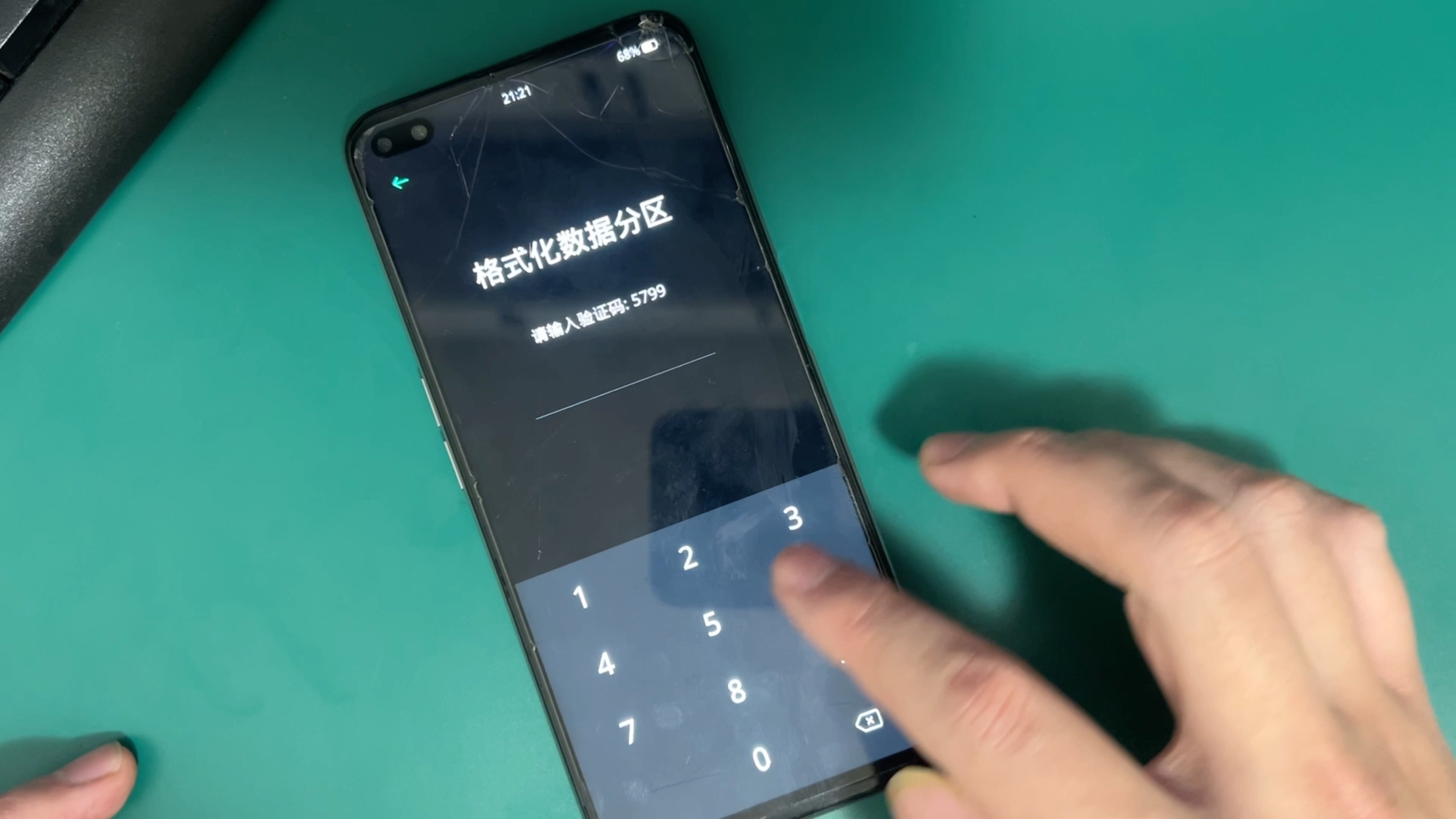
很多用户在刷机初期失败,并非因为ROM包本身有问题,而是电脑端驱动识别异常,OPPO Find 5 在连接电脑时,需要安装特定的USB驱动才能被Fastboot或Recovery模式正确识别。
驱动安装路径
- 下载官方提供的OPPO USB驱动或通用联发科MTK驱动。
在设备管理器中确认设备是否显示为“MediaTek Preloader USB VCOM”或类似标识。
- 若显示为未知设备,需手动指定驱动路径进行安装。
主流OPPO Find 5 刷机包类型对比与选择
目前网络上流传的刷机包种类繁多,质量参差不齐,选择适合你使用场景的ROM,比盲目追求“最新”版本更为重要。
官方稳定版与第三方精简版的差异
官方原版系统虽然稳定,但经过多年更新,预装软件(Bloatware)日益臃肿,占用大量运行内存,相比之下,第三方精简版ROM通过移除无用组件,显著提升了系统响应速度。
| ROM类型 | 优点 | 缺点 | 适用人群 |
|---|---|---|---|
| 官方原版 | 兼容性最好,Bug最少 | 体积大,功能冗余,卡顿明显 | 对稳定性要求极高,不折腾的用户 |
| 官方精简版 | 保留官方UI,去除预装软件 | 部分高级功能可能缺失 | 希望保持熟悉界面,但追求流畅的用户 |
| 第三方定制版 | 极致流畅,功能丰富,主题多样 | 可能存在小Bug,需一定动手能力 | 极客玩家,愿意探索新功能的技术爱好者 |
OPPO Find 5 刷机包推荐:基于AOSP的深度定制
对于2026年的使用环境,建议优先选择基于Android 4.4 KitKat或更高版本内核进行深度定制的ROM,这类系统通常经过开发者优化,针对MT6595芯片进行了调度调整,能有效缓解发热和掉帧问题。
- 流畅性优先:选择关闭了多余动画效果、后台管理严格的ROM,如某些基于CM(CyanogenMod)修改的版本。
- 功能完整性:若需要4G网络支持或特定的指纹识别功能(若硬件支持),需确认ROM是否包含对应的内核驱动。
OPPO Find 5 刷机包实操步骤详解
刷机过程需要严格按照顺序执行,任何跳步都可能导致系统无法启动,以下流程基于通用的Recovery模式进行,适用于大多数OPPO Find 5 机型。
第一步:进入Recovery模式
- 确保手机电量充足,建议保持在50%以上。
- 关机状态下,同时按住音量上键和电源键。
- 当屏幕出现OPPO Logo时,松开电源键,继续按住音量上键,直到进入Recovery界面。
第二步:清除数据与缓存
这是刷机最关键的一步,旧系统残留的数据与新ROM冲突是导致开机失败的主要原因。
- 在Recovery主菜单中,选择Wipe data/factory reset(清除数据/恢复出厂设置)。
- 选择Wipe cache partition(清除缓存分区)。
- 确认执行操作,等待进度条走完。
第三步:刷入刷机包
- 将下载好的刷机包(通常为.zip格式)复制到手机存储卡的根目录。
- 在Recovery菜单中选择Install zip from sdcard(从SD卡安装zip)。
- 选择Choose zip from sdcard,找到并选中刷机包文件。
- 确认刷入,等待安装完成。
第四步:重启系统
刷入完成后,选择Reboot system now(立即重启系统),首次启动时间可能较长,请耐心等待5-10分钟,切勿中途强制关机。
刷机后常见问题排查与优化建议
刷机成功并不意味着万事大吉,后续的优化设置才能确保设备在2026年依然保持良好状态。
网络信号与基带问题
部分用户在刷机后发现信号变弱或无法连接4G网络,这通常是因为刷机包中的基带文件与当前硬件版本不匹配。
- 检查基带版本:进入设置-关于手机,查看基带版本号是否与刷机包说明一致。
- 重新刷入基带:若不一致,需单独下载对应的基带文件进行刷入。
- APN设置:手动设置接入点名称(APN),确保移动数据正常连接。
电池续航优化
老旧电池的物理损耗是客观事实,但软件层面的优化可以延缓这一过程。
- 关闭后台同步:禁用不必要的账号同步和后台刷新。
- 降低屏幕刷新率:虽然Find 5不支持高刷,但可降低亮度并启用深色模式。
- 使用轻量级应用:避免安装大型游戏或高负载应用,选择精简版或网页版替代。
OPPO Find 5 刷机包常见问题解答
OPPO Find 5 刷机包在哪里下载最安全?
安全是首要考量,建议优先选择XDA Developers论坛、酷安网等知名技术社区中的高评分帖子,避免从不明来源的小网站下载,以防植入恶意软件,下载时,务必核对文件的MD5值,确保文件完整性。
OPPO Find 5 刷机后无法开机怎么办?
若出现卡在Logo界面(Bootloop),通常是由于分区数据未清除干净或ROM不兼容,此时需重新进入Recovery模式,再次执行Wipe Data和Wipe Cache操作,并尝试刷入另一个版本的ROM,若仍无效,可能需要通过线刷工具(如SP Flash Tool)重新写入完整固件。
OPPO Find 5 刷机包能升级Android 14吗?
从硬件架构和内核支持角度来看,OPPO Find 5 的联发科MT6595平台无法原生支持Android 14及更高版本,强行移植会导致系统极度不稳定甚至无法启动,业内共识认为,对于此类老旧机型,基于Android 4.4至6.0之间的轻量级定制系统是最佳选择,它们在流畅度和功能之间取得了最佳平衡。


