

iphone5 dfu刷机失败怎么办,iphone5 dfu刷机教程

iPhone 5 进行 DFU 刷机是解决系统崩溃、白苹果或无法激活等深层软件故障的最彻底手段,其核心优势在于能绕过操作系统直接写入底层固件,但操作风险较高,需严格遵循特定步骤。
什么是 DFU 模式及其独特价值
很多用户在遇到 iPhone 5 黑屏、死机或无限重启时,第一反应是进入普通恢复模式,普通恢复模式依赖于 iOS 系统内核的部分功能,当系统文件严重损坏时,这种模式往往失效,DFU(Device Firmware Update)模式则不同,它让设备处于一种“裸机”状态,CPU 直接通过 USB 接口与电脑通信,完全跳过了 Bootloader 和 iOS 系统层。

业内专家指出,DFU 模式是 iOS 设备维修中的“终极手段”,与普通恢复模式相比,DFU 模式能够清除所有分区数据,包括那些隐藏在深层扇区的错误配置,对于 iPhone 5 这款发布多年且硬件架构较老的机型,其闪存芯片在长期读写后容易出现逻辑错误,普通重置无法修复,唯有 DFU 刷机才能重新建立完整的文件系统映射。
DFU 模式与普通恢复模式的区别
为了更直观地理解两者的差异,我们可以通过以下对比来明确选择场景:
- 连接状态:普通恢复模式下,电脑 iTunes(或 Finder)会识别到“恢复模式”图标;而 DFU 模式下,屏幕保持纯黑,电脑仅识别到一个未知的 Apple 设备端口,不会显示任何图标。
- 数据保留:两者都会清除数据,但 DFU 模式能处理更顽固的系统锁死,例如当设备因基带故障导致无法进入恢复界面时,DFU 是唯一出路。
- 操作难度:普通恢复只需长按电源键和主页键;DFU 模式需要精确控制按键时机,稍有不慎就会进入普通恢复模式或重启,对新手有一定门槛。
iPhone 5 DFU 刷机详细实操步骤
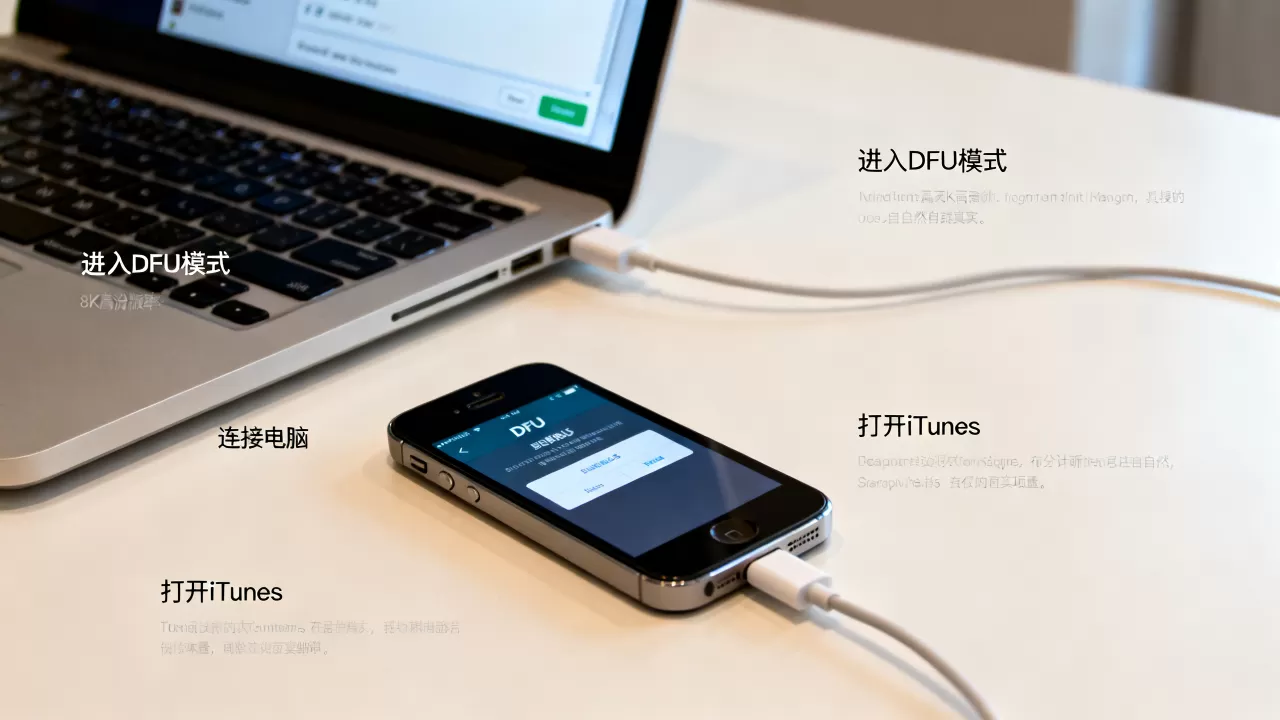
进行 iPhone 5 DFU 刷机需要一台运行最新兼容版本 iTunes 的 Windows 电脑或 macOS 系统,由于 iPhone 5 支持的最高 iOS 版本为 iOS 10.3.4,因此必须下载对应的 IPSW 固件文件,以下是经过验证的标准操作流程。
准备工作与固件下载
在开始之前,请确保电脑已安装 iTunes,并准备好原装或经过 MFi 认证的 USB 数据线,由于苹果已停止为 iPhone 5 提供在线固件推送,你需要手动下载固件。
- 访问第三方可信固件库(如 ipsw.me),搜索 iPhone 5 (A1428/A1429/A1442)。
- 选择 iOS 10.3.4 版本进行下载。
- 将下载好的 .ipsw 文件保存在电脑易于访问的文件夹中。
进入 DFU 模式的具体手法
这是最关键的一步,操作必须连贯且精准,请按照以下顺序执行:
- 将 iPhone 5 通过数据线连接至电脑。
- 同时按住电源键和主页键,持续 10 秒。
- 当感觉到手机震动或屏幕熄灭时,松开电源键,但继续按住主页键,再持续 5 秒。
- 此时屏幕应保持纯黑,如果屏幕亮起显示 Apple 标志或恢复模式图标,说明操作失败,需从第一步重新开始。
- 打开电脑上的 iTunes,若弹出提示“检测到一个处于恢复模式的 iPhone”,则说明已成功进入 DFU 模式。
按键时机的微调技巧
不同批次的 iPhone 5 主板响应速度略有差异,若上述标准时间无效,可尝试将按住电源键的时间缩短至 8 秒,或延长主页键按住时间至 6-7 秒,核心判断标准是:屏幕必须全黑,且 iTunes 能识别设备。
执行刷机与固件写入
一旦 iTunes 识别到处于 DFU 模式的设备,即可开始刷机。
- 在 iTunes 设备摘要页面,按住键盘上的 Shift 键
(Mac 用户按住 Option 键)。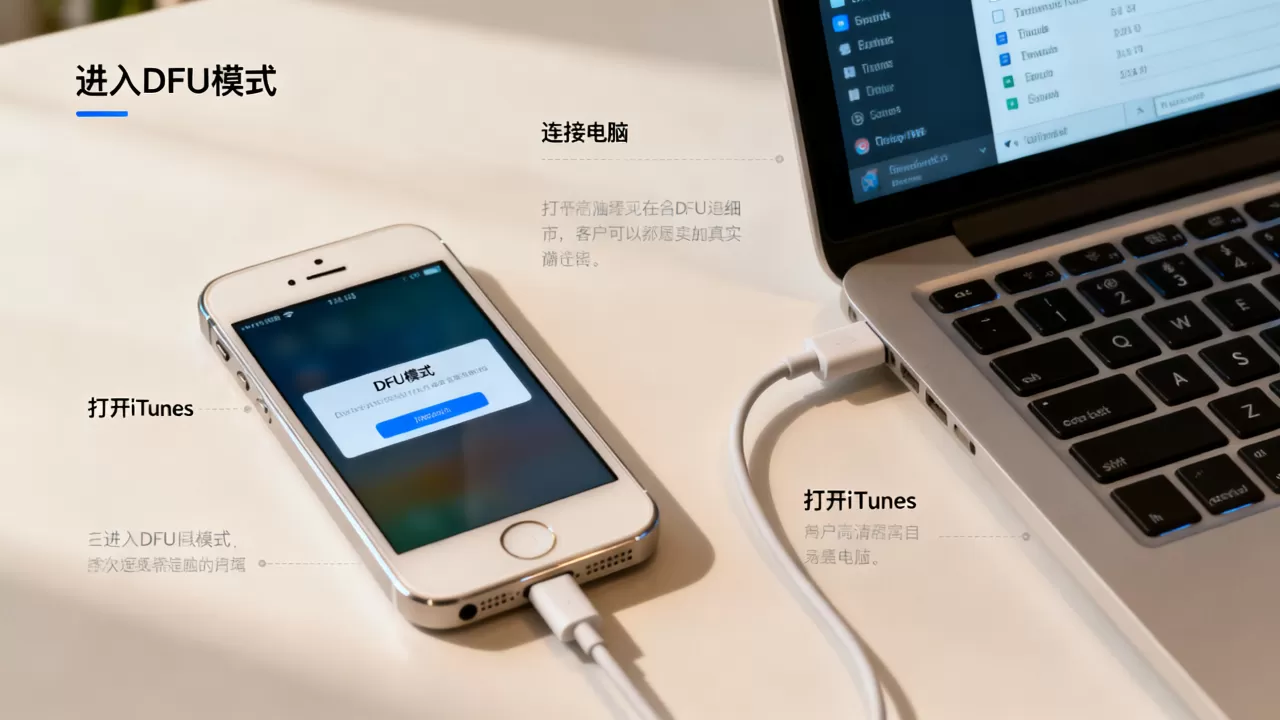
- 点击“恢复 iPhone”按钮。
- 在弹出的文件选择窗口中,找到之前下载的 iOS 10.3.4 .ipsw 文件并选中。
- 点击打开,iTunes 会开始校验并写入固件,此过程约需 10-20 分钟,期间请勿断开数据线或操作电脑。
刷机后的常见问题与解决方案
刷机完成后,iPhone 5 将恢复至出厂状态,此时用户可能会遇到一些后续问题,以下是针对常见场景的解决方案。
激活失败或卡在“Hello”界面
部分用户在刷机后无法完成激活,这通常与网络连接或 Apple 服务器验证有关。
- 网络环境:确保电脑和 iPhone 连接的是稳定且能访问 Apple 服务器的网络,建议使用有线网络或稳定的 Wi-Fi,避免使用公共热点。
- SIM 卡问题:尝试插入一张有效的 SIM 卡,有时基带初始化需要运营商网络支持。
- 时间同步:检查电脑系统时间是否准确,时间偏差过大可能导致 SSL 证书验证失败,从而阻碍激活。
“iPhone 已恢复”但无法进入系统
iTunes 提示成功,但手机重启后仍黑屏或循环重启,可能是固件校验错误或硬件老化导致的闪存故障。
- 更换数据线:劣质数据线可能导致数据传输中断,建议使用苹果原装线。
- 更换 USB 端口:尝试使用电脑后置 USB 2.0 接口,避免使用前置接口或 USB Hub,以确保供电稳定。
- 硬件检测:若多次尝试仍失败,考虑到 iPhone 5 已停产多年,其 NAND 闪存芯片可能存在物理损坏,此时软件手段已无效,需寻求专业硬件维修。
iPhone 5 DFU 刷机的成本与风险评估
对于许多用户而言,是否值得为这款老机型进行 DFU 刷机是一个现实考量。
价格因素与价值判断
iPhone 5 在二手市场的残值极低,多数情况下仅作为收藏或备用机存在。自行 DFU 刷机是零成本的操作,无需支付任何服务费,相比之下,若前往线下维修店寻求“深度刷机”服务,部分不良商家可能收取高额费用,甚至借机推销不必要的硬件更换。
行业共识认为,对于此类老旧设备,用户应优先掌握自助修复技能,而非依赖付费服务,自行刷机不仅能节省开支,还能避免隐私数据被第三方接触的风险。
数据丢失风险
必须明确,DFU 刷机是不可逆的数据清除过程,所有照片、联系人、应用数据将被永久删除,若设备此前未通过 iCloud 或电脑备份,数据将无法恢复,在操作前,若设备尚能开机,务必先尝试备份,若设备已无法开机,则需做好数据丢失的心理准备。
FAQ: iPhone 5 DFU 刷机常见疑问
iPhone 5 DFU 刷机后能升级系统吗?
不能,iPhone 5 的硬件(A6 芯片)仅支持最高至 iOS 10.3.4,刷机后,你只能恢复到此版本,无法通过 OTA 或 iTunes 升级到 iOS 11 或更高版本,这是由硬件性能限制决定的,而非刷机操作本身的问题。
iPhone 5 DFU 刷机失败显示错误 4013 怎么办?
错误 4013 通常表示 USB 通信中断,这大多由数据线故障、USB 端口供电不足或 iTunes 版本过旧引起,建议更换原装数据线,尝试电脑后置 USB 接口,并更新 iTunes 至最新版本,若问题依旧,可能是 iPhone 5 的尾插排线或主板 USB 接口存在硬件损坏。
iPhone 5 DFU 刷机需要付费吗?
不需要,DFU 刷机是苹果官方提供的底层维护功能,通过 iTunes 或第三方工具(如 3uTools)均可免费执行,所有涉及费用的所谓“解锁”或“修复”服务,若仅针对软件系统问题,均属不必要消费。


