

iphone照片是什么格式的,iphone照片格式

iPhone照片默认采用HEIC格式以节省空间,同时兼容JPEG格式以确保广泛的可读性。
HEIC与JPEG:iPhone照片格式的深度解析
为什么苹果选择HEIC作为默认格式
当你按下快门的那一刻,iPhone背后的算法正在高速运转,过去,我们习惯看到.jpg或.jpeg文件,那是JPEG时代的产物,随着手机摄像头像素的提升和4K视频录制功能的普及,传统JPEG格式显得力不从心,它无法在保持高画质的同时有效控制文件大小。
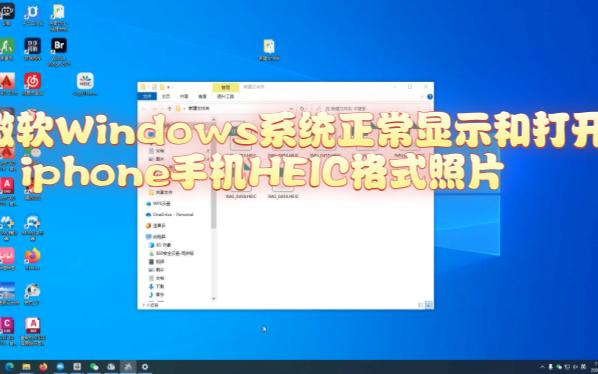

业内专家指出,HEIC(High Efficiency Image Container)是基于HEIF(High Efficiency Image Format)标准的容器格式,它的核心优势在于极高的压缩效率,在同等视觉质量下,HEIC文件体积通常比JPEG小约50%,这意味着,你的256GB存储空间可以容纳的照片数量翻倍,对于经常拍摄大量生活记录的用户来说,这种存储效率的提升是显而易见的。
除了体积优势,HEIC还支持更丰富的色彩深度,它支持10位色深,能够呈现超过10亿种颜色,而传统JPEG仅支持8位色深,约1600万种颜色,这种技术差异在拍摄日出、晚霞或复杂光影场景时尤为明显,HEIC能保留更多色彩过渡细节,减少色彩断层现象。
JPEG与HEIC的实际体验对比
尽管HEIC技术先进,但兼容性始终是用户最关心的痛点,很多用户抱怨“为什么我的照片传到电脑上打不开?”这并非手机故障,而是Windows系统或旧版软件对HEIC原生支持不足。
为了平衡新技术与旧习惯,苹果提供了灵活的设置选项,你可以在设置中调整导出策略,让iPhone在传输照片时自动转换格式,这种“双轨制”策略既保留了HEIC的存储优势,又解决了分享时的兼容性问题。
| 特性 | HEIC (默认) | JPEG (传统) |
|---|---|---|
|
小 (节省约50%空间) | 大 |
| 色彩深度 | 10-bit (更丰富) | 8-bit (标准) |
| 系统兼容性 | 需iOS 11+或更新软件 | 全平台通用 |
| 编辑支持 | 部分旧软件不支持 | 广泛支持 |
| 动态照片 | 原生支持Live Photo | 需额外处理 |
如何在iPhone上管理照片格式
调整相机设置以改变默认格式
如果你更看重兼容性,或者需要频繁将照片发送给使用旧设备的亲友,手动更改默认格式是最直接的方法,这一操作路径非常清晰,无需借助第三方工具。
打开“设置”应用,向下滑动找到“相机”选项,点击进入后,选择“格式”,你会看到两个主要选项:“高效”和“兼容性最好”。
- 选择“高效”:iPhone将默认保存为HEIC格式,这是出厂设置,旨在最大化利用存储空间。
- 选择“兼容性最好”:iPhone将默认保存为JPEG格式,虽然占用更多空间,但确保了你拍摄的任何照片都能在任何设备上直接查看。
对于大多数普通用户,建议保持“高效”设置,因为现代操作系统和主流社交软件(如微信、Instagram)都已经很好地支持HEIC格式,只有在面对非常特殊的旧设备或特定工作流程时,才需要切换为JPEG。
批量转换HEIC为JPEG的实操技巧
很多时候,我们不需要改变未来的拍摄格式,而是需要处理过去已经拍摄的大量HEIC照片,手动一张张转换既耗时又低效,以下是几种经过验证的转换方法。
通过Mac电脑进行批量转换
如果你拥有Mac电脑,系统自带的“预览”应用提供了强大的批量处理功能。
- 在Finder中选中所有需要转换的HEIC文件。
- 右键点击,选择“打开方式” > “预览”。
- 在预览窗口中,按下Command + A全选图片。
- 点击菜单栏的“文件” > “导出所选图片”。
- 在格式下拉菜单中选择JPEG,调整质量滑块,点击保存。
这种方法不仅速度快,而且能保持原始图像的分辨率,不会因压缩导致画质损失。
通过Windows电脑进行转换
Windows用户可能遇到HEIC文件无法预览的问题,解决这一问题有两种主要途径。
安装微软官方提供的HEIF扩展,在Microsoft Store中搜索“HEIF扩展”并安装,即可让系统原生支持HEIC预览和转换,安装后,你可以直接将HEIC文件拖入画图工具,另存为JPEG。
使用在线转换工具,对于少量照片,上传到如CloudConvert或ILoveIMG等网站,选择转换为JPEG格式即可,但需注意,涉及隐私的照片不建议使用在线服务,以免数据泄露。
HEIC格式在特定场景下的应用建议
云存储与跨平台同步
在iCloud照片库中,HEIC格式的表现尤为出色,当你在iPhone上拍摄照片时,iCloud会上传HEIC原片,当你登录iPad或Mac查看时,系统会根据设备性能自动下载HEIC或JPEG版本,这种智能同步机制确保了在所有苹果设备间的一致性体验。
如果你使用Android手机或Windows PC访问iCloud网页版,可能会发现照片显示为JPEG,这是iCloud为了兼容非苹果设备而进行的自动转换,用户无需担心画质损失,因为转换过程由服务器端完成,且保留了原始元数据。
专业摄影后期处理
对于专业摄影师而言,HEIC并非理想的后期处理格式,虽然它色彩丰富,但大多数专业软件(如Adobe Lightroom、Photoshop)对HEIC的支持仍在完善中,相比之下,RAW格式(DNG)提供了更多的后期调整空间。
建议在进行重要拍摄时,开启“RAW”格式选项,RAW文件记录了传感器捕捉到的所有原始数据,不受HEIC或JPEG压缩算法的影响,拍摄完成后,你可以使用Lightroom等软件将RAW文件转换为高质量的TIFF或JPEG文件,用于打印或网络发布。
社交媒体分享的最佳实践
许多用户发现,上传HEIC照片到微信朋友圈或微博时,图片会被压缩得非常模糊,这是因为这些平台在接收HEIC文件时,会进行二次压缩,导致画质大幅下降。
为避免这种情况,建议在分享前将HEIC转换为JPEG,你可以使用iPhone自带的“快捷指令”应用,创建一个自动化流程:当选择照片时,自动将其转换为JPEG并保存到相册,这样,你分享出去的照片既能保持清晰,又能确保接收方能正常查看。
常见问题解答
iphone照片是什么格式以及如何在安卓手机上查看
iPhone照片默认格式为HEIC,在安卓手机上查看时,需确保手机系统版本较新(Android 10及以上),或安装支持HEIF的查看器应用(如HEIF Viewer),若仍无法查看,可将照片通过电脑转换为JPEG格式后再传输至安卓设备。
iphone照片是什么格式与存储空间不足的关系
HEIC格式因压缩率高,能显著减少照片占用的存储空间,据统计,使用HEIC格式相比JPEG格式可节省约50%的空间,对于存储空间有限的iPhone用户,保持HEIC默认设置是延长存储寿命的有效手段。
iphone照片是什么格式对后期编辑的影响
HEIC格式支持10位色深,为后期编辑提供了更宽的色彩范围,部分旧版编辑软件可能无法直接读取HEIC文件,建议在使用专业软件前,先将HEIC转换为JPEG或TIFF格式,以确保编辑过程的流畅性和兼容性。


