

g616l076刷机教程,g616l076怎么刷机

G616L076刷机通常指针对特定型号终端(如某些工业平板或定制安卓设备)进行系统底层重置或固件升级的操作,核心目的是解决系统卡顿、恢复出厂设置或解锁Bootloader,但操作前务必确认设备具体主板型号,以免变砖。
G616L076刷机前的核心准备与风险预警
在动手之前,很多用户容易忽略底层硬件差异,业内专家指出,不同批次的G616L076设备可能搭载不同的CPU方案(如全志、瑞芯微或高通),直接套用通用教程极易导致设备无法开机,精准识别硬件版本是第一步。
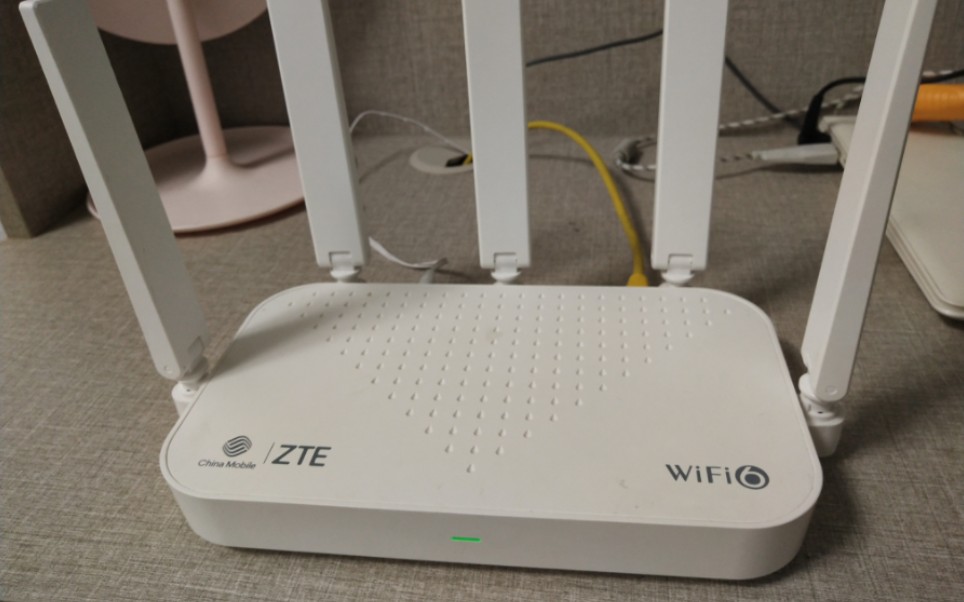

如何确认设备真实硬件方案
不要仅依赖外壳标签,那往往只是模具编号,你需要通过以下路径获取准确信息:
- 进入系统设置,查看“关于平板电脑”中的“硬件型号”或“基带版本”。
- 连接电脑,使用ADB命令(
adb shell getprop ro.product.model)读取底层识别码。 - 拆机查看主板丝印,寻找如“RKP3399”、“V88”等具体SoC标识。
数据备份的必要性
刷机本质上是覆盖存储分区,所有用户数据将面临丢失风险。
- 系统数据:通讯录、短信、应用数据必须同步至云端或电脑。
- 分区备份:使用TWRP等第三方Recovery制作完整Nandroid备份,这是最后的救命稻草。
- 驱动安装:在Windows电脑上安装对应的USB驱动(如VID/PID匹配的驱动),确保电脑能识别设备处于Fastboot或Download模式。
G616L076刷机工具选择与固件下载指南
选择合适的工具是成功的关键,市面上流传的“一键刷机包”往往捆绑恶意软件,建议优先选择官方或开源社区提供的工具。
主流刷机工具对比
| 工具名称 | 适用场景 | 优点 | 缺点 |
|---|---|---|---|
| Odin (三星系) | 仅适用于三星Exynos/Snapdragon芯片设备 | 稳定、支持分区单独刷入 | 仅限三星设备,Windows独占 |
| SP Flash Tool (联发科) | 联发科MTK芯片设备 | 免费、支持断点续传、可擦除数据 | 操作复杂,误刷Bootloader易变砖 |
| **Fastboot (高通/通用) | 高通或解锁Bootloader的设备 | 官方支持、命令行可控性强 | 需解锁Bootloader,步骤繁琐 |
| KingOfFlash (瑞芯微) | Rockchip芯片设备 | 图形化界面友好,支持批量操作 | 仅限特定芯片平台 |
固件来源的甄别
下载固件时,务必核对MD5值。
- 官方渠道:优先访问设备制造商官网的技术支持页面。
- XDA论坛:全球知名的开发者社区,搜索"G616L076"相关线程,查看开发者发布的稳定版ROM。
- 警惕陷阱:避免从不知名的小网站下载“破解版”或“去广告版”固件,这些文件常被植入后门。
详细刷机操作流程与命令解析
这里以最常见的Fastboot模式为例,展示标准操作流程,其他模式逻辑类似,但工具界面不同。
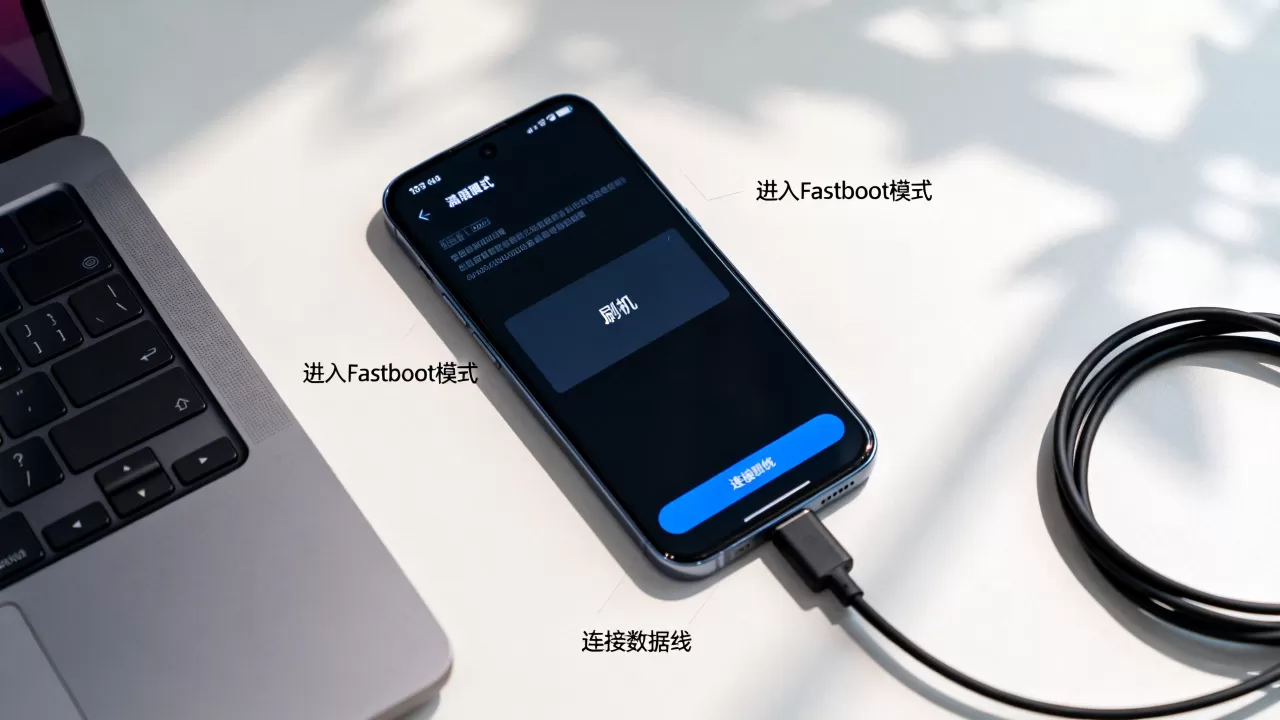
进入刷机模式
- 完全关闭设备。
- 同时按住音量减键和电源键,直到屏幕出现Logo或进入Fastboot界面。
- 连接USB线至电脑,确认电脑设备管理器中显示“Android Bootloader Interface”或类似名称。
执行刷机命令
打开命令提示符(CMD)或终端,进入固件解压目录,依次执行以下命令:
-
解锁Bootloader(如需):
fastboot oem unlock注意:此操作会清除所有用户数据,且部分厂商设备解锁后保修失效。 -
刷入Recovery(可选):
fastboot flash recovery recovery.img -
刷入系统镜像:
fastboot flash system system.imgfastboot flash boot boot.imgfastboot flash vendor vendor.img -
清除缓存(推荐):
fastboot erase cachefastboot erase userdata
重启与验证
执行 fastboot reboot 重启设备,首次启动时间可能较长(5-10分钟),请耐心等待,切勿强制关机。
刷机失败后的救砖方案
即使准备充分,也可能出现黑屏、卡在Logo界面或无限重启的情况。
软砖处理
- 强制重启:长按电源键10-15秒,尝试强制关机后重新开机。
- 进入Recovery双清:若设备能进入Recovery模式,选择“Wipe Data/Factory Reset”和“Wipe Cache Partition”,然后重启。
硬砖急救
- 短接法:对于部分MTK芯片设备,需短接主板上的测试点,进入Download模式后使用SP Flash Tool重新刷入完整固件包。
- 官方售后:若设备仍在保修期内,且你缺乏硬件维修经验,建议直接联系官方售后,自行拆解可能导致保修失效。
G616L076刷机常见问题解答
G616L076刷机后信号丢失怎么办
信号丢失通常是因为基带分区(Modem/Modemst)未正确刷入或版本不匹配。
- 检查固件完整性:确保下载的固件包含完整的
modem.bin
或
nvram分区文件。 - 单独刷入基带:在Fastboot模式下,尝试单独刷入基带镜像:
fastboot flash modem modem.bin。 - 校准NV数据:部分设备需要特定的NV校准工具,可在XDA论坛搜索对应芯片的校准脚本,若无效,可能是射频硬件故障,需送修。
G616L076刷机后应用闪退如何解决
应用闪退多由系统架构不兼容或GApps(Google服务框架)缺失引起。
- 确认架构匹配:检查你的应用是否支持设备的CPU架构(如arm64-v8a),32位应用可能在64位系统上运行不稳定。
- 安装GApps:若刷入的是原生Android,需手动安装对应版本的GApps包。
- 清除应用数据:设置中找到闪退应用,清除缓存和数据,重新登录账号。
- 更换ROM:若问题普遍存在,可能是当前ROM优化不佳,建议更换其他稳定版ROM。
G616L076刷机是否影响保修
绝大多数厂商规定,解锁Bootloader或刷入非官方固件将导致保修失效。
- 官方政策:根据行业共识,私自修改系统分区被视为人为损坏,厂家有权拒绝免费维修。
- 恢复原状:部分厂商允许在保修期内刷回官方固件并重新锁住Bootloader,以恢复保修资格,但这并非绝对承诺,具体需咨询当地售后网点。
- 记录保留:建议保留刷机前后的设备序列号截图及官方固件下载记录,以备申诉之需。
刷机是一项高风险高回报的技术操作,它赋予用户掌控设备的自由,但也要求用户承担相应的责任,在追求性能提升或功能扩展之前,务必做好充分的数据备份和硬件识别工作,对于普通用户而言,若仅为解决卡顿,尝试恢复出厂设置或清理存储空间可能是更安全的选择,只有在明确需求且具备相应技术能力时,才建议进行刷机操作。


