

刷机包放在那里,刷机包下载后存放路径

刷机包通常存放在手机存储的根目录、专门的下载文件夹或电脑端的特定管理目录下,具体位置取决于你使用的刷机工具(如Odin、Fastboot)以及你是从手机端还是电脑端进行操作。
对于大多数安卓用户而言,寻找刷机包的过程往往伴随着焦虑,毕竟这关系到设备的“生死”,很多人第一次接触刷机时,最头疼的不是刷入过程,而是那个藏得无影无踪的.zip或.tar.md5文件到底在哪,只要理清设备连接方式和操作环境,这个文件的位置非常明确。
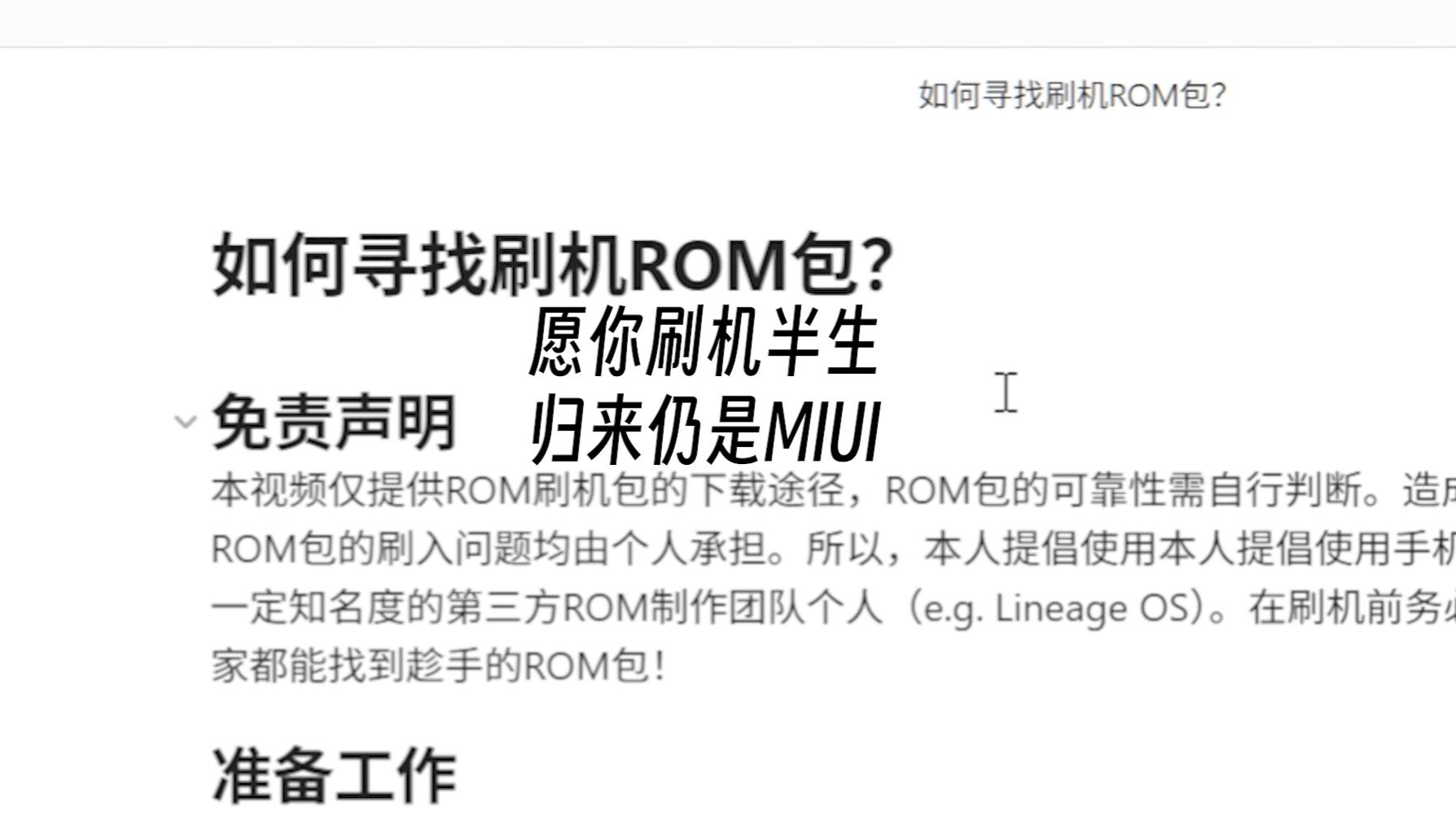

手机端本地存储中的常见存放路径
如果你是通过手机内部的恢复模式(Recovery)进行刷机,比如使用TWRP或OrangeFox等第三方恢复工具,那么刷机包必须位于手机内部存储或SD卡中,这是最直观的场景,但不同品牌手机的默认路径差异巨大。
默认下载目录与自定义文件夹
大多数手机在浏览器或应用商店下载刷机包后,文件会默认保存在“Download”或“Downloads”文件夹中,为了便于管理,许多资深玩家会建立专门的文件夹。
- 内部存储根目录:这是最安全的位置,直接将刷机包复制到手机存储的最外层,避免深层嵌套导致恢复模式无法扫描到文件,路径通常表现为
/storage/emulated/0/。 - 特定命名文件夹:建议创建一个名为
ROM或Backup的文件夹,这不仅有助于在文件管理器中快速定位,也能避免与其他临时文件混淆,路径可能是/storage/emulated/0/ROM/。 - SD卡挂载点:如果你的手机支持扩展存储且刷机包较大,存放在SD卡是明智之举,路径通常为
/storage/sdcard1/或/storage/XXXX-XXXX/(XXXX为SD卡序列号),注意,部分老旧机型对SD卡的读写权限在Recovery模式下可能受限,需提前测试。
如何确认文件可见性
在Recovery模式下,文件管理器有时会因为权限问题隐藏部分文件,如果遇到“找不到文件”的提示,请尝试以下操作:
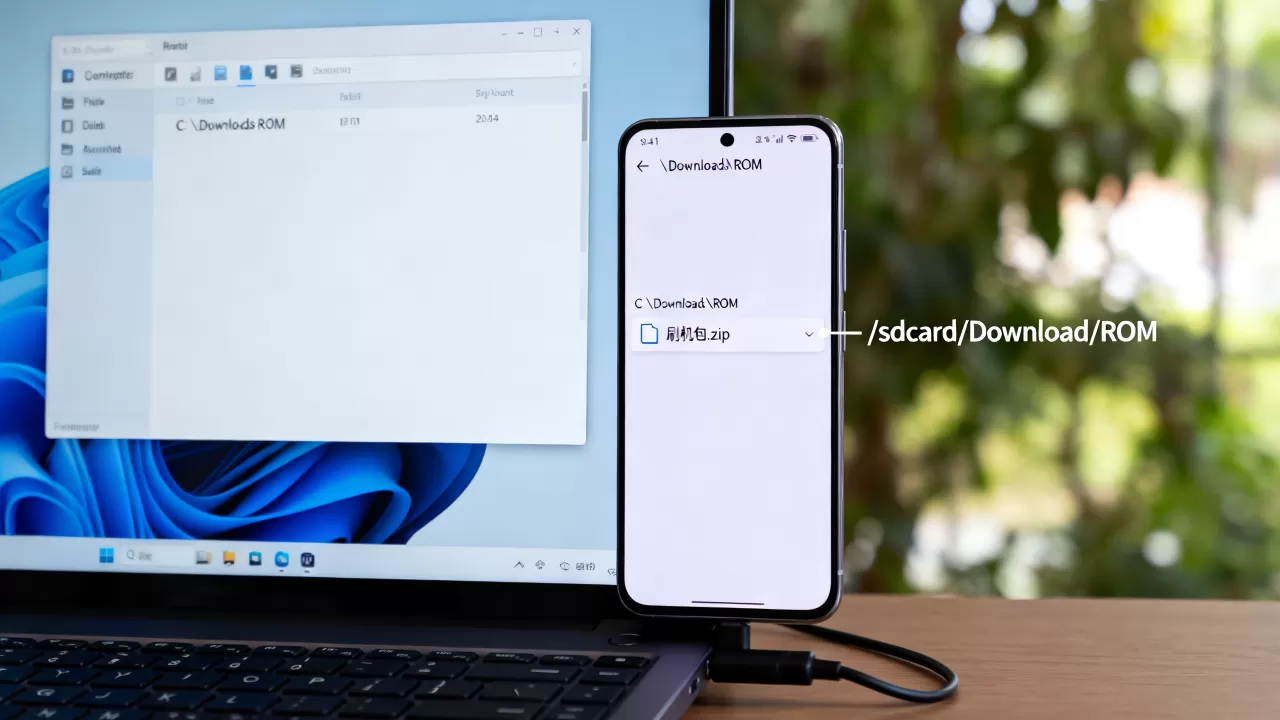
- 重启进入Recovery模式。
- 进入“Mount”(挂载)选项,确保“System”、“Data”和“SD Card”均已挂载。
- 再次进入文件管理器,查看根目录或SD卡根目录。
电脑端刷机工具的文件关联逻辑
当你使用电脑端的专用工具进行刷机时,逻辑完全不同,刷机包不需要存在于手机中,而是存在于电脑硬盘上,并由工具直接调用。
主流工具的默认路径与手动指定
不同品牌的官方或第三方刷机工具,对刷机包的存放位置有不同的要求。
- 三星Odin工具:Odin本身不限制刷机包的位置,你可以在电脑桌面、D盘任意位置放置.tar.md5文件,但在点击“AP”或“BL”按钮时,必须手动浏览并选中该文件,业内专家指出,使用Odin时,确保刷机包与工具在同一磁盘分区有助于减少读取错误。
- 小米MiFlash工具:对于小米/红米设备的Fastboot刷机,MiFlash要求刷机包解压后的文件夹结构必须完整,通常建议将解压后的ROM文件夹放在电脑根目录下,如
D:\ROM\,以避免路径过长导致的权限问题,在MiFlash界面中,点击“浏览”选择该文件夹即可。 - OnePlus Fastboot:使用命令行进行OnePlus刷机时,刷机包(通常是.img文件)需要位于当前命令行的工作目录下,在终端中输入
cd D:\OnePlus_ROM,然后执行fastboot flash boot boot.img,文件就在当前目录下,无需额外指定路径。
避免路径错误的实操技巧
很多刷机失败并非因为包损坏,而是因为路径包含特殊字符或过长。
- 使用纯英文路径:确保文件夹名称不含中文、空格或特殊符号,使用
D:\ROM\Pixel_14而非D:\我的下载\Pixel手机刷机包(完整版)。 - 缩短路径长度:Windows系统对文件路径长度有限制(通常260字符),将ROM文件夹直接放在盘符根目录下是最稳妥的做法。
- 验证文件完整性:在放入工具前,检查文件后缀名是否正确,Odin需要.tar.md5,MiFlash需要完整解压的文件夹,Fastboot需要.img文件,混淆格式是新手常见的错误。
云端同步与跨设备传输的注意事项
随着云存储的普及,许多用户习惯将刷机包保存在百度网盘、Google Drive或OneDrive中,直接从云端下载并刷机存在风险。
云端下载的风险与应对
云端文件在下载过程中可能因网络波动导致文件损坏,或者被云服务商自动扫描并标记为“不安全”而修改文件头。
- 本地缓存优先:建议先将刷机包下载到电脑或手机的本地存储,确认文件哈希值(MD5/SHA1)与官方提供的一致后,再进行刷机操作。
- 避免直接运行:不要尝试在浏览器中直接解压并刷入云端文件,下载完成后,务必使用解压软件(如WinRAR、7-Zip)进行本地解压或验证。
跨设备传输的最佳实践
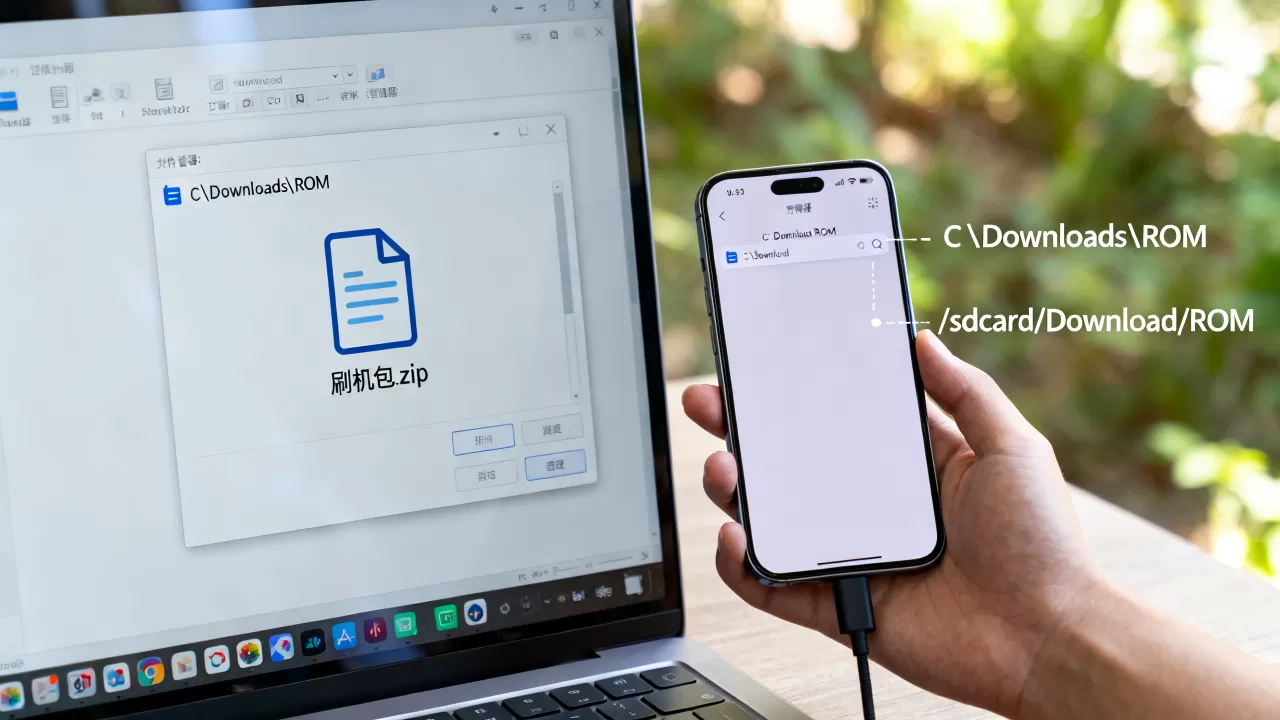
如果你需要在电脑和手机之间传输刷机包,USB连接是最稳定的方式。
- 使用MTP模式:连接手机后,选择“传输文件”模式,而非“仅充电”。
- 直接拖拽:在电脑文件管理器中,直接拖拽刷机包到手机的指定文件夹(如前文提到的
/ROM/文件夹)。 - 避免压缩再解压:如果可能,直接在电脑上解压好,将整个文件夹复制到手机,避免在手机上进行解压操作,因为手机CPU在处理大型压缩文件时可能过热或失败。
常见问题与排查指南
刷机包放在那里才能被识别?
这是一个高频疑问,核心原则是:工具在哪里,包就在哪里。
- 如果是Recovery刷机,包必须在手机内部存储或SD卡的根目录或易访问文件夹中。
- 如果是电脑工具刷机,包必须在电脑硬盘上,且路径无特殊字符。
刷机包放在那里会损坏?
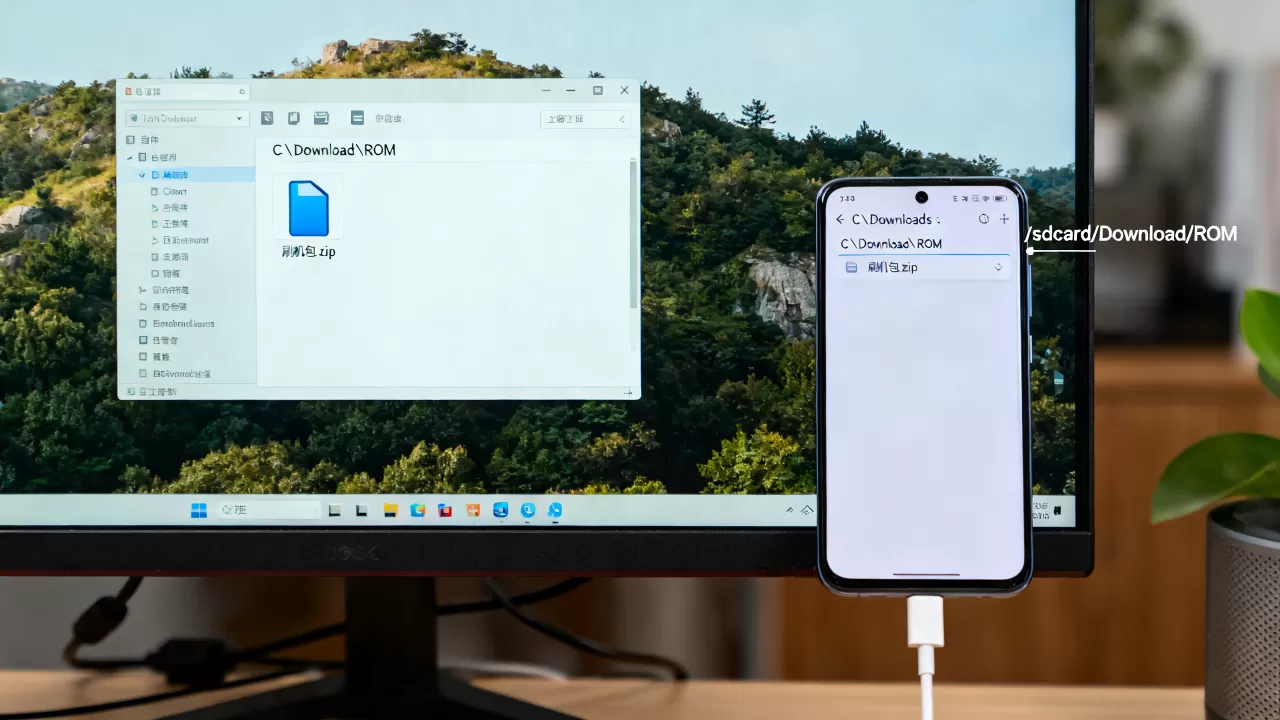
刷机包本身是静态文件,不会因存放位置而“损坏”,但以下情况会导致文件不可用:
- 存储介质故障:SD卡老化或坏道可能导致文件读取错误。
- 权限问题:在Linux或macOS系统下,如果文件权限设置为只读,某些刷机工具可能无法读取。
- 病毒拦截:部分杀毒软件可能误判刷机包为恶意软件并隔离,建议将刷机包文件夹加入杀毒软件白名单。
总结与建议
寻找刷机包的位置并非玄学,而是基于操作环境的逻辑判断,对于手机端刷机,优先选择内部存储根目录或专门的ROM文件夹;对于电脑端刷机,确保路径简洁、无特殊字符,并符合工具的格式要求,始终记得,在刷入之前,验证文件的完整性和哈希值是避免变砖的关键步骤。
Q&A:关于刷机包存放的常见疑问
刷机包放在哪里最安全且不易丢失?
最安全的做法是在电脑本地硬盘创建一个专门的ROM备份文件夹,并定期备份到移动硬盘或NAS中,手机本地存储仅作为临时操作区,不建议作为长期存储介质,因为手机系统更新或恢复出厂设置可能导致文件被误删。
刷机包放在SD卡和内部存储有什么区别?
主要区别在于读取速度和兼容性,内部存储(eMMC/UFS)的读取速度通常远快于SD卡,尤其在刷入大型系统镜像时,能显著缩短刷机时间,部分老旧的Recovery版本对SD卡的挂载支持不完善,可能导致文件无法识别,除非刷机包体积超过内部存储剩余空间,否则优先使用内部存储。
刷机包放在那里才能避免被系统自动清理?
安卓系统的“清理大师”或“手机管家”通常只会清理缓存、临时文件和已卸载应用的残留,刷机包作为普通文件,不会被自动清理,除非你将其放在被标记为“缓存”的特定目录下,为避免混淆,建议将刷机包存放在非系统自动管理的文件夹中,如根目录下的 ROM 或 Backup 文件夹,并关闭相关清理软件对该文件夹的扫描权限。


