

iphone5s怎么usb上网?iphone5s usb共享网络教程

iPhone 5s 可以通过 USB 数据线连接电脑,利用电脑的网络共享功能实现上网,但受限于硬件年代,其实际体验仅适合基础通讯,无法胜任现代高带宽需求。
这款发布于 2013 年的经典机型,如今在二手市场或作为备用机仍有一席之地,许多用户在使用 iphone5s usb上网 时,往往卡在驱动安装或设置环节,这并非手机本身的问题,而是现代操作系统与老旧设备之间的协议适配挑战,只要理清逻辑,操作并不复杂。
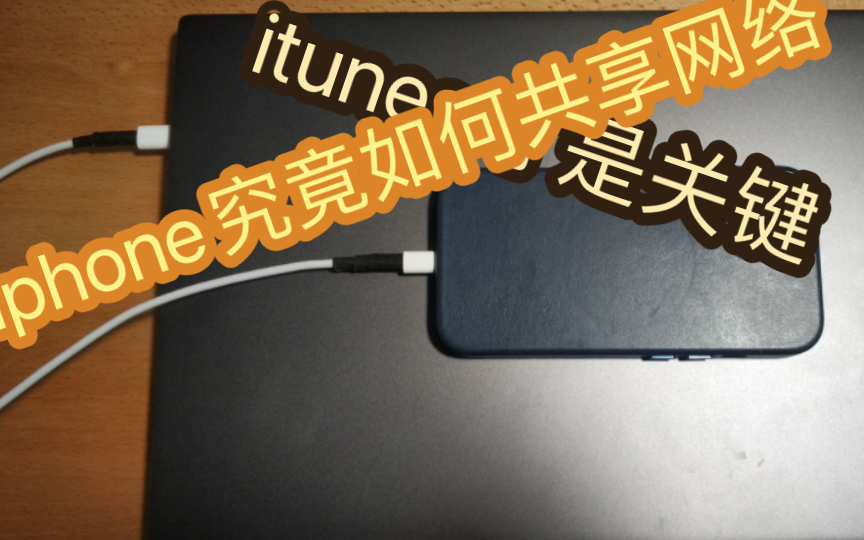

为什么需要选择 iphone5s 连接电脑共享网络
在移动数据资费较高或 Wi-Fi 信号覆盖不佳的场景下,通过 USB 共享网络成为一种稳定且经济的替代方案,对于 iPhone 5s 这种不支持最新 5G 甚至部分 4G 频段的老设备,其原生无线模块的性能已难以应对高清视频或大型下载。
业内专家指出,利用有线连接可以显著降低信号干扰带来的延迟波动,相比无线热点,USB 共享不仅供电稳定,还能避免手机过热导致的降频断连。
核心优势分析
- 稳定性强:物理连接避免了 Wi-Fi 信号衰减和信道拥堵问题。
- 功耗较低:手机无需开启无线发射模块,电池续航相对延长。
- 速度可控:虽然受限于 iPhone 5s 的 USB 2.0 接口,但在局域网内传输文件或直接共享网络时,速度足以满足日常文字和图片加载。
适用场景对比
| 场景 | Wi-Fi 热点 | USB 网络共享 | 推荐指数 |
|---|---|---|---|
| 户外无信号区 | 无法使用 | 依赖电脑网络 | ⭐⭐⭐⭐ |
| 办公室多设备 | 信号干扰大 | 独占带宽,稳定 |
|
| 长途旅行 | 耗电快 | 边充边用,续航优 | ⭐⭐⭐⭐ |
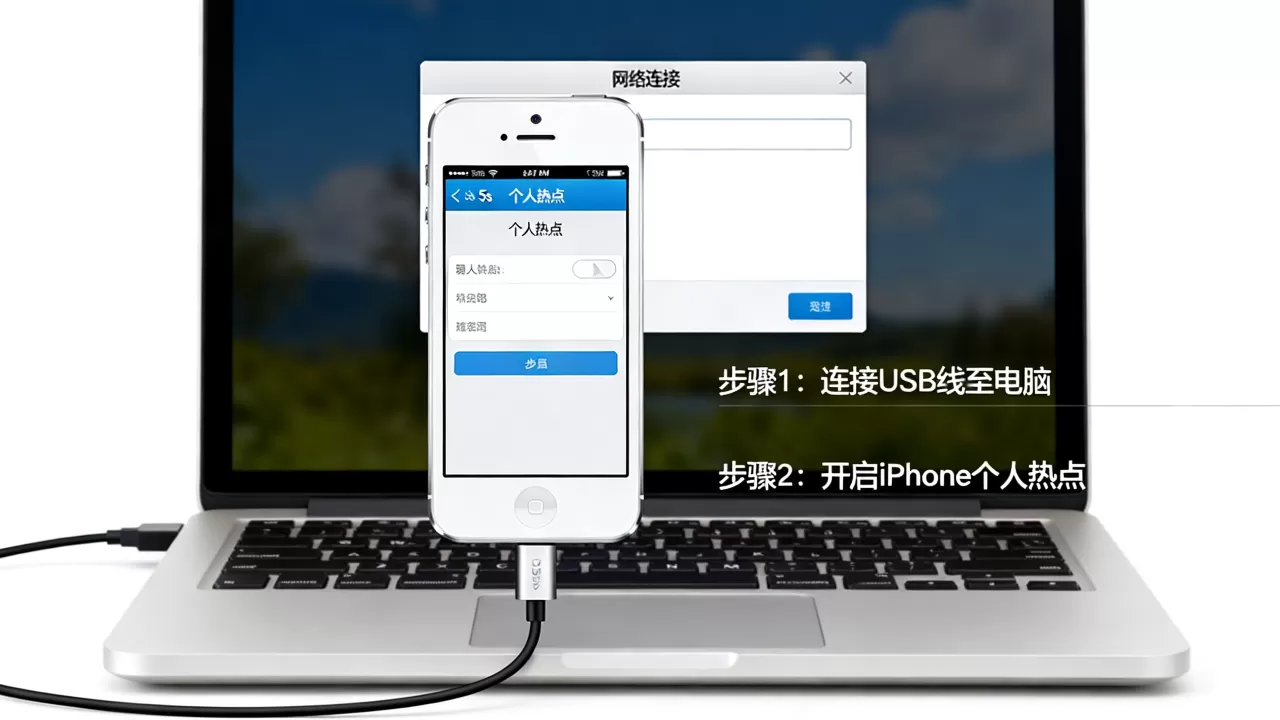
iphone5s 连接电脑共享网络的具体操作步骤
要实现这一功能,关键在于电脑端驱动的正确识别以及手机端权限的开启,不同操作系统下的操作路径略有差异,但核心逻辑一致。
Windows 系统下的配置流程
Windows 用户通常依赖 iTunes 或 Apple 官方驱动来识别设备。
- 准备环境:确保电脑上已安装最新版本的 iTunes 或 Apple 支持软件,这是识别 iPhone 5s 的关键,因为 Windows 需要特定的 USB 驱动才能建立数据通道。
- 物理连接:使用原装或经过 MFi 认证的 Lightning 数据线,将 iPhone 5s 连接至电脑的 USB 端口。
- 信任授权:手机屏幕弹出“信任此电脑”提示时,务必点击“信任”,若未点击,电脑将无法访问网络共享接口。
- 开启热点:进入 iPhone 的“设置” > “个人热点”,如果看不到该选项,请进入“蜂窝网络” > “个人热点”中开启。
- 勾选 USB 选项:在个人热点设置页,找到“允许其他人加入”并开启,同时确保勾选“仅通过 USB 连接”,这一步至关重要,它告诉系统优先使用有线通道而非无线广播。
- 验证连接:回到电脑,打开“网络和共享中心”,查看是否有新的以太网适配器连接,通常显示为“Apple Mobile Device Ethernet”或类似名称。
macOS 系统下的配置流程
macOS 系统对 iOS 设备的支持更为原生,无需额外安装 iTunes 驱动。
- 连接设备:使用数据线连接 iPhone 5s 和 Mac。
- 系统识别:进入“系统设置” > “网络”。
- 添加服务:点击左下角“+”号,在界面下拉菜单中选择“iPhone USB”。
- 完成设置:点击“创建”,系统会自动配置接口,Mac 即可通过 iPhone 的蜂窝数据上网。
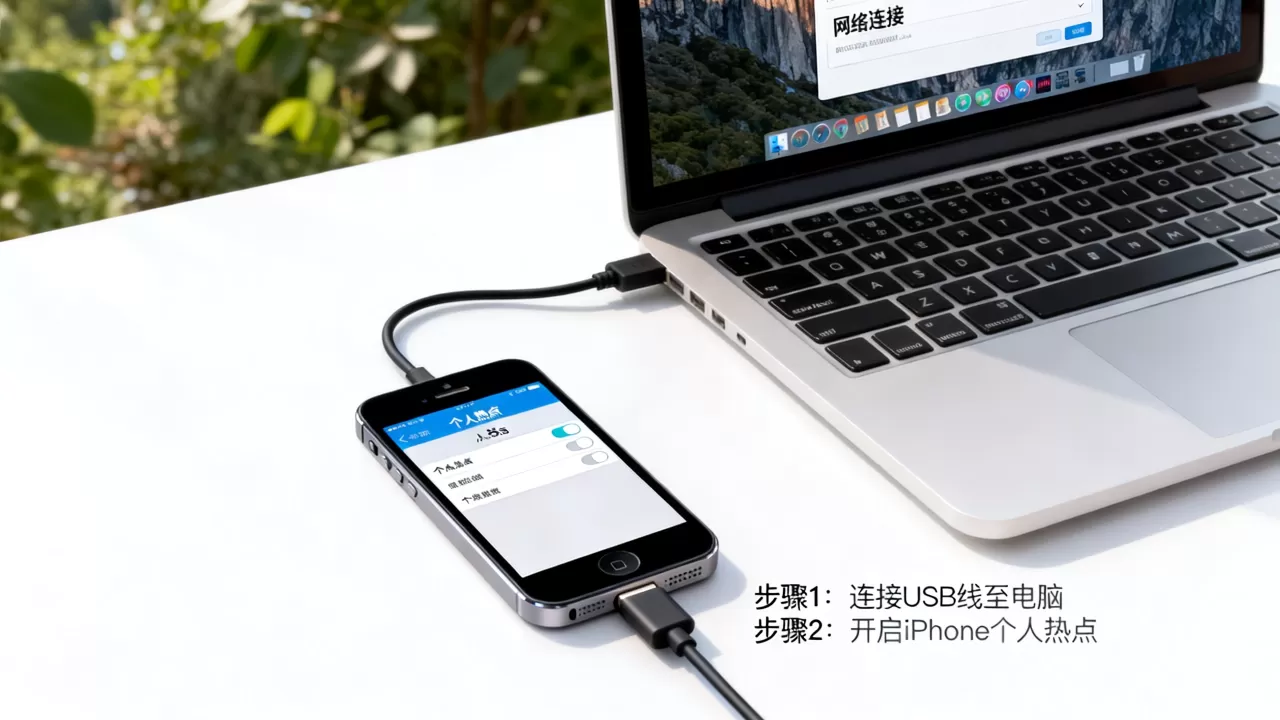
iphone5s usb 上网速度受哪些因素影响
许多用户反映连接后网速极慢,甚至无法打开网页,这通常不是 USB 接口的问题,而是源头网络或设置限制导致的。
网络源头的制约
iPhone 5s 本身并不产生网络,它只是流量的“搬运工”,网速上限完全取决于电脑所连接的网络环境。
- 电脑 Wi-Fi 质量:如果电脑是通过 Wi-Fi 连接互联网,iPhone 5s 的网速受限于 Wi-Fi 信号强度和路由器性能。
- 蜂窝数据制式:iPhone 5s 支持 LTE,但部分早期版本仅支持 FDD-LTE,不支持 TDD-LTE,在国内某些运营商的网络频段下,可能出现信号满格但网速极慢的情况。
据统计,在 4G 网络覆盖良好的区域,iPhone 5s 通过 USB 共享的下载速度通常在 10Mbps 至 30Mbps 之间波动,这足以支持微信文字聊天和邮件收发,但观看 1080P 视频可能会卡顿。
驱动与系统设置的瓶颈
- USB 2.0 带宽限制:iPhone 5s 配备的是 USB 2.0 接口,理论带宽为 480Mbps,虽然远高于当前网速需求,但在进行大量数据传输时可能会成为瓶颈。
- 防火墙拦截:部分企业级防火墙或杀毒软件可能会阻止“个人热点”共享功能,导致连接建立但无网络访问权限。
常见问题排查与 iphone5s 连接电脑共享网络故障解决
当连接失败时,不要急于更换设备,按照以下逻辑排查,多数问题可自行解决。
电脑无法识别 iPhone 5s
- 检查数据线:很多廉价数据线仅支持充电,不支持数据传输,务必使用原装线或品牌认证线。
- 清理接口:iPhone 5s 使用多年,Lightning 接口内可能积聚灰尘,使用非导电工具轻轻清理,确保接触良好。
- 更新驱动:在 Windows 设备管理器中,查看是否有带黄色感叹号的“Apple Mobile Device”设备,如有,右键更新驱动程序,或重新安装 iTunes。
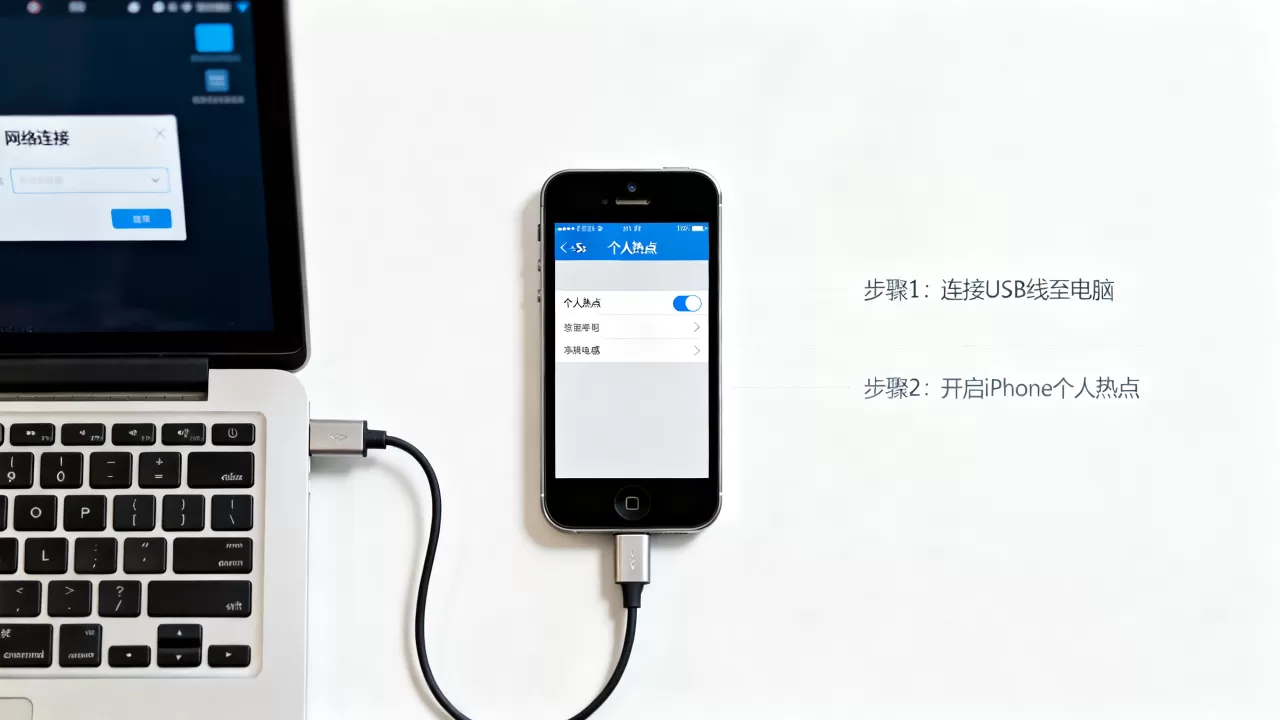
手机显示已连接但无网络
- 确认蜂窝数据开关:确保 iPhone 的“蜂窝数据”总开关已开启。
- 检查 APN 设置:进入“设置” > “蜂窝网络” > “蜂窝数据网络”,确认 APN 设置正确,若不确定,可联系运营商获取最新 APN 配置。
- 重启服务:关闭“个人热点”开关,等待 10 秒后重新开启,同时重启电脑的网卡服务。
iphone5s 连接电脑共享网络 价格与成本考量
对于预算有限的用户,利用闲置的 iPhone 5s 作为备用上网终端是一种经济选择。
- 硬件成本:二手 iPhone 5s 价格极低,通常不足百元。
- 流量成本:需确保手机卡套餐包含充足流量,若使用物联网卡或大流量套餐,边际成本几乎为零。
- 时间成本:配置过程约需 10-15 分钟,一旦设置完成,后续使用无需额外操作。
行业共识认为,对于仅需即时通讯、邮件处理或轻度浏览的用户,这种方案性价比极高,但对于需要高速下载或在线游戏的用户,建议直接升级设备或使用更先进的 Wi-Fi 6 路由方案。
iphone5s 连接电脑共享网络 的未来展望
随着 iOS 系统的不断迭代,苹果逐渐降低了对老旧设备的支持力度,iOS 15 及更高版本可能无法在 iPhone 5s 上完美运行,但这并不影响其基本的网络共享功能。
随着 5G 普及和物联网发展,USB 网络共享可能逐渐被 eSIM 和更高效的无线技术取代,但在特定场景下,如信号屏蔽严重的室内环境或需要极致稳定性的办公场景,有线共享依然具有不可替代的价值。
iPhone 5s 通过 USB 上网是一项成熟且实用的技术,只要掌握正确的驱动安装和设置步骤,即可在老旧设备上焕发新生,核心在于理解其作为“流量中转站”的角色,合理预期其性能边界,并针对具体问题采取精准的排查措施。


