

青橙go n1刷机教程,青橙go n1刷机教程

青橙Go N1刷机成功的关键在于刷入经过精简的Armbian或OpenWrt系统,并配合正确的U盘启动与串口调试,这能彻底释放硬件性能,将其从单一的电视盒子转变为高性能的家庭服务器或软路由。
N1盒子凭借海思Hi3798MV310芯片和4GB大内存,在极客圈层中一直保持着极高的热度,对于许多用户而言,原厂Android系统不仅卡顿,而且广告繁多,完全无法发挥硬件的潜力,通过刷机,你可以获得一个纯净、高效且可高度定制化的Linux环境,这不仅仅是系统的更换,更是使用场景的彻底重构。


刷机前的核心准备与风险规避
在动手之前,明确自己的需求至关重要,是想要做旁路由管理网络流量,还是搭建NAS存储家庭照片,亦或是运行Docker部署智能家居中枢?不同的目标决定了后续的系统选择,业内专家指出,盲目追求最新系统往往会导致稳定性下降,选择经过社区长期验证的稳定版本才是明智之举。
硬件工具与镜像选择
你需要准备一张质量可靠的Class 10以上速度的TF卡,容量建议8GB以上,一根Micro-USB转USB的数据线用于连接电脑进行串口调试,或者使用HDMI线连接显示器。
- 系统镜像推荐:Armbian(适合通用Linux应用)、OpenWrt(适合软路由)、CoreELEC(适合纯影音播放)。
- 下载渠道:务必从GitHub或知名的国内极客论坛获取,避免使用来源不明的第三方打包版本,以防植入恶意代码。
- 写入工具:推荐使用BalenaEtcher或Win32DiskImager,确保镜像写入完整且无坏块。
数据备份的重要性
刷机过程涉及底层分区的重写,一旦操作失误,可能导致设备变砖,虽然N1的救砖机制相对完善,但备份原厂固件依然是必要的保险措施,使用Amlogic USB Burning Tool等工具,可以将当前系统完整备份到电脑硬盘中,这一步骤在遇到无法启动的情况时,能帮你快速恢复出厂状态。
青橙go n1刷机教程详解
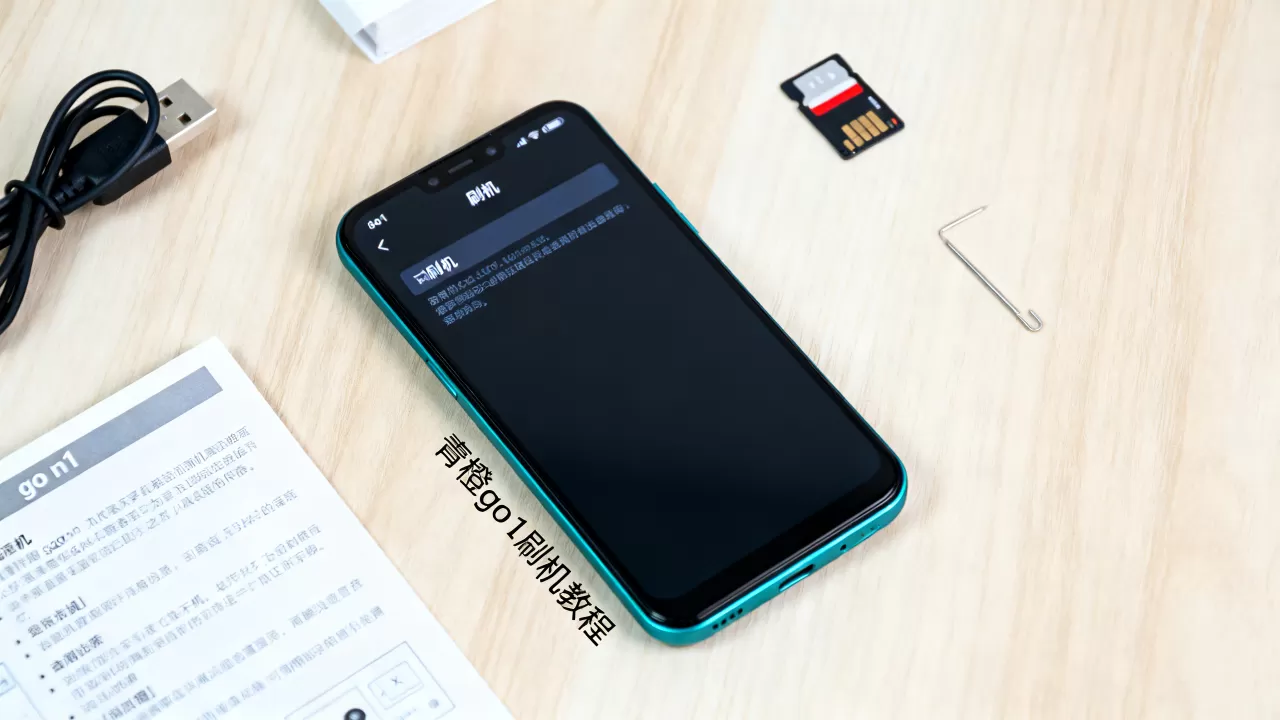
刷机流程主要分为两个阶段:首先是进入烧录模式,其次是写入新系统,不同版本的N1主板可能存在细微差异,但核心逻辑一致。
U盘/TF卡强制刷机(推荐新手)
这种方法最简单,不需要连接电脑串口,适合大多数用户。
- 格式化TF卡:将TF卡格式化为FAT32格式。
- 写入镜像:将下载好的Armbian或其他Linux镜像写入TF卡。
- 插入盒子:将TF卡插入N1盒子的卡槽。
- 短接触发:找到主板上的短接点(通常在电源接口附近,具体位置需参考对应主板版本的电路图),在通电状态下用金属物体短接指定引脚,直到指示灯闪烁或进入烧录模式。
- 等待完成:保持通电,直到系统自动写入完成并重启。
串口调试刷机(进阶用户)
对于变砖或无法通过卡刷启动的设备,串口调试是唯一的救命稻草。
- 连接串口:将USB转TTL模块的TX、RX、GND分别连接到N1主板的对应引脚,注意TX接RX,RX接TX。
- 配置终端:在电脑上打开Putty或MobaXterm,设置波特率为115200,数据位8,停止位1,无校验。
- 进入U-Boot:通电后,在终端中快速按键进入U-Boot命令行界面。
- 加载镜像:通过TFTP或USB存储设备加载新的内核和设备树文件,执行启动命令。
刷机后的系统优化与网络配置
系统安装完成只是第一步,后续的优化决定了使用的流畅度和安全性。
SSH远程管理
首次启动后,默认用户名通常为root,密码在系统镜像说明中提供,建议立即修改默认密码,并禁用密码登录,改用SSH密钥认证,以提升安全性。
网络模式选择
根据使用场景,你需要调整网络接口。
- 作为软路由:将WAN口连接光猫,LAN口连接交换机或下级路由器,在OpenWrt中配置PPPoE拨号或DHCP客户端。
- 作为NAS或服务器:将网线直接连接主路由LAN口,获取局域网IP,配置静态IP地址,避免IP变动导致服务中断。
- 作为旁路由:在网关设置中,将N1的IP地址设置为主路由的网关,同时确保DNS指向N1,以实现流量劫持和广告过滤。
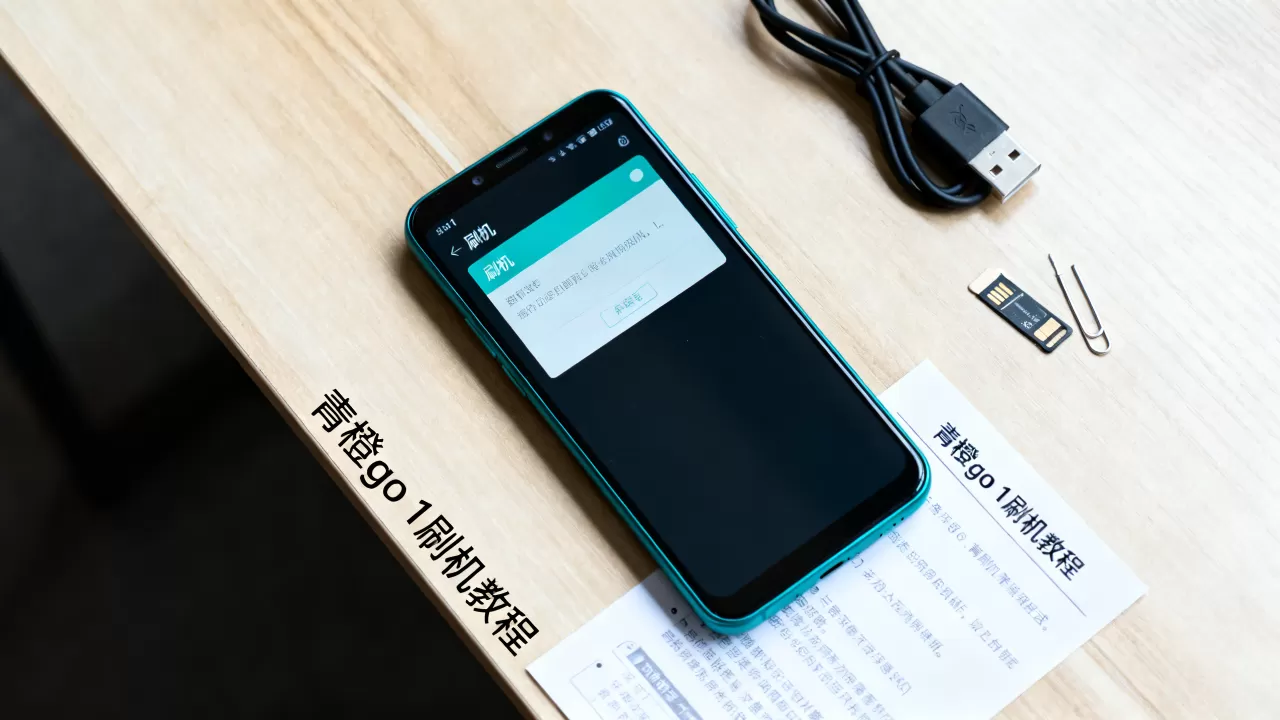
性能调优
N1的CPU性能有限,过多的后台服务会导致卡顿。
- 关闭不必要的服务:如蓝牙、WiFi模块(如果使用有线连接)。
- 调整Swap分区:由于N1使用eMMC或TF卡作为存储,频繁写入会缩短寿命,建议将Swap分区设置在内存中,或者使用ZRAM技术,减少磁盘IO。
- 风扇控制:N1通常没有主动散热,建议安装
fancontrol服务,根据CPU温度自动调节风扇转速,平衡噪音与散热。
常见问题与故障排查
在实际操作中,用户可能会遇到各种意外情况,以下是几个高频问题的解决方案。
无法进入系统
如果刷机后黑屏或无限重启,首先检查TF卡是否接触良好,确认镜像是否完整写入,可以使用md5sum校验镜像文件的哈希值,如果硬件短接失败,尝试更换USB线或电源适配器,确保供电稳定。
网络不通
检查网线是否损坏,交换机端口是否正常,在Linux系统中,使用ip addr命令查看网卡状态,确认是否获取到IP地址,如果使用OpenWrt,检查防火墙规则是否拦截了流量。
性能瓶颈
如果感觉系统响应缓慢,使用top命令查看CPU和内存占用,检查是否有异常进程占用资源,如果是编译或运行大型应用,考虑更换为性能更强的硬件,如N1的升级版或R2S/R4S等更专业的软路由设备。
青橙go n1刷机价格与性价比分析
N1盒子在二手市场的价格极低,通常在几十元到一百多元之间,这使得它成为体验Linux服务器和软路由的入门首选。
| 组件 | 预估成本 | 备注 |
|---|---|---|
| N1盒子 | 50-100元 | 二手市场均价,成色决定价格 |
| 电源适配器 | 10-20元 | 建议购买原装或高质量替代品 |
| TF卡/USB启动盘 | 10-30元 | 品牌卡更稳定,寿命更长 |
| 外壳与散热 | 0-20元 | 可选,自制或购买专用散热壳 |
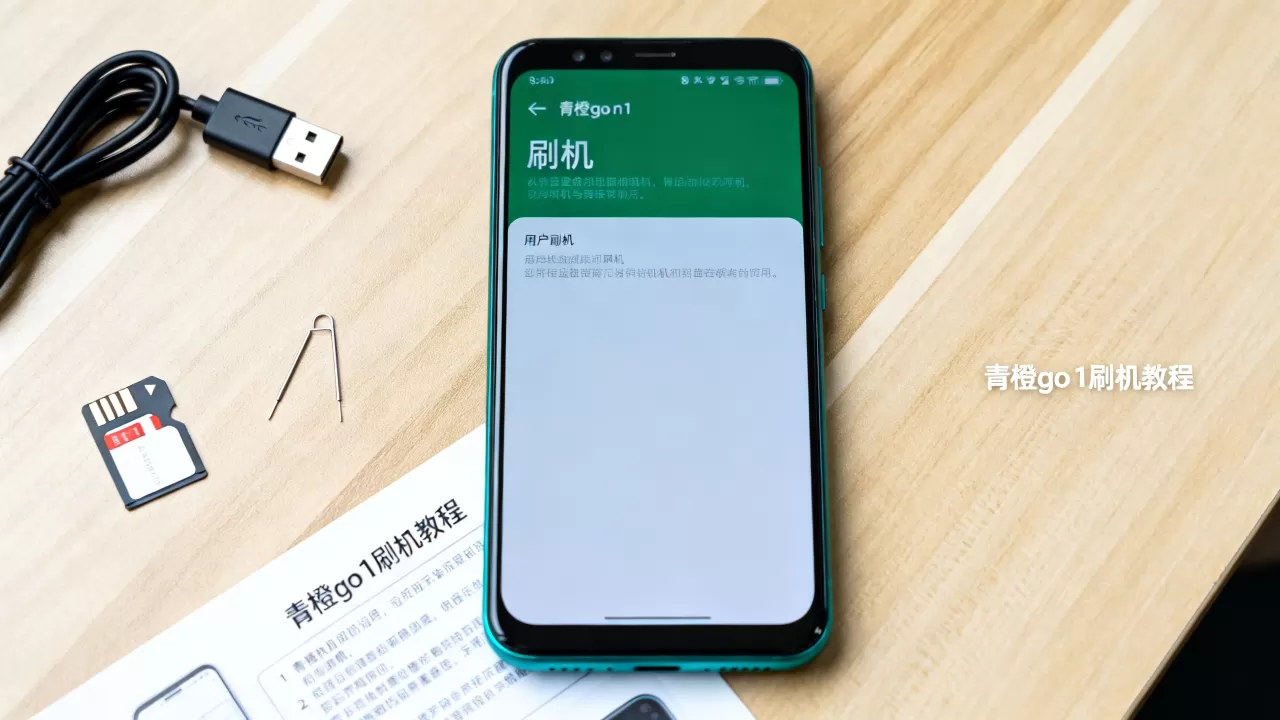
相比动辄数百元的专用NAS或软路由,N1的性价比优势明显,尽管其CPU性能不如最新的ARM芯片,但对于轻量级的Docker容器、文件共享、广告过滤等任务,完全胜任,行业共识认为,对于预算有限的家庭用户,N1是构建智能家居中枢的最佳起点。
Q&A:青橙go n1刷机常见问题解答
青橙go n1刷机后还能恢复原厂安卓系统吗?
可以恢复,通过Amlogic USB Burning Tool工具,加载备份的原厂固件镜像,连接盒子进入烧录模式,即可刷回原厂系统,此过程会清除所有用户数据,请提前备份。
青橙go n1刷机适合做主路由吗?
不建议,N1的WiFi模块性能较弱,且USB接口带宽有限,作为主路由处理高带宽流量时可能出现瓶颈,它更适合作为旁路由或软路由,配合主路由使用,发挥其广告过滤和DNS解析的优势。
青橙go n1刷机需要购买专用启动U盘吗?
不需要专用U盘,普通的USB 2.0 U盘或TF卡即可满足启动需求,关键在于U盘的质量,劣质U盘可能导致系统运行不稳定或启动失败,建议选用知名品牌的高速U盘,以确保数据传输的稳定性和耐用性。


