

mac和iphone蓝牙连接不上怎么办,mac与iphone蓝牙连接不上

Mac与iPhone蓝牙连接失败的核心原因通常集中在蓝牙服务未开启、系统缓存冲突或Apple生态握手协议异常,通过重置网络设置或重启蓝牙服务通常能解决绝大多数问题。
当你的Mac和iPhone试图建立连接却屡屡失败时,那种焦躁感非常真实,这不仅仅是两个设备在“闹脾气”,背后往往是底层通信协议在特定环境下的摩擦,在2026年的智能生态中,Apple设备间的无缝流转依赖于复杂的握手协议,任何一个小环节的卡顿都会导致连接中断,我们不需要成为黑客,只需要像对待一位敏感的朋友一样,理清它们之间的沟通逻辑。


基础排查:为什么你的蓝牙“看不见”对方
很多时候,问题出在最显眼的地方,我们往往忽略了最基础的开关状态,或者误以为设备处于“配对模式”。
检查蓝牙开关与可见性状态
确保你的Mac菜单栏右上角蓝牙图标是蓝色且点亮的,对于iPhone,进入“设置”>“蓝牙”,确认开关已打开,这里有一个关键细节:Mac上的蓝牙默认是持续广播信号的,但iPhone为了省电,在屏幕关闭时会降低广播频率。
- 尝试在Mac上点击蓝牙图标,选择“打开蓝牙”。
- 在iPhone上,确保屏幕处于唤醒状态,或者在设置中保持蓝牙页面打开。
- 检查是否有其他设备(如AirPods、Apple Watch)正在占用蓝牙通道,Apple设备具有优先连接机制,如果AirPods已连接,iPhone可能会暂时拒绝与新Mac建立直接配对。
距离与物理干扰因素
蓝牙信号并非坚不可摧,虽然理论有效距离可达10米,但在实际办公或家庭环境中,墙壁、金属家具甚至微波炉都会造成信号衰减。
- 将Mac和iPhone保持在1米以内进行初次配对。
- 移除两者之间的金属物体,如笔记本电脑的金属外壳、手机金属保护壳。
- 避免将设备放置在路由器、无线充电器等强电磁干扰源附近。
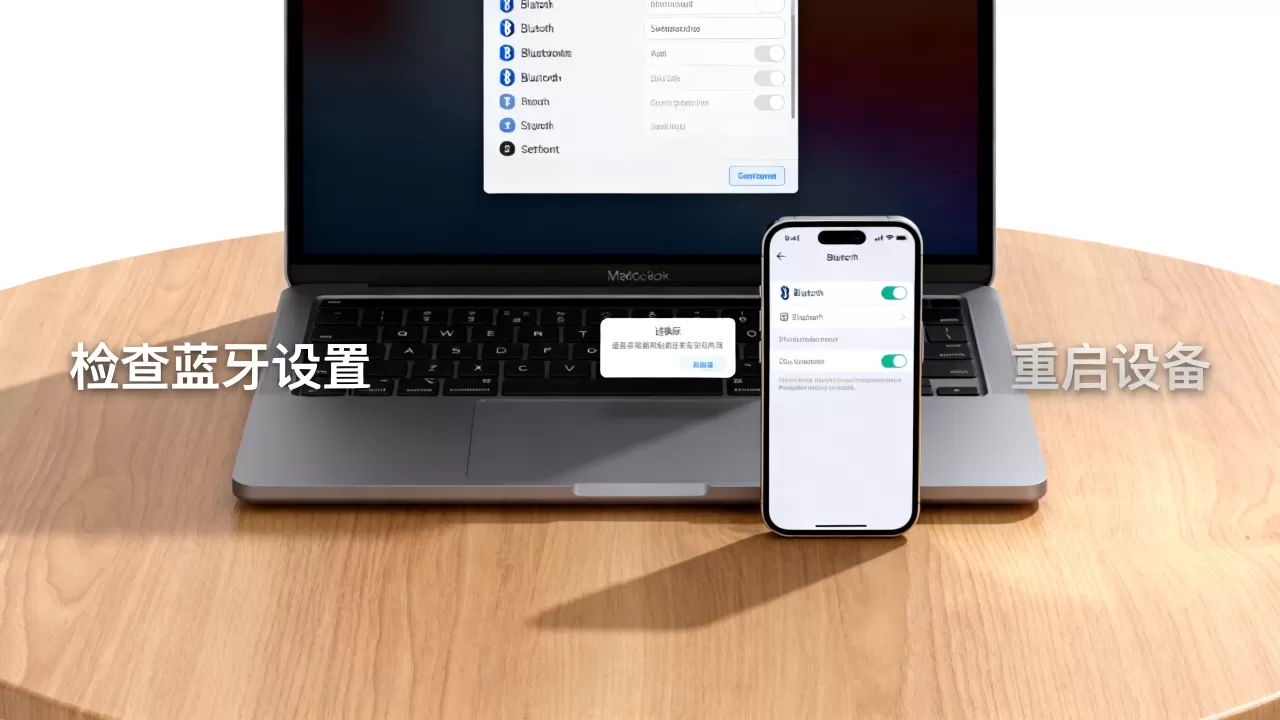
进阶修复:解决Mac iphone蓝牙连接不上的深层逻辑
如果基础检查无误,问题可能出在系统缓存或配置文件的冲突上,这时候,我们需要进行一些“外科手术式”的操作。
重置Mac蓝牙模块
Mac的蓝牙服务有时会陷入死锁状态,尤其是经过长时间运行或系统更新后,重置蓝牙模块可以清除这些残留的错误配置。
在Mac菜单栏上,按住Option键,同时点击蓝牙图标,你会看到一个隐藏的菜单,其中包含“重置蓝牙模块”或“删除所有蓝牙设备”的选项,选择“删除所有蓝牙设备”后,重启Mac,然后重新尝试配对,这一步操作会清除Mac端存储的旧配对记录,迫使系统重新建立信任关系。
检查iPhone网络设置与隐私权限
iPhone的蓝牙连接不仅受蓝牙开关控制,还受到“位置信息”和“网络权限”的影响,Apple要求蓝牙扫描需要定位权限,以便进行更精确的设备发现。
- 进入iPhone“设置”>“隐私与安全性”>“定位服务”,确保“蓝牙”权限已开启。
- 进入“设置”>“通用”>“传输或还原iPhone”>“还原”>“还原网络设置”,注意,这会清除Wi-Fi密码,请提前记录。
业内专家指出,还原网络设置是解决iOS设备蓝牙连接问题的最有效手段之一,因为它能重置所有网络相关的底层配置,包括蓝牙栈。
生态协同:AirDrop与隔空投送的关联影响
Mac和iPhone的连接不仅仅是蓝牙,还涉及Wi-Fi Direct和AirDrop协议,有时,AirDrop的设置会干扰蓝牙配对的正常流程。
检查AirDrop接收设置
如果Mac的AirDrop设置为“仅限联系人”或“关闭”,而iPhone尝试通过蓝牙发现设备,可能会遇到握手失败。
- 在Mac上,打开Finder,点击侧边栏的“隔空投送”,将接收设置改为“所有人”或“仅限联系人”(确保对方在你的通讯录中)。
- 在iPhone上,从控制中心长按网络模块,点击“隔空投送”,选择“所有人”或“仅限联系人”。
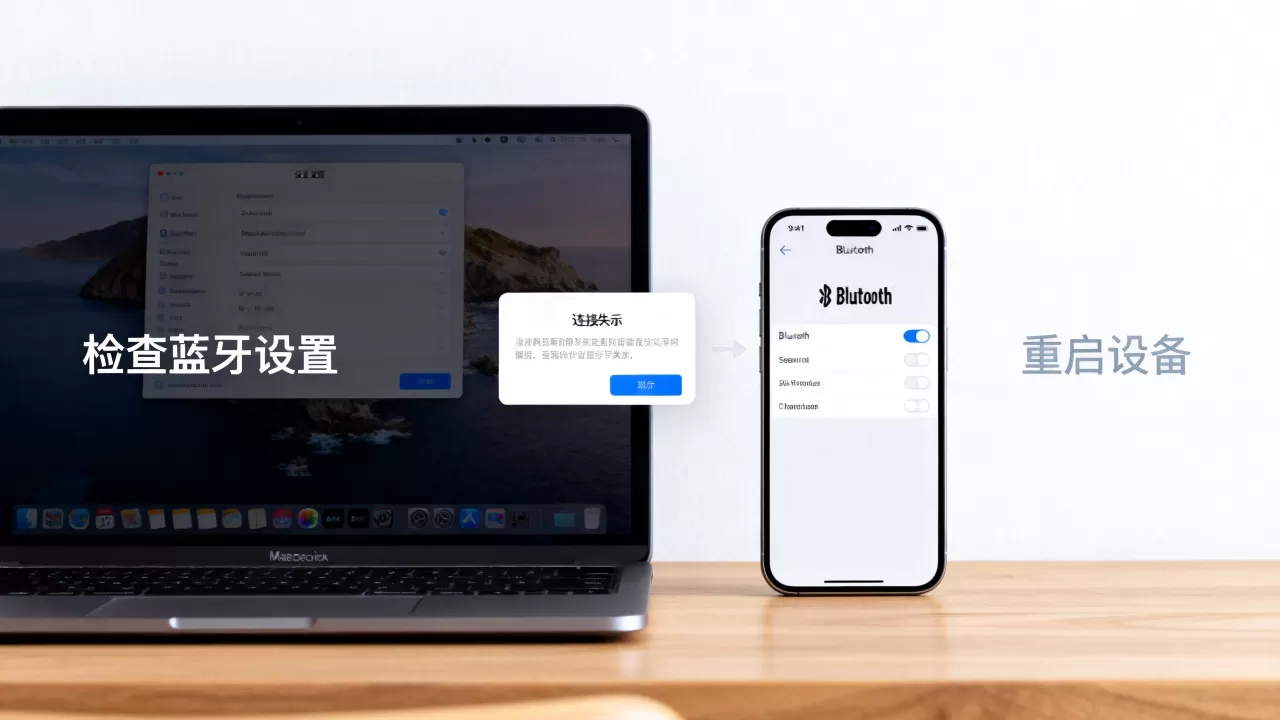
确保Apple ID登录一致
Apple生态的核心是Apple ID,如果两台设备登录了不同的Apple ID,或者其中一台处于未激活状态,蓝牙连接可能会受到限制。
- 检查Mac和iPhone是否登录了同一个Apple ID。
- 确保两台设备都开启了“iCloud钥匙串”和“连续互通”功能。
- 在Mac上,进入“系统设置”>“通用”>“AirDrop与接力”,确认“允许隔空投送”和“接力”已开启。
系统级解决方案:当常规方法失效时
如果上述步骤都无法解决问题,可能需要考虑系统层面的更新或重置。
更新macOS和iOS系统
Apple经常通过系统更新修复蓝牙驱动和连接协议的Bug,确保你的Mac运行的是最新的macOS版本,iPhone运行的是最新的iOS版本。
- 在Mac上,进入“系统设置”>“通用”>“软件更新”。
- 在iPhone上,进入“设置”>“通用”>“软件更新”。
重置NVRAM/PRAM(仅适用于Intel Mac)
对于使用Intel芯片的Mac,NVRAM存储了蓝牙等硬件的配置信息,重置它可以解决一些顽固的连接问题。
- 关闭Mac。
- 开机后立即按住Option + Command + P + R键。
- 保持按住约20秒,直到听到第二次启动声或看到Apple标志第二次出现后松开。
- 对于Apple Silicon Mac,此步骤不适用,只需重启即可。
场景化对比:不同连接失败原因的快速诊断表
为了更直观地理解问题所在,我们可以通过下表快速定位故障类型。
| 故障现象 | 可能原因 |
|
|---|---|---|
| Mac上完全看不到iPhone | 蓝牙未开启、距离过远、iPhone处于休眠 | 开启蓝牙、靠近设备、唤醒iPhone屏幕 |
| 显示已连接但无法传输文件 | 权限不足、AirDrop设置冲突 | 检查AirDrop接收设置、确认Apple ID一致 |
| 配对成功但频繁断开 | 系统缓存冲突、电池优化策略 | 重置蓝牙模块、关闭iPhone蓝牙优化 |
| 提示“无法完成配对” | 系统版本过旧、NVRAM错误 | 更新系统、重置NVRAM(Intel Mac) |
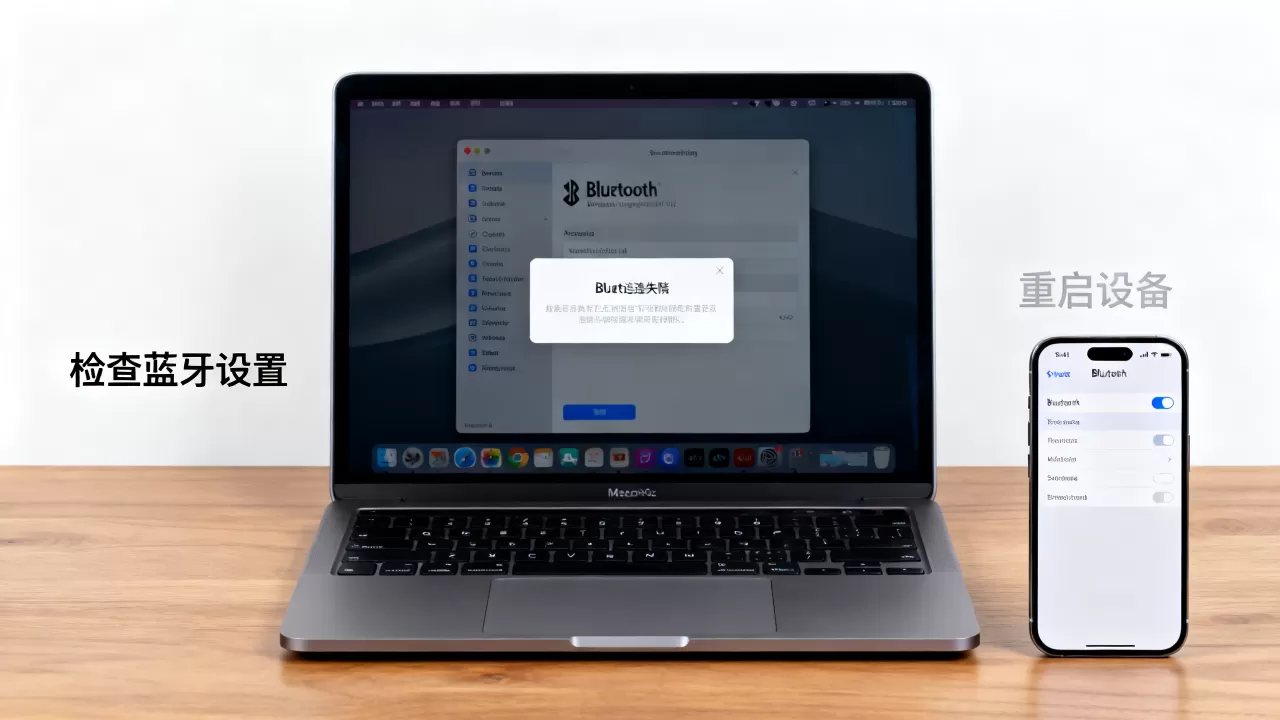
Mac iphone蓝牙连接不上的常见疑问解答
Mac和iPhone蓝牙连接不上,如何判断是硬件故障?
如果重置网络设置、更新系统、重置蓝牙模块后问题依旧,且在其他设备上(如iPad、其他Mac)也无法连接,则可能是蓝牙硬件故障,建议联系Apple Support进行诊断,据统计,硬件故障的比例较低,多数情况下是软件配置问题。
为什么连接后文件传输速度很慢?
蓝牙传输文件的速度受限于蓝牙协议版本,虽然蓝牙5.0及以上版本速度有所提升,但相比Wi-Fi Direct(AirDrop使用)仍较慢,如果传输大文件,建议使用AirDrop或iCloud共享,而非直接通过蓝牙拖拽文件。
Mac iphone蓝牙连接不上,能否通过第三方软件解决?
不建议使用第三方蓝牙管理工具,Apple的蓝牙栈是封闭且高度优化的,第三方软件可能会干扰系统原生协议,导致更严重的问题,遵循Apple官方提供的设置路径是最安全、最有效的解决方式。


