

酷派手机怎么进入刷机模式,酷派手机刷机教程

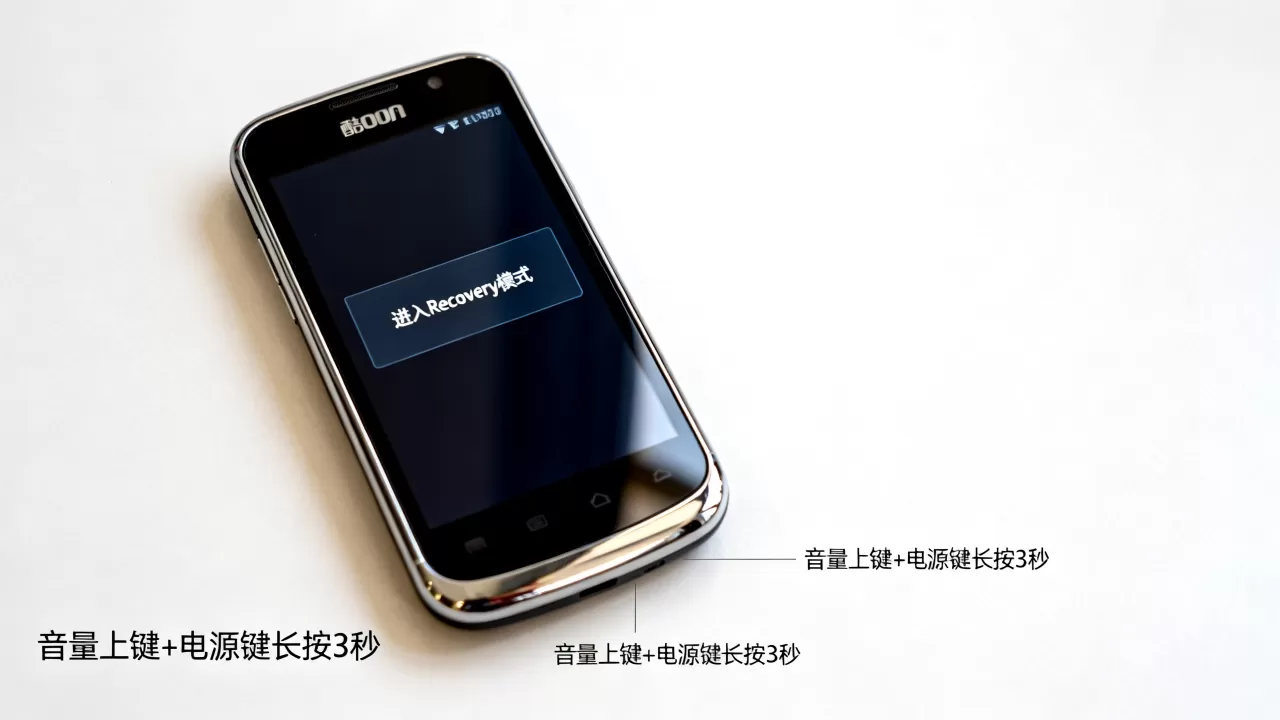
进入酷派刷机模式的核心方法是同时按住【音量减】和【电源键】直至屏幕出现Logo,若需进入底层Recovery模式则需组合【音量加】与【电源键】。
当你的手机系统崩溃、卡顿严重或需要清除所有数据时,进入特定的工程模式或恢复模式是解决问题的第一步,很多用户面对黑屏或报错界面感到焦虑,其实只要掌握正确的按键组合,就能快速唤醒手机的底层维护界面,本文将详细拆解不同酷派机型进入刷机及恢复模式的实操路径,帮助你从容应对各种系统故障。

酷派手机进入Recovery模式的具体操作步骤
Recovery模式(恢复模式)是手机自带的独立系统分区,主要用于系统更新、双清(清除数据并恢复出厂设置)以及查看系统日志,对于大多数酷派老款机型以及部分基于Android深度定制的机型,进入该模式的路径相对统一。
标准按键组合流程
在操作前,请确保手机电量充足,建议保持在20%以上,以免中途断电导致分区损坏,以下是通用的操作路径:
- 第一步:彻底关机,长按电源键,选择“关机”选项,等待屏幕完全黑掉,如果手机卡死无法响应,可长按【电源键】+【音量减键】强制重启后,在Logo出现瞬间松开电源键并立即按住【音量减键】(部分机型为音量加,需根据具体型号调整,但主流酷派机型多为音量减或音量加组合,此处以最常见的音量加+电源为例,若无效请尝试音量减)。
- 第二步:等待Logo出现,当屏幕亮起并显示Coolpad Logo时,迅速松开电源键,但保持按住【音量加键】(或【音量减键】,视具体主板设计而定)不放。
- 第三步:进入菜单,直到屏幕出现一个带有Android机器人倒地的画面,或者进入一个黑白文字的菜单界面,此时方可松开按键。
不同机型的差异化处理
虽然原理相似,但不同系列的
若上述标准方法无效,可以尝试以下替代方案:
- ADB命令法:适用于已开启USB调试且连接电脑的用户,在电脑终端输入命令:
adb reboot recovery,此方法精准度高,无需猜测按键时机。 - 设置菜单法:部分系统版本允许在“设置”->“关于手机”中,连续点击版本号触发开发者选项,进而通过“重启到恢复模式”选项进入,但这通常要求系统能正常启动。
酷派手机进入Fastboot模式与工程模式对比
很多用户混淆了“刷机模式”、“Fastboot模式”和“工程模式”,它们虽然都用于底层维护,但功能截然不同,理解这些区别,能避免误操作导致的数据丢失或硬件测试误判。
Fastboot模式:底层引导模式
Fastboot模式主要用于通过电脑工具刷入官方固件、解锁Bootloader或刷入第三方Recovery,进入方式通常为:关机后,同时按住【音量减】+【电源键】,屏幕会显示一个黄色警示的Android机器人,旁边可能有“Fastboot”字样。
工程模式(Test Mode):硬件检测专用
工程模式主要用于检测屏幕、传感器、摄像头等硬件是否正常,进入方式因系统版本而异,常见代码包括在拨号盘输入#2846579#(需系统支持)或在关机状态下按住特定组合键。
三种模式的核心区别对比
| 模式名称 | 主要用途 | 典型按键组合 | 数据安全性 |
|---|---|---|---|
| Recovery模式 | 双清、系统更新、备份 | 音量加+电源(常见) | 双清会清除用户数据 |
| Fastboot模式 | 刷入镜像文件、解锁 | 音量减+电源 | 刷错包可能导致变砖 |
| 工程模式 | 硬件自检、工厂测试 | 特定代码或组合键 | 通常不直接清除数据 |
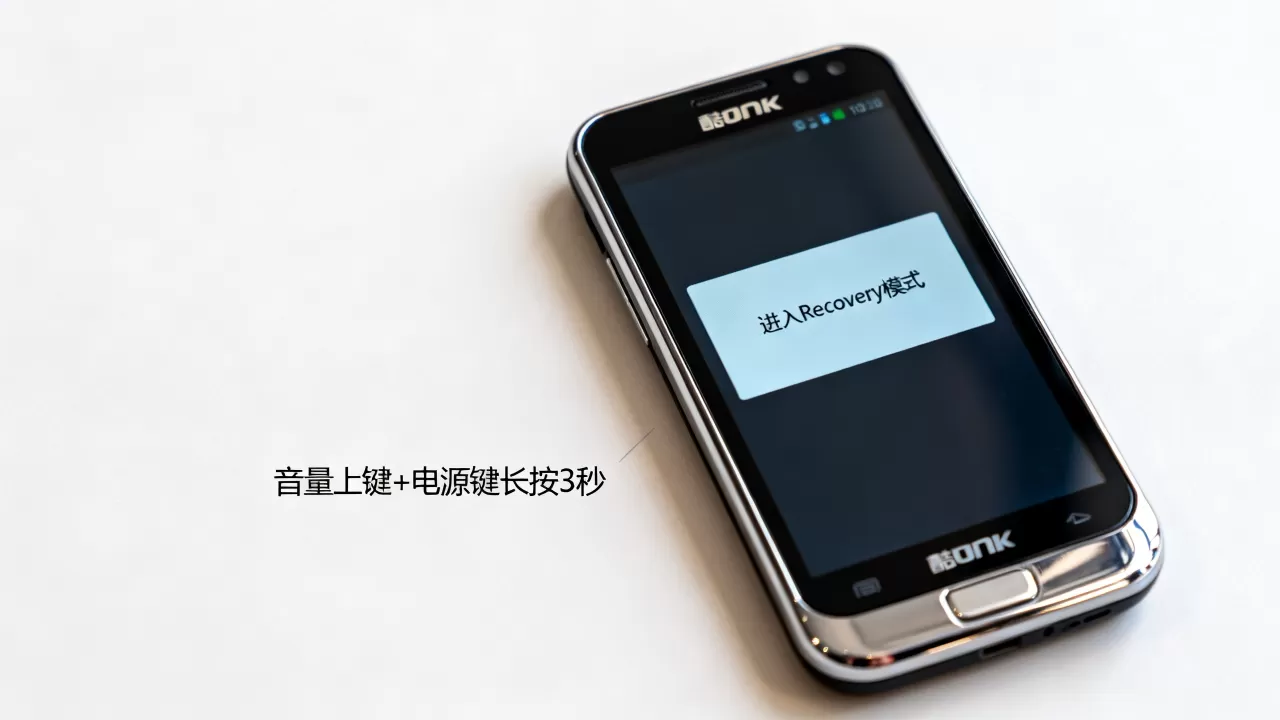
业内专家指出,普通用户应尽量避免频繁进入Fastboot模式,除非你有明确的刷机需求,误操作Fastboot下的擦除命令(如wipe data)同样会导致数据不可恢复。
酷派手机刷机模式常见问题与故障排除
在实际操作中,用户常遇到按键无反应、进入后卡Logo或无法选择选项等问题,这些情况通常与硬件按键故障或系统分区损坏有关。
按键失灵怎么办?
如果按住组合键后手机只是正常开机进入系统,说明按键组合未被识别,这可能是音量键物理损坏或排线松动,推荐使用ADB命令法作为备用方案,确保电脑已安装酷派官方驱动或通用ADB驱动,手机开启USB调试后,通过命令行强制重启至指定模式,这是最稳妥的绕过硬件限制的方法。
进入模式后黑屏或卡Logo
若屏幕显示Logo后长时间无反应,可能是系统分区表损坏或存储芯片故障,此时不要反复强制重启,这可能会加剧存储芯片的磨损,建议连接电脑,使用酷派官方提供的刷机工具(如Coolpad Flash Tool)尝试重新刷入完整固件,据行业共识认为,多数情况下,通过官方工具重刷系统可以修复因分区错误导致的启动循环问题。
双清后无法开机
部分用户在Recovery模式下选择“Wipe Data/Factory Reset”后,手机重启卡在Logo界面,这通常是因为双清后缓存未清理,或刷入的ROM与基带不兼容,解决方法是再次进入Recovery,选择“Wipe Cache Partition”(清除缓存分区),然后重启手机,此操作不会删除用户照片和联系人,仅清除系统缓存文件。
酷派手机刷机模式安全注意事项
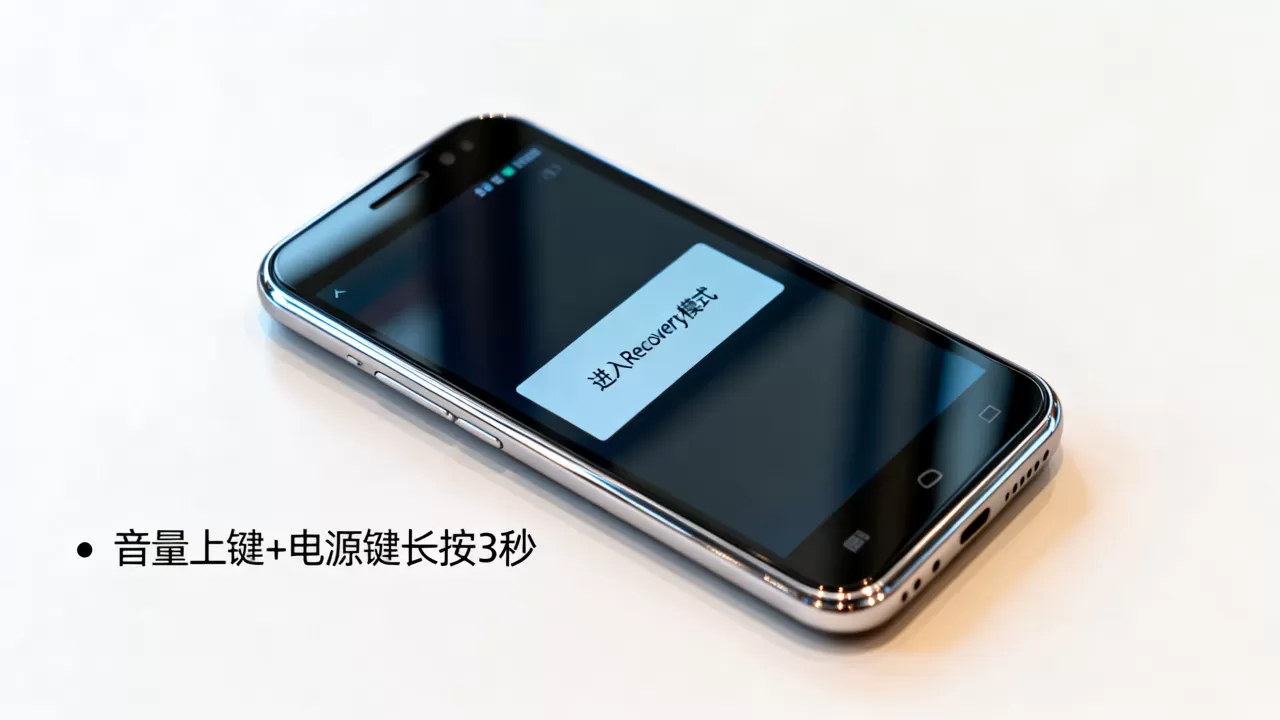
刷机虽能解决系统问题,但也伴随风险,遵循以下安全准则,可最大程度降低损失。
- 数据备份优先:在进行任何双清或刷机操作前,务必通过电脑或云服务备份重要数据,Recovery模式下的双清操作是不可逆的,一旦执行,数据将无法通过常规手段恢复。
- 电量充足:确保手机电量在50%以上,刷机过程中断电可能导致主板闪存芯片写入中断,造成永久性硬件损坏(即“变砖”)。
- 使用官方或可信固件:切勿随意下载来源不明的ROM包,不同地区的酷派手机(如国内版与海外版)硬件配置可能存在差异,刷入不匹配的固件会导致基带丢失、无法通话或WiFi失灵。
- 了解保修政策:自行进入工程模式或解锁Bootloader可能会影响官方保修,若设备仍在保修期内,建议优先联系酷派官方售后服务中心进行检修。
酷派手机刷机模式Q&A
酷派手机怎么进入刷机模式?
酷派手机进入刷机(Recovery)模式的通用方法是:先将手机完全关机,然后同时长按【音量加键】和【电源键】,直到屏幕出现Coolpad Logo或Android机器人画面后松开按键,若音量加键无效,可尝试【音量减键】。
酷派手机刷机模式进不去怎么办?
若按键组合无效,首先检查音量键和电源键是否物理损坏,尝试通过电脑使用ADB命令:adb reboot recovery,若仍无法进入,可能是系统底层分区损坏,需使用官方刷机工具连接电脑进行线刷修复。
酷派手机刷机模式双清会清除照片吗?
会,在Recovery模式下选择“Wipe Data/Factory Reset”或“清除数据”选项,会格式化用户数据分区,导致手机内的照片、联系人、应用数据等所有个人文件被永久删除,操作前必须确保数据已备份。


