

手机内存卡刷机教程,手机内存卡刷机教程

手机内存卡无法识别或扩容失败时,核心解决方案是通过电脑端工具进行底层格式化处理或系统级刷机,而非单纯依赖手机设置。
很多人遇到内存卡问题,第一反应是格式化或者重启,但这往往治标不治本,特别是当内存卡出现“只读”、“无法写入”或者“容量显示异常”时,这通常意味着文件系统损坏或分区表错误,这时候,简单的格式化已经无效,必须通过更底层的操作来修复,对于普通用户来说,直接刷机风险较大,但对于进阶用户或特定场景,掌握内存卡的底层处理逻辑,能解决90%以上的存储故障。

手机内存卡刷机前的核心准备与风险认知
在动手之前,必须明确一个概念:严格意义上的“刷机”通常指更换手机操作系统(如Android ROM),而针对内存卡的操作更多被称为“低级格式化”或“修复分区”,但在民间语境中,这两者常被混淆,我们这里讨论的是通过电脑工具对内存卡进行深度修复和重新分区,使其恢复最佳状态。
数据备份的绝对必要性
任何涉及底层存储的操作都有数据丢失风险,业内专家指出,在执行任何写入操作前,必须确保重要数据已转移。
- 照片与视频:这些不可再生的数据应优先备份至云端或电脑硬盘。
- 应用数据:如果内存卡中安装了部分安卓应用,刷机或格式化后这些应用将失效,需提前卸载或备份。
- 系统文件:部分手机将系统缓存写入SD卡,需确认手机设置中是否允许此类操作。
工具与硬件准备
手机本身无法直接完成深度修复,必须借助电脑。
- 读卡器:建议使用USB 3.0以上标准的独立读卡器,避免使用手机OTG转接线,因为供电不稳定可能导致写入失败。
- 电脑系统:Windows 10/11系统兼容性最好,Mac用户需安装第三方工具。
- 官方驱动:确保电脑已安装最新的存储设备驱动,避免识别错误。
不同场景下的内存卡修复与“刷机”实操路径
根据内存卡出现的具体故障,操作路径有所不同,我们将场景分为三类:无法识别、容量异常、写入速度慢。
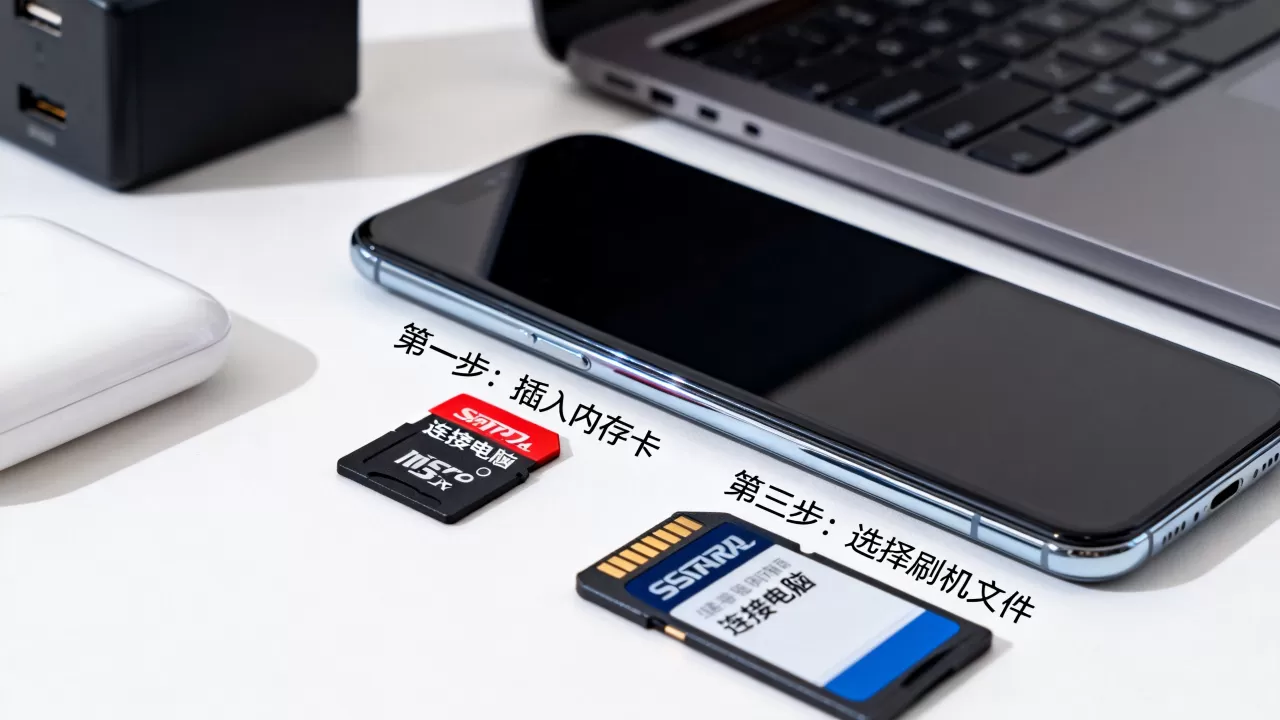
电脑无法识别或提示需要格式化
这是最常见的情况,当插入读卡器后,电脑提示“磁盘未被格式化”或完全无反应时,不要直接点击“格式化”,这会破坏潜在的数据恢复机会。
步骤详解:使用Diskpart命令修复
- 连接设备:将内存卡通过读卡器插入电脑USB接口。
- 打开命令提示符:按
Win + R键,输入cmd,回车。 - 进入磁盘管理:输入
diskpart并回车,进入磁盘管理工具。 - 识别磁盘:输入
list disk,查看磁盘列表,根据容量判断哪一个是你的内存卡(32GB卡通常显示为Disk 1或Disk 2,容量约为29-30GB)。务必确认磁盘编号,选错会导致电脑硬盘数据丢失! - 选中磁盘:输入
select disk X(X为内存卡编号),回车。 - 清除分区:输入
clean,回车,此操作将清除所有分区表。 - 创建主分区:输入
create partition primary,回车。 - 格式化:输入
format fs=exfat quick,回车,对于大容量卡(64GB以上)推荐使用ExFAT格式,兼容性更好;小容量卡可使用FAT32。 - 退出:输入
exit,安全弹出硬件。
容量显示异常(如32GB显示为29.8GB或更小)
部分劣质扩容卡或老旧文件系统会导致容量显示偏差,如果实际可用空间远小于标称值,可能是文件系统碎片过多或分区对齐问题。
步骤详解:使用SD Memory Card Formatter官方工具
这是SD卡协会官方提供的工具,比Windows自带格式化更专业。
- 下载工具:访问SD Association官网下载最新版的SD Memory Card Formatter。
- 选择模式:打开软件,选择你的内存卡盘符。
- 选择覆盖格式化:为了彻底修复底层逻辑,建议选择“Override volume label”并勾选“Format type: Quick”或“Full”(Full速度较慢但更彻底)。
- 执行格式化:点击“Format”按钮。
验证容量:格式化完成后,重新查看属性,容量应恢复正常范围。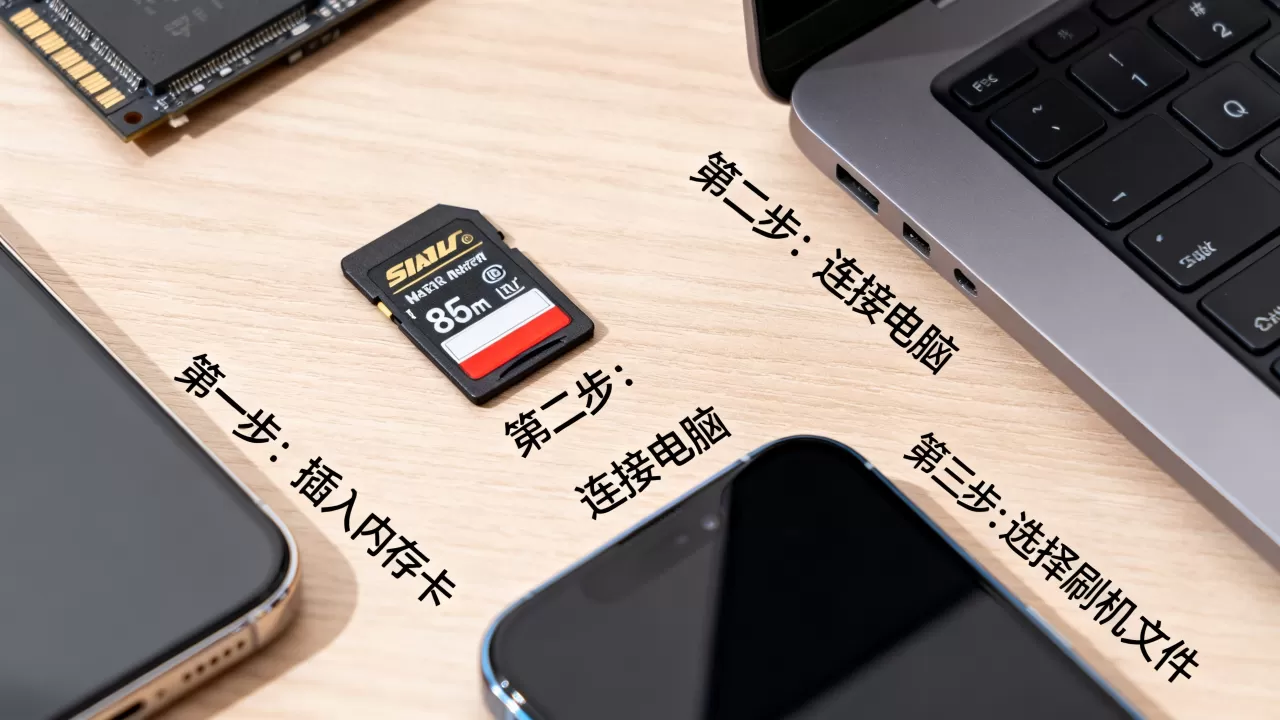
写入速度极慢或频繁卡顿
这通常与文件系统碎片、写入缓存设置或内存卡等级有关,对于安卓用户,优化“移动存储”设置能显著提升体验。
步骤详解:安卓系统内部优化
- 启用压缩式存储:进入手机设置 > 存储 > 高级设置,开启“压缩式存储”或“优化SD卡”,这能减少碎片,提升读取速度。
- 更改默认写入位置:在开发者选项中,开启“强制将USB存储用于媒体”或类似选项,确保应用数据写入内存卡时采用最佳路径。
- 检查内存卡等级:确保内存卡为U3或V30级别,低速卡(Class 4/10)在处理4K视频或大型游戏时必然卡顿。
手机内存卡刷机教程中的常见误区与对比分析
许多用户在操作过程中容易陷入误区,导致内存卡彻底报废,以下通过对比分析,澄清常见错误。
频繁使用手机自带格式化功能
手机自带的格式化功能通常只进行快速格式化,不检查坏道,也不重新对齐分区,长期使用后,文件系统容易混乱,相比之下,电脑端的深度格式化或官方工具能重建分区表,延长内存卡寿命。
忽视内存卡物理接口清洁
在刷机或修复前,未清洁金手指,氧化层会导致接触不良,表现为间歇性断开。
- 正确做法:使用无水酒精或橡皮擦轻轻擦拭内存卡金手指部分,去除氧化层和污渍。
- 错误做法:用嘴吹气或普通纸巾擦拭,这会将灰尘或湿气带入接口。
混淆FAT32、ExFAT与NTFS格式
不同格式适用于不同场景。
| 文件系统 | 最大单文件大小 | 兼容性 | 适用场景 |
|---|---|---|---|
| FAT32 | 4GB | 极高(所有设备) | 小容量卡(<32GB),车载音响,旧款安卓 |
| ExFAT | 16EB | 高(现代安卓,Win/Mac) | 大容量卡(64GB+),4K视频录制 |
| NTFS | 16TB | 低(主要Windows) | 不推荐用于移动存储,安卓支持有限 |
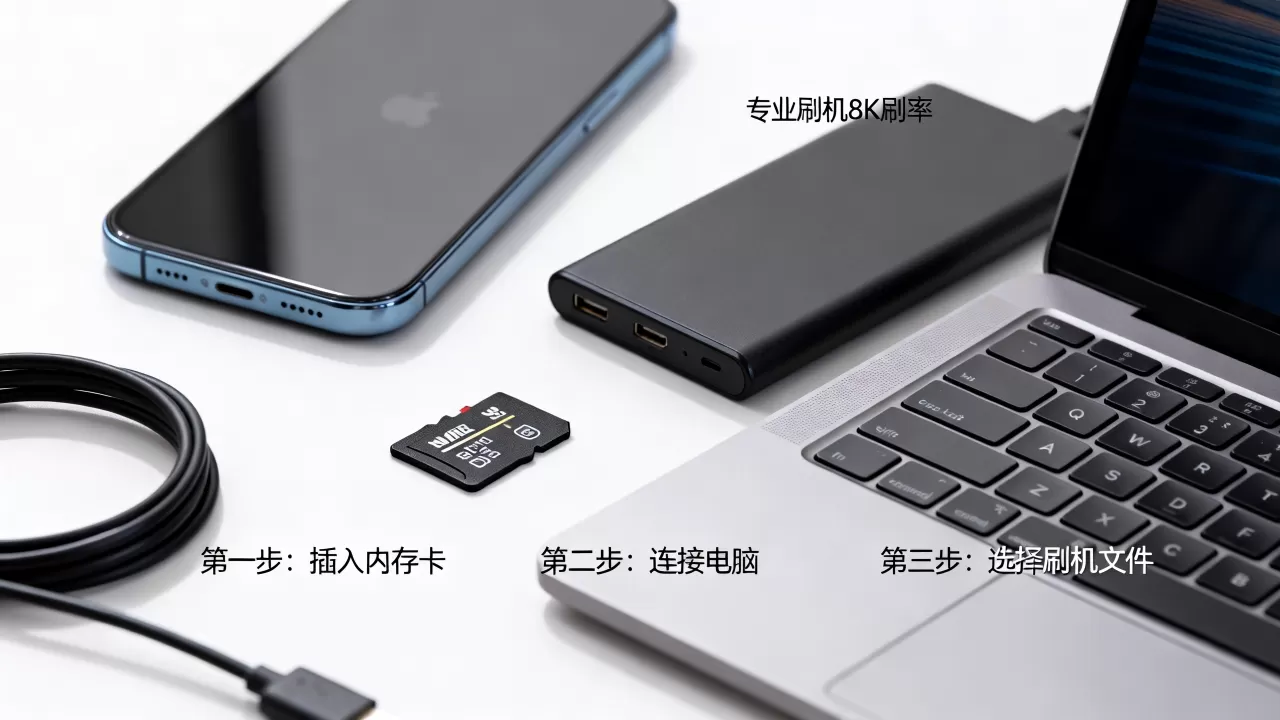
业内共识认为,对于64GB及以上的内存卡,ExFAT是最佳选择,既支持大文件,又具备良好的跨平台兼容性。
手机内存卡刷机教程后的维护与寿命延长
完成修复后,正确的使用习惯能显著延长内存卡寿命。
避免热插拔
在安卓系统中,卸载存储设备后再拔出内存卡是基本操作,直接拔出可能导致文件系统损坏,甚至物理损伤。
定期碎片整理
虽然ExFAT对碎片不敏感,但FAT32格式仍需定期整理,可使用电脑端的Defraggler等工具进行碎片整理,提升读取效率。
监控健康状态
使用CrystalDiskInfo等工具监控内存卡的健康状态,虽然SD卡没有SMART信息,但通过读写速度和错误率可以间接判断其老化程度。
Q&A:手机内存卡刷机相关常见问题解答
手机内存卡刷机后数据会全部丢失吗?
是的,所有涉及分区重建、低级格式化或更换文件系统的操作都会导致原有数据不可逆丢失,数据恢复软件在分区表被重写后,恢复成功率极低,操作前备份是唯一可靠的数据保护手段。
为什么我的内存卡格式化后容量变小了?
这是正常现象,内存卡标称容量基于十进制计算(1GB=1000MB),而操作系统基于二进制计算(1GiB=1024MiB),文件系统本身需要占用少量空间存储元数据,32GB内存卡在电脑中显示约29.8GB是正常的,若显示远低于此值,则可能是扩容卡或硬件故障。
手机内存卡刷机教程中提到的工具是否安全?
使用SD Association官方工具或Windows自带Diskpart命令是安全的,这些是行业标准工具,第三方“一键修复”软件往往捆绑广告或恶意代码,不建议使用,官方工具经过严格测试,能确保文件系统符合SD标准,避免兼容性问题。


