

iphone当usb摄像头怎么用,iphone当usb摄像头

将iPhone作为USB摄像头连接电脑,核心在于使用官方免费的Apple Continuity Camera功能或第三方软件如EpocCam,无需复杂布线即可实现4K高清画质,显著提升直播与视频会议的专业度。
在远程办公和自媒体创作日益普及的当下,传统网络摄像头的画质瓶颈愈发明显,大多数用户手中的iPhone拥有远超普通Webcam的传感器素质和算法优化能力,通过简单的设置,这台闲置的智能手机就能瞬间变身为一台高性能的外置摄像机,这种方案不仅成本极低,还能利用iPhone的自动对焦、人像模式和电影效果模式,为画面带来电影级的质感。


iPhone作为USB摄像头的核心优势解析
业内专家指出,智能手机在影像领域的进步速度远超传统外设行业,将iPhone转化为电脑摄像头,并非简单的信号传输,而是对画质、稳定性和功能性的全面升级。
画质与画质的代差对比
普通USB摄像头的分辨率通常局限于1080P,且在低光环境下噪点明显,相比之下,iPhone 13及后续机型支持高达4K分辨率的视频输出,更重要的是,苹果的计算摄影技术,如Deep Fusion和Smart HDR,能在复杂光线条件下自动调整曝光和白平衡。
- 分辨率提升:从标清/高清跃升至超高清,细节保留更完整。
- 动态范围:高光和阴影部分的细节处理更加自然,避免画面过曝或死黑。
- 色彩还原:基于原彩显示技术的色彩管理,使得肤色表现更加真实健康。
功能性扩展与智能特性
除了基础的图像采集,iPhone作为摄像头还具备许多传统设备无法比拟的智能特性。
- 自动对焦与人脸追踪:当你在画面中移动时,iPhone能精准锁定面部,保持焦点清晰。
- 人像模式虚化:利用LiDAR扫描仪或算法模拟大光圈效果,有效虚化背景,突出主体。
- 电影效果模式:自动切换焦点,实现类似专业摄影机的景深变化效果。
- 横竖屏自动切换:根据使用场景自动调整画面方向,无需手动旋转手机。
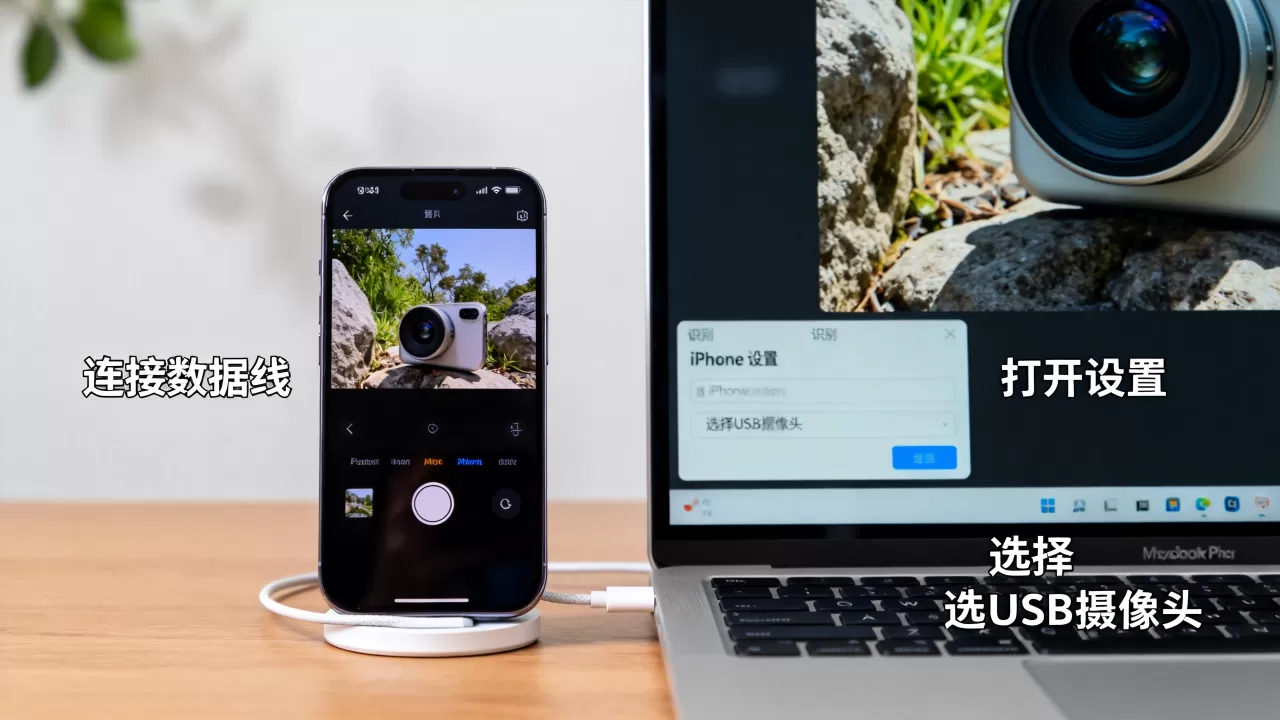
macOS与Windows系统的连接方案对比
不同操作系统下的连接方式存在显著差异,mac用户享有原生优势,而Windows用户则需要借助第三方工具或特定驱动。
macOS原生方案:连续相机功能
对于使用MacBook、iMac或Mac Mini的用户,苹果在macOS Monterey及更高版本中内置了“连续相机”功能,这是最稳定、延迟最低的解决方案。
连接前的准备工作
- 确保Mac和iPhone登录同一个Apple ID。
- 开启蓝牙和Wi-Fi,并处于同一局域网。
- 在iPhone的“设置”>“通用”>“AirDrop”中,选择“仅限联系人”或“所有人”。
- 在Mac上,前往“系统设置”>“通用”>“AirDrop”,确保开启接收功能。
操作步骤详解
- 打开Mac上的FaceTime、Zoom、腾讯会议或任何支持摄像头的应用程序。
- 在视频输入源下拉菜单中,选择你的iPhone名称(如“iPhone of [你的名字]”)。
- iPhone屏幕可能会弹出“允许此设备访问相机”的提示,点击“允许”。
- 若未自动弹出,可打开Mac上的“相机”应用,在菜单中选择iPhone作为输入设备。
Windows系统方案:第三方软件与有线连接
Windows用户无法直接使用原生功能,需依赖第三方软件,目前市场上主流的方案包括EpocCam、Camo和DroidCam。
推荐方案:EpocCam与Camo
- EpocCam:由Elgato出品,与Stream Deck等直播设备生态整合良好,免费版支持720P,付费版解锁1080P及更多功能。
- Camo:界面简洁,支持丰富的滤镜和参数调节,对配置要求较低,兼容性极佳。
有线连接的优势
虽然无线连接方便,但在直播或长时间会议中,Wi-Fi干扰可能导致画面卡顿或延迟,使用USB数据线连接是更稳定的选择。
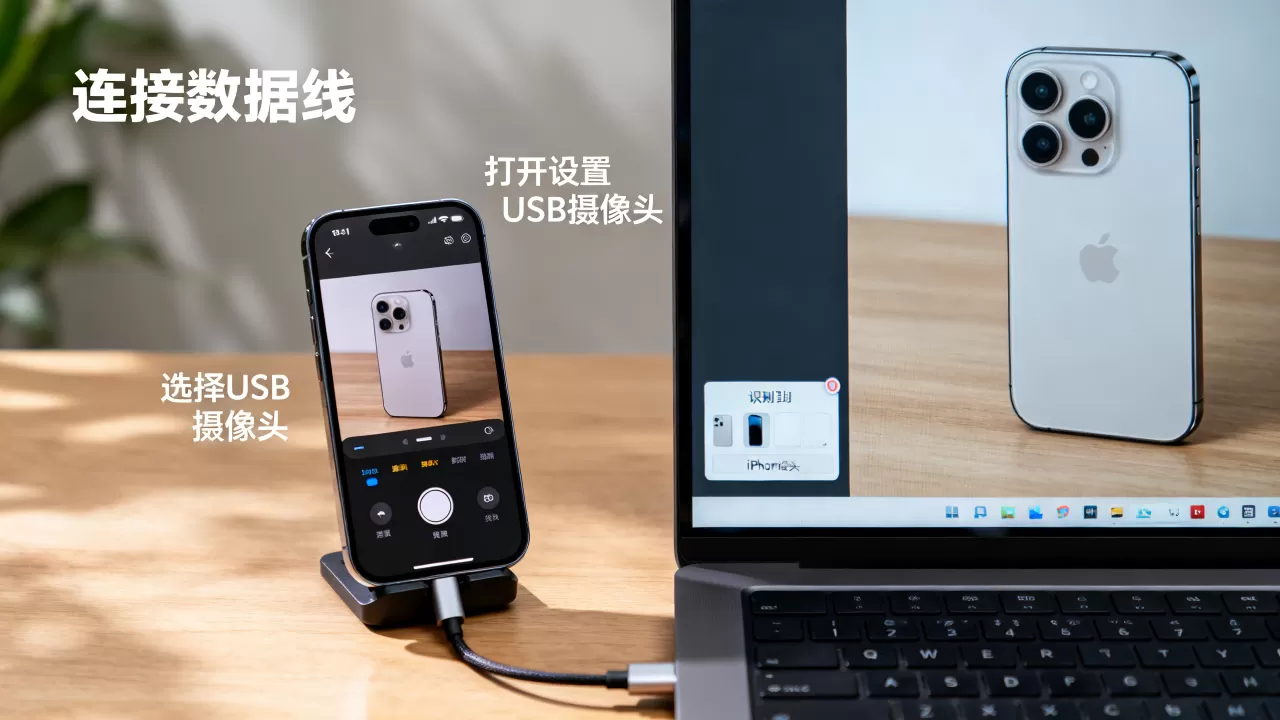
- 稳定性:有线传输带宽更高,抗干扰能力强。
- 充电同步:连接过程中可为iPhone充电,避免电量耗尽中断。
- 低延迟:相比无线传输,USB直连的延迟几乎不可感知,适合对实时性要求高的场景。
实际应用场景与优化技巧
了解如何连接只是第一步,如何发挥其最大潜力才是关键,不同的应用场景需要不同的设置策略。
视频会议与远程办公
在Zoom或Teams会议中,清晰的画质和稳定的画面能极大提升专业形象。
- 位置摆放:将iPhone置于显示器正上方,使用手机支架固定,镜头高度应与眼睛平齐,避免俯视或仰视带来的不自然感。
- 光线布置:确保光源来自前方,避免背光,使用环形灯或自然光照射面部,可显著提升画质。
- 背景处理:若背景杂乱,可开启iPhone的人像模式,或选择纯色背景布,营造简洁专业的会议室氛围。
创作
对于Twitch、Bilibili或YouTube主播,画质和特效是吸引观众的关键。
- 多机位切换:利用iPhone的电影效果模式,实现焦点的平滑转移,增加视频的叙事感。
- 远程控制:通过电脑端软件控制iPhone的变焦、曝光和对焦,无需频繁起身调整设备。
- 音频同步:虽然iPhone主要提供视频流,但建议搭配独立麦克风使用,以确保音频质量与视频画质匹配。
家庭监控与安防
部分第三方软件支持将iPhone转化为IP摄像头,用于家庭安防。
- 持续供电:连接充电器,确保设备长时间运行。
- 散热管理:长时间录制可能导致手机发热,建议移除手机壳,放置在通风处。
- 隐私保护:确保软件设置中关闭不必要的远程访问权限,防止隐私泄露。
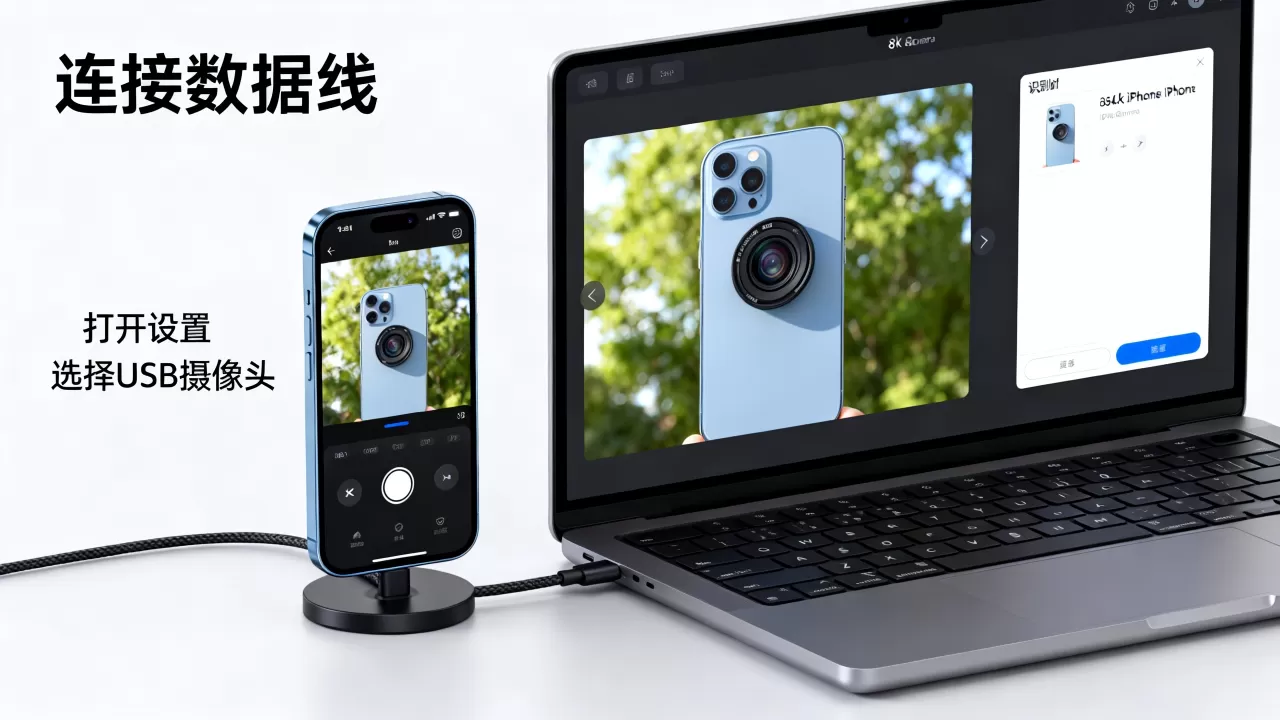
常见问题与故障排除
iPhone当usb摄像头连接失败怎么办
若连接后无法识别,请检查以下几点:
- 信任此电脑:在iPhone上点击“信任”,并输入锁屏密码。
- 重启服务:在Mac上重启“相机”应用,或在Windows上重启相关软件服务。
- 更新系统:确保Mac和iPhone均为最新系统版本,以获得最佳兼容性。
- 检查线缆:若使用有线连接,尝试更换USB线缆或端口,排除硬件故障。
iPhone当usb摄像头延迟高如何解决
延迟问题通常由网络或驱动引起。
- 切换至有线模式:如前所述,USB直连是解决延迟最有效的方法。
- 关闭后台应用:在iPhone上关闭其他占用网络或CPU的应用程序。
- 调整分辨率:在软件设置中降低分辨率至1080P或720P,可减少数据传输压力。
- 更新驱动程序:在Windows上,确保EpocCam或Camo的驱动程序为最新版本。
iPhone当usb摄像头画质模糊如何调整
画质模糊可能由对焦或光线问题导致。
- 手动对焦:在软件中手动锁定焦点,避免自动对焦频繁切换。
- 清洁镜头:擦拭iPhone镜头,去除指纹和灰尘。
- 优化光线:增加环境亮度,避免在昏暗环境下使用高ISO导致的噪点。
- 校准色彩:在软件中手动调整白平衡和饱和度,使其符合实际场景。
将iPhone转化为USB摄像头,不仅是技术的简单叠加,更是利用现有资源提升工作效率和创作质量的智慧选择,无论是macOS用户的原生体验,还是Windows用户的第三方方案,都能实现从“能用”到“好用”的跨越,掌握正确的连接方法和优化技巧,让每一台闲置的iPhone都成为你数字生活中的得力助手。


