

iphone6如何设置邮箱,iPhone6添加邮箱账户详细步骤

在iPhone 6上设置邮箱,最直接的方法是进入“设置”应用,选择“邮件、通讯录、日历”,添加账户并输入账号密码,系统会自动配置服务器参数。
虽然iPhone 6是一款发布多年的老机型,但其搭载的iOS系统依然保持着良好的稳定性,对于许多仍在使用这款设备作为备用机、老人机或特定工作场景工具的用户来说,正确配置邮箱是保持通讯畅通的关键,很多用户反馈在设置过程中遇到“无法验证”或“连接超时”的问题,这通常不是硬件故障,而是服务器设置或网络环境的细节差异导致的。
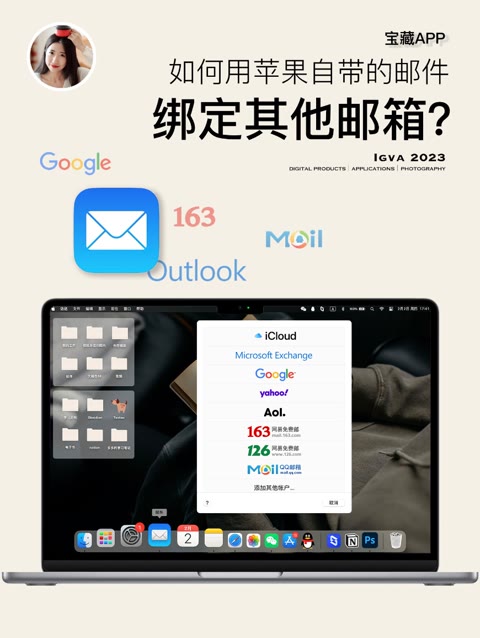

iPhone 6邮箱设置的核心路径与前置准备
在开始操作之前,确保你的iPhone 6已连接至稳定的Wi-Fi或蜂窝网络,老旧机型在处理现代加密协议时,偶尔会出现握手失败的情况,因此网络环境的纯净度至关重要。
确认邮箱服务商类型
不同的邮箱服务商(如QQ邮箱、网易163、Gmail、Outlook或企业Exchange邮箱)在设置时的细节略有不同,业内专家指出,大多数个人邮箱采用标准的IMAP或POP3协议,而企业邮箱往往需要更复杂的SSL加密验证。
主流邮箱协议的区别
- IMAP协议:邮件服务器与手机保持同步,你在手机上删除邮件,服务器上的也会删除;你在手机上分类,服务器也会同步,这是目前最推荐的设置方式,适合多设备管理。
- POP3协议:邮件下载到本地后,服务器上的邮件可以选择保留或删除,这种方式适合只需在单台设备上查看邮件,且不希望占用服务器空间的用户。
获取必要的授权码或密码
近年来,出于安全考虑,主流邮箱服务商不再允许直接使用登录密码进行第三方客户端登录,你需要登录网页版邮箱,在“设置”或“安全中心”中开启“POP3/IMAP/SMTP服务”,并生成一个专用的“授权码”或“客户端专用密码”,这个授权码将替代你的登录密码,用于iPhone 6的邮箱设置中。
详细操作步骤:从添加账户到验证成功
iPhone 6的iOS系统界面简洁,但隐藏较深,以下是通用的设置流程,适用于绝大多数邮箱服务商。
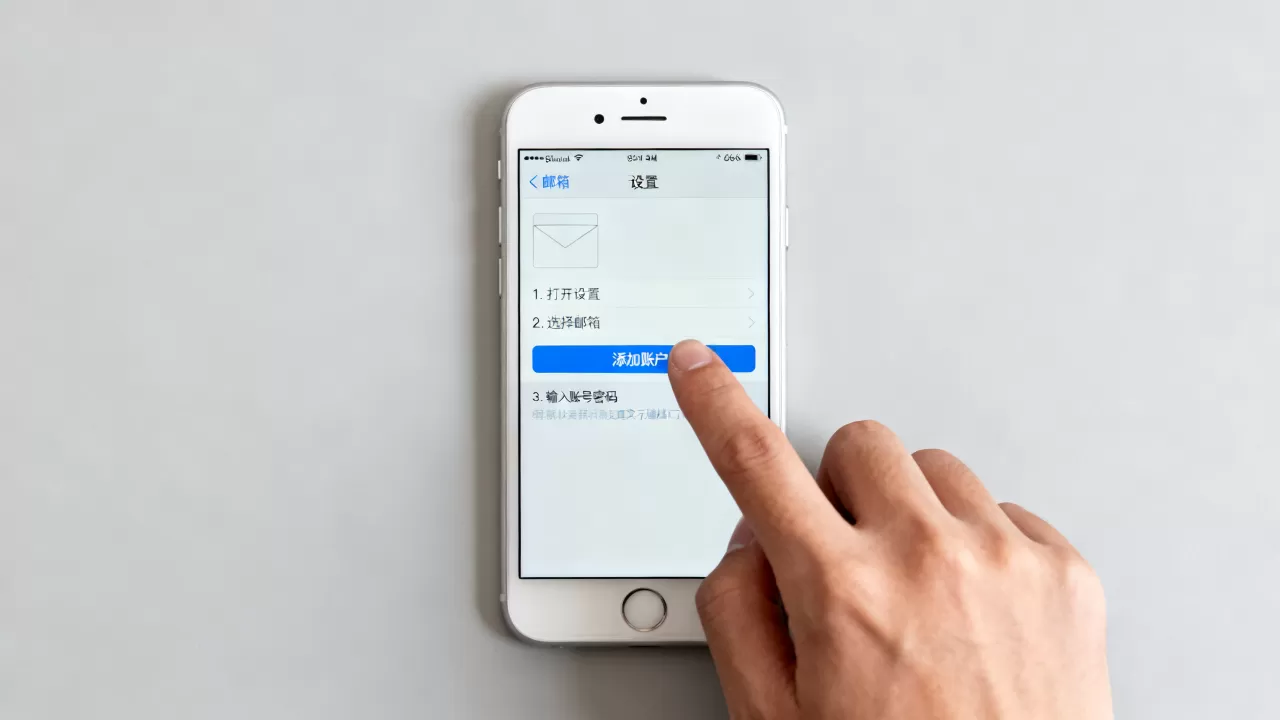
- 解锁手机,找到并点击桌面上的“设置”图标。
- 在设置列表中,向下滚动,找到并点击“邮件、通讯录、日历”选项,注意:在较新的iOS版本中,该选项可能显示为“邮件”或“账户与密码”。
- 点击“添加账户”按钮。
选择邮箱类型
系统会列出几种常见的邮箱类型:
- iCloud:苹果自家服务,通常无需额外配置。
- Outlook.com:微软服务。
- Yahoo:雅虎邮箱。
- 其他:这是我们需要重点关注的选项。
点击“其他”,进入手动配置页面。
填写服务器信息
在弹出的页面中,按照以下顺序填写信息:
基本信息
* **描述**:随意填写,如“我的工作邮箱”,用于在邮件列表中区分账户。 * **邮件地址**:填写完整的邮箱地址,`user@example.com`。 * **密码**:填写之前获取的授权码或专用密码,而非登录密码。 * **用户名**:通常与邮件地址相同。接收与发送服务器设置
这是最容易出错的地方,大多数情况下,系统会自动检测并填写服务器地址,如果自动检测失败,你需要手动输入以下信息(以常见的QQ邮箱和163邮箱为例):
| 邮箱服务商 | 接收服务器 (IMAP) | 发送服务器 (SMTP) | 端口 (SSL) |
|---|---|---|---|
| QQ邮箱 | imap.qq.com | smtp.qq.com | 993 / 465 |
| 网易163 | imap.163.com | smtp.163.com | 993 / 465 |
| Gmail | imap.gmail.com | smtp.gmail.com | 993 / 587 |
- 接收服务器:选择IMAP或POP3,输入对应的服务器地址。
- 用户名:再次输入邮箱地址。
- 密码:输入授权码。
- 发送服务器:输入SMTP服务器地址,勾选“使用SSL”(重要),并填写对应端口号。
完成验证
填写完毕后,点击“下一步”,系统会尝试连接服务器进行验证。
- 如果显示“成功”:点击“存储”,即可返回主界面,打开“邮件”App,即可看到收件箱。
- 如果显示“无法验证”:请检查网络是否通畅,确认授权码是否正确,以及服务器地址和端口号是否匹配。
常见问题排查与优化建议
即使按照标准流程操作,iPhone 6用户仍可能遇到一些特定问题,以下是针对老机型和高频问题的解决方案。
解决“无法验证”错误的三种方法
- 检查网络环境:某些公共Wi-Fi或企业内网会屏蔽邮件端口,尝试切换到手机蜂窝数据(4G/LTE)进行测试,如果蜂窝数据能成功,说明是Wi-Fi网络限制。
- 重新生成授权码:网页端设置的授权码可能已过期或被其他设备登录踢出,登录网页邮箱,关闭SMTP/IMAP服务,等待10秒后重新开启,生成新的授权码,并在iPhone上重新输入。
- 手动指定端口:如果自动检测失败,务必手动输入端口号,QQ邮箱的SMTP端口通常是465或587,而163邮箱通常是465,错误的端口会导致连接超时。
优化邮件同步体验
iPhone 6的电池续航和处理器性能有限,不当的邮件设置会加速耗电。
调整获取新邮件的频率
进入“设置” > “邮件、通讯录、日历” > “获取新数据”。
- 推送:实时接收,耗电最大。
- 获取:系统定期检查,推荐设置为“每15分钟”或“每小时”,对于非紧急工作邮件,这个频率足以满足需求,且能显著延长电池寿命。
- 手动:完全关闭自动获取,仅在打开邮件App时手动下拉刷新,这是最省电的方式,适合备用机用户。
清理本地缓存
如果邮件加载缓慢,可能是本地缓存过多,尝试删除一个不常用的邮箱账户,然后重新添加,这会清除相关的本地数据库缓存,有时能解决同步卡顿的问题。
iPhone 6与其他机型的设置差异
相比iPhone 12或13等新款机型,iPhone 6在设置邮箱时没有“快捷设置”或“扫描二维码”等便捷功能,用户必须手动输入所有服务器参数,老机型对TLS 1.3等新加密协议的支持可能不如新机完善,如果遇到连接问题,尝试在服务器设置中降级加密方式(如从TLS 1.2降级为SSL),但这会降低安全性,仅作为最后手段。
FAQ: iPhone 6 如何设置邮箱相关疑问解答
iPhone 6 如何设置邮箱才能同步所有文件夹?
在添加账户成功后的“账户”详情页中,找到“同步”选项,确保勾选了“邮箱”以及你希望同步的文件夹范围(如“最近30天”或“全部”),如果设置为“最近30天”,旧邮件将不会下载到本地,但会在服务器上保留,若需同步所有历史邮件,请选择“全部”,但请注意这会增加存储空间占用和同步时间。
iPhone 6 设置邮箱后收不到邮件怎么办?
首先检查“设置” > “通知” > “邮件”,确保已开启通知权限,检查邮箱网页端是否有垃圾邮件拦截记录,如果网页端正常,手机端仍无邮件,尝试在邮件App中下拉刷新,若仍无效,删除账户后重新添加,并确保在添加时勾选了“使用SSL”,多数情况下,重新验证账户能解决同步延迟问题。
iPhone 6 设置企业邮箱需要额外配置吗?
企业邮箱(如Exchange或Zimbra)通常需要在“添加账户”时选择“Exchange”或“其他”,选择Exchange后,输入邮箱地址和密码,系统会自动配置服务器,如果自动配置失败,需联系公司IT部门获取具体的服务器地址、域名和端口信息,部分企业邮箱要求安装描述文件或启用特定安全策略,此时需遵循公司内部指引操作。


