

iphone上的歌怎么导出到电脑上吗,iphone音乐文件如何导出到电脑

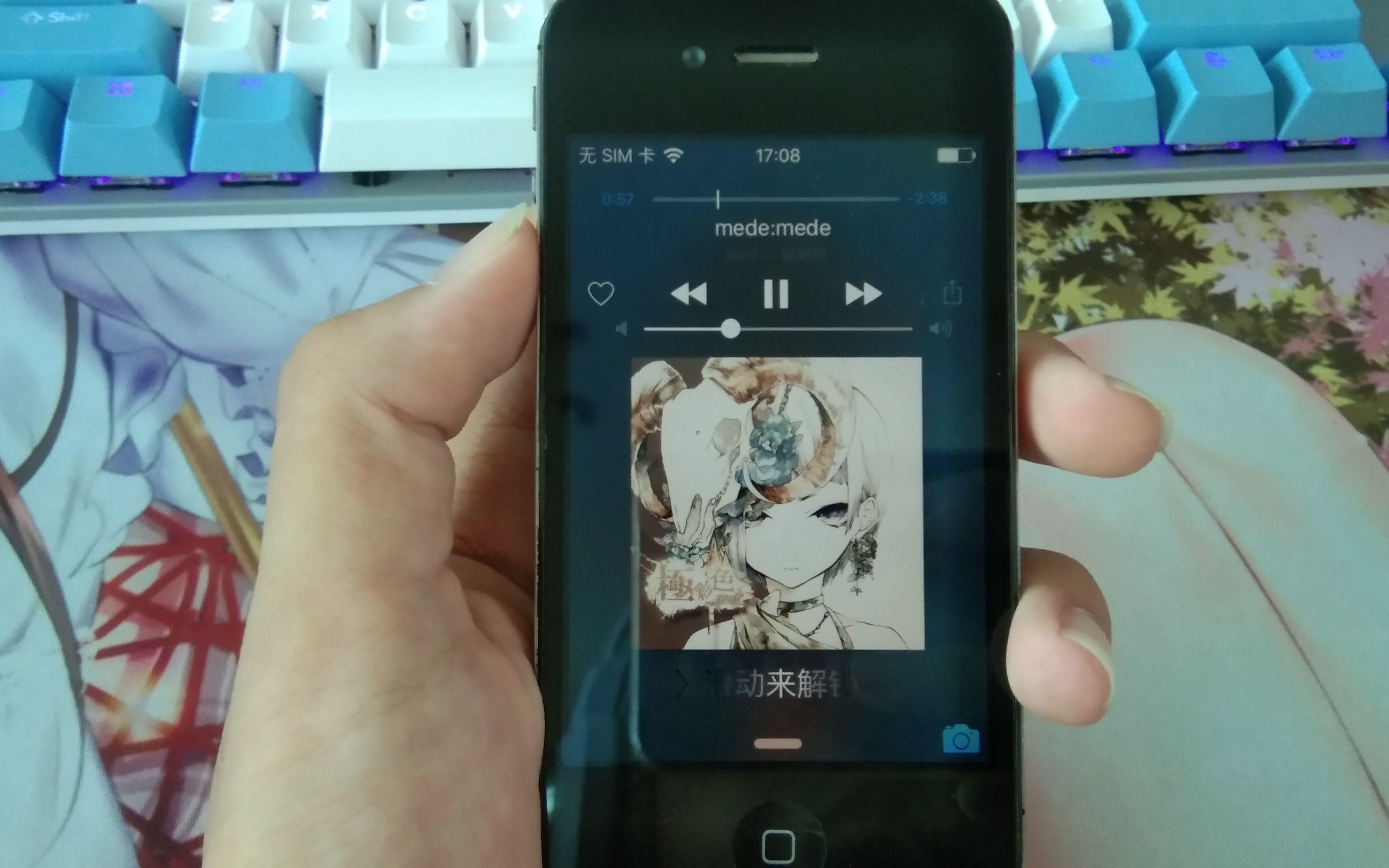
将iPhone上的歌曲导出到电脑,最稳定且无损的方式是通过iTunes或Apple Devices应用进行同步,而针对无版权限制的本地音频文件,使用第三方管理工具或直接连接电脑进行文件复制则是更灵活的选择。
很多人遇到这个问题时,第一反应是寻找“一键导出”按钮,但iOS系统的封闭性决定了它没有直接的“另存为”功能,这并非技术缺陷,而是苹果为了版权保护和应用生态统一所做的设计,要解决这个问题,我们需要根据歌曲的来源(正版流媒体还是本地文件)采取不同的策略。

正版流媒体歌曲的导出逻辑与限制
对于绝大多数用户来说,iPhone里的歌来自Apple Music或QQ音乐等流媒体平台,这里存在一个核心认知误区:流媒体播放列表并不等同于本地文件。
版权保护机制下的数据隔离
Apple Music等订阅制服务提供的歌曲,其文件加密格式(如AAC或ALAC)受DRM(数字版权管理)保护,这意味着这些文件虽然显示在“音乐”App中,但你无法像复制MP3那样直接拖拽到电脑文件夹,业内专家指出,这种设计旨在防止大规模盗版传播,确保创作者获得持续收益,试图通过越狱或破解软件导出这些歌曲,不仅违反用户协议,还可能导致账号被封禁,且文件在电脑端无法播放。
合法获取本地文件的替代方案
如果你希望在电脑上也能离线收听这些高品质音乐,正确的做法是利用官方提供的“下载”功能,并在电脑端安装对应的客户端。
- Apple Music用户:在Mac上安装Apple Music应用,登录同一Apple ID,即可同步已下载的播放列表,在Windows上,需安装iTunes或Apple Devices应用,并在设置中开启“同步音乐”选项。
- 其他平台用户:若使用QQ音乐或网易云音乐,需购买数字专辑或开通会员下载无损格式,并通过电脑客户端登录同一账号进行同步,注意,部分平台的离线文件加密后仅在App内有效,无法直接导出为通用音频格式。
本地音频文件的实操导出路径
当你的歌曲是MP3、FLAC等通用格式,且通过电脑导入到iPhone时,导出过程则相对简单,这部分内容主要解决“iphone上的歌怎么导出到电脑上吗”这一具体场景中的技术操作问题。
Windows系统下的传统同步法
对于Windows用户,iTunes依然是官方推荐的标准工具,尽管界面较为陈旧,但其底层协议最稳定。
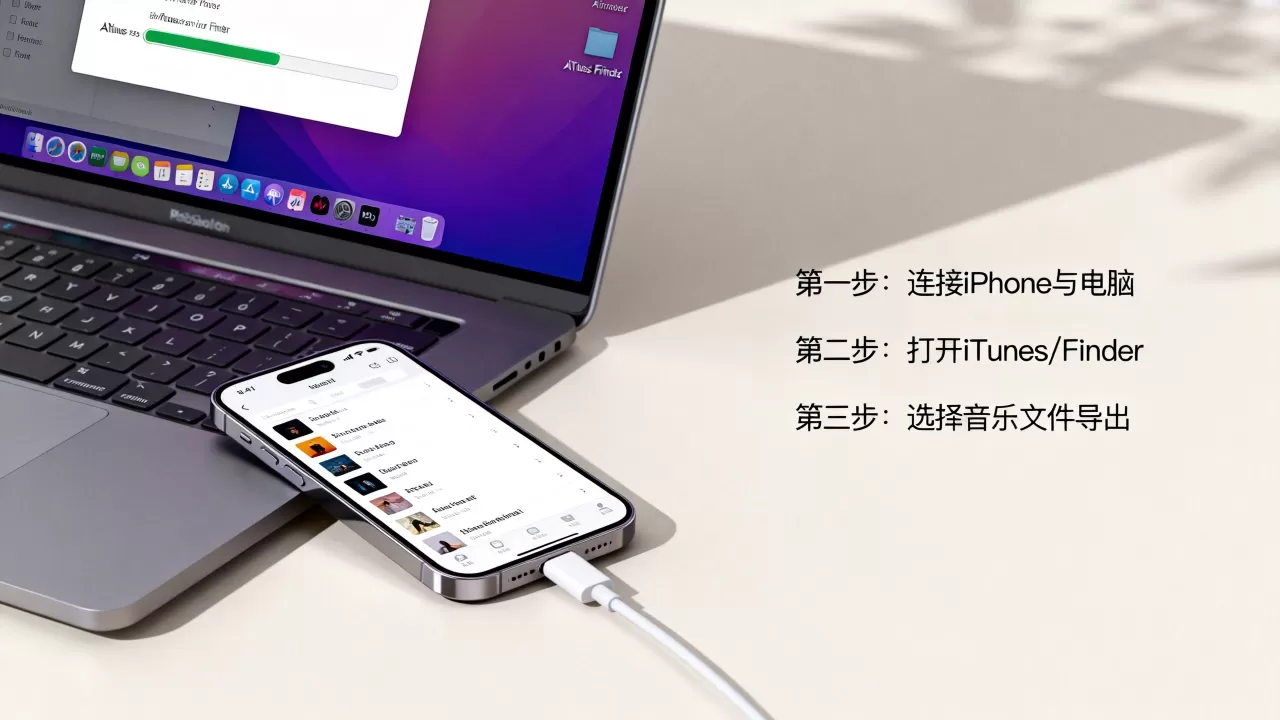
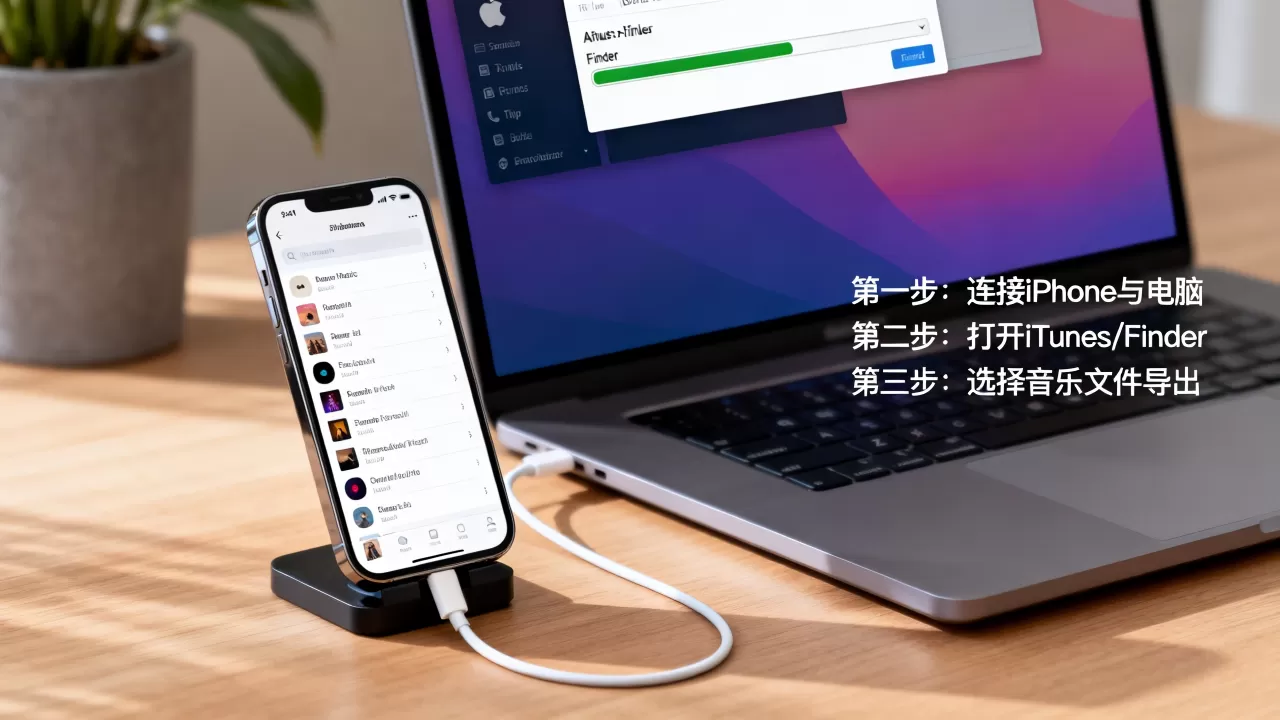
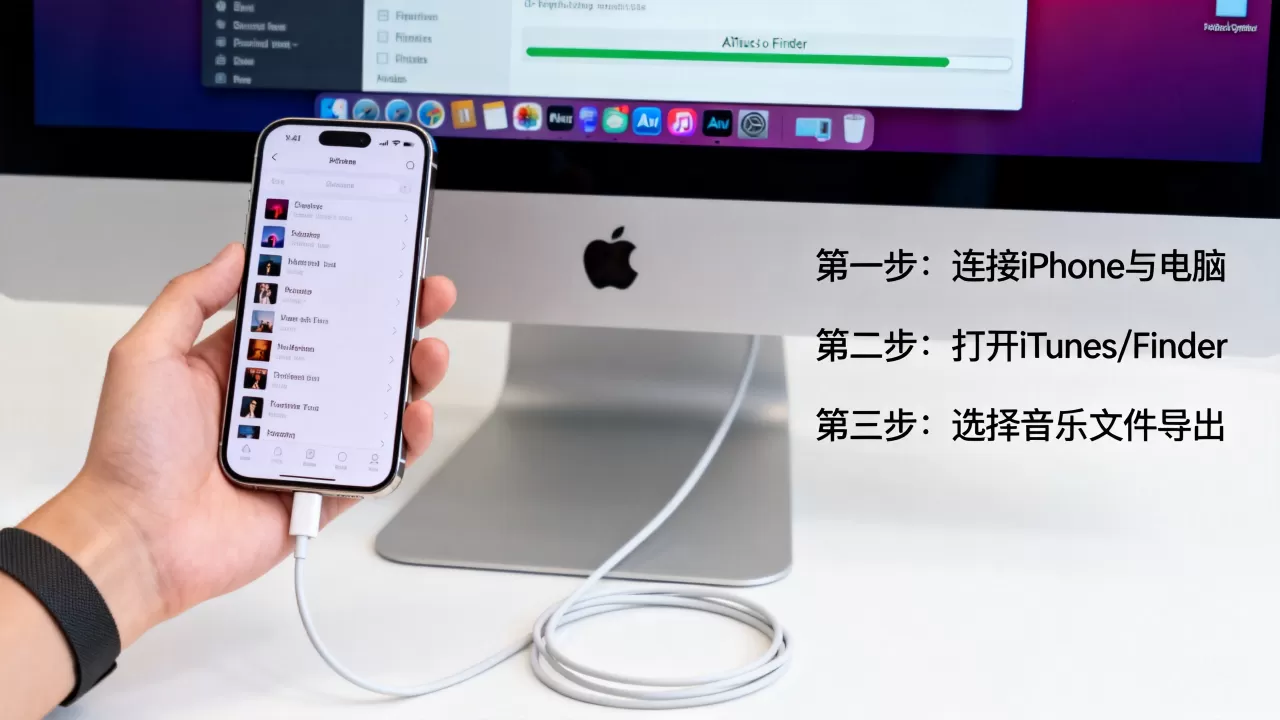
- 连接设备:使用原装或MFi认证数据线将iPhone连接至电脑,信任该电脑。
- 配置同步:打开iTunes,点击设备图标,在“音乐”选项卡中勾选“同步音乐”,选择“整个音乐库”或特定播放列表。
- 执行同步:点击“应用”,iTunes会将手机中的音乐文件备份至电脑iTunes媒体文件夹,你可以通过浏览该文件夹找到原始文件。
macOS系统下的快捷迁移
在macOS Catalina及更高版本中,iTunes被拆分,音乐功能移至“音乐”App,设备管理由“Finder”接管。
通过Finder直接访问文件
连接iPhone后,打开Finder,在侧边栏选择你的设备,在“文件共享”区域,你可以看到支持文件共享的应用列表,如“酷狗音乐”、“VOX”等第三方播放器,点击这些应用,即可看到存储在沙盒内的音频文件,直接拖拽至桌面即可完成导出,这种方法无需同步整个库,仅针对特定应用内的文件,效率极高。
当官方工具无法满足个性化需求,或用户希望在不同步的情况下直接提取文件时,第三方工具成为重要补充,这类工具通常被称为“iPhone文件管理器”,它们通过读取设备备份或直接挂载文件系统来实现数据提取。
常见工具对比与选择
市面上存在多款此类软件,如iMazing、AnyTrans等,它们的优势在于界面友好,支持批量操作,且能处理官方工具无法触及的深层文件。
| 工具类型 | 适用系统 | 主要优势 | 潜在风险 |
|---|---|---|---|
| 官方iTunes/Finder | Windows/macOS | 完全免费,安全稳定,官方支持 | 操作繁琐,仅支持同步逻辑,无法直接浏览文件 |
| 第三方管理器 | Windows/macOS | 可视化文件浏览,支持直接拖拽导出,功能丰富 | 部分高级功能收费,需警惕软件安全性 |
| 云存储中转 | 全平台 | 无需数据线,适合少量文件 | 受限于网络速度,大文件传输耗时 |
操作路径详解
以iMazing为例,其操作流程具有代表性,安装软件后连接手机,选择“管理应用程序”,找到音乐类App,点击“显示文件”,即可看到类似Documents或Music的文件夹,选中目标音频文件,右键选择“导出”,指定电脑保存路径即可,这种方法绕过了同步机制,直接访问应用沙盒,是“iphone导出音乐到电脑”的高效途径。
常见问题与注意事项
在执行导出操作时,用户常遇到格式不兼容、文件丢失或同步冲突等问题,以下针对高频疑问进行解答。
iphone上的歌怎么导出到电脑上吗?Q&A解析
Q1:导出的音乐在电脑上无法播放怎么办?
A:这通常是因为格式不兼容,iPhone原生支持AAC、ALAC、MP3等格式,但部分第三方应用可能使用专有加密格式,建议使用电脑端的万能播放器(如VLC或Foobar2000)进行测试,若仍无法播放,说明文件受DRM保护,需通过官方渠道在电脑端重新下载。Q2:如何避免导出时覆盖原有文件?
A:在使用iTunes同步时,务必勾选“不要覆盖现有项目”选项,对于第三方工具,建议在导出前对电脑目标文件夹进行备份,或采用“追加”模式而非“替换”模式,确保数据安全。Q3:无线导出是否可行?
A:可行,但效率较低,通过AirDrop(仅限Mac)或云端网盘(如百度网盘、OneDrive)可实现无线传输,适用于少量歌曲的快速备份,不适合大规模音乐库迁移,据统计,多数情况下有线连接的速度是无线方式的10倍以上,尤其在传输高清无损音频时差异显著。总结与建议
导出iPhone音乐并非单一技术动作,而是对数据所有权和使用场景的重新确认,对于流媒体用户,接受“账号即库”的逻辑,通过官方客户端在电脑端同步是最合规且稳定的方案,对于本地文件用户,利用Finder的文件共享功能或成熟的第三方管理工具,能实现高效、无损的提取。
核心结论在于:明确歌曲来源,选择匹配的工具,不要试图破解版权保护,而应善用系统提供的合法接口,随着iOS系统的迭代,苹果正逐步开放更多文件管理权限,未来跨设备的数据流转将更加无缝,在此之前,掌握上述实操步骤,足以应对绝大多数日常需求。


