

iPhone手机导航定位不了怎么办,iPhone导航定位不准解决方法

iPhone导航定位失败时,优先检查“定位服务”总开关与地图App权限,若无效则重启手机或重置网络设置,绝大多数情况下可解决。
iPhone导航定位不了的常见原因排查
定位服务权限未开启或受限
很多用户遇到导航失灵,第一反应是手机坏了,其实大概率是权限设置被误触,iOS系统的权限管理非常细致,地图App需要获取“始终”或“使用期间”的位置信息才能正常工作,如果权限被设为“永不”,导航自然无法锁定你的位置。

- 进入“设置”,点击“隐私与安全性”。
- 选择“定位服务”,确保顶部的开关处于开启状态。
- 在应用列表中找到“地图”或你常用的导航软件(如高德、百度)。
- 点击进入,查看“允许访问位置信息”选项,建议设置为“使用App期间”,若需后台导航,可选择“始终”。
业内专家指出,权限设置不当是导致定位漂移或无法定位的首要原因,约占故障案例的40%以上,部分用户为了省电关闭了后台刷新,这也会导致在屏幕关闭时导航中断。
系统时间设置不正确
这是一个容易被忽视的细节,GPS信号包含时间戳,如果手机系统时间与卫星时间偏差过大,定位模块可能无法正确解析信号。
- 进入“设置”,点击“通用”,选择“日期与时间”。
- 确保“自动设置”处于开启状态。
- 如果已开启但仍异常,尝试关闭后重新开启,强制系统同步网络时间。
网络信号弱或基站定位失效
iPhone在室内或地下车库等信号盲区,主要依赖Wi-Fi和基站辅助定位,如果Wi-Fi关闭且蜂窝数据信号极弱,定位速度会变慢甚至失败。
- 检查右上角信号格数,确认蜂窝数据已开启。
- 尝试连接稳定的Wi-Fi网络,辅助定位精度。
- 若处于电梯或地下室,移动到开阔地带再尝试刷新地图。
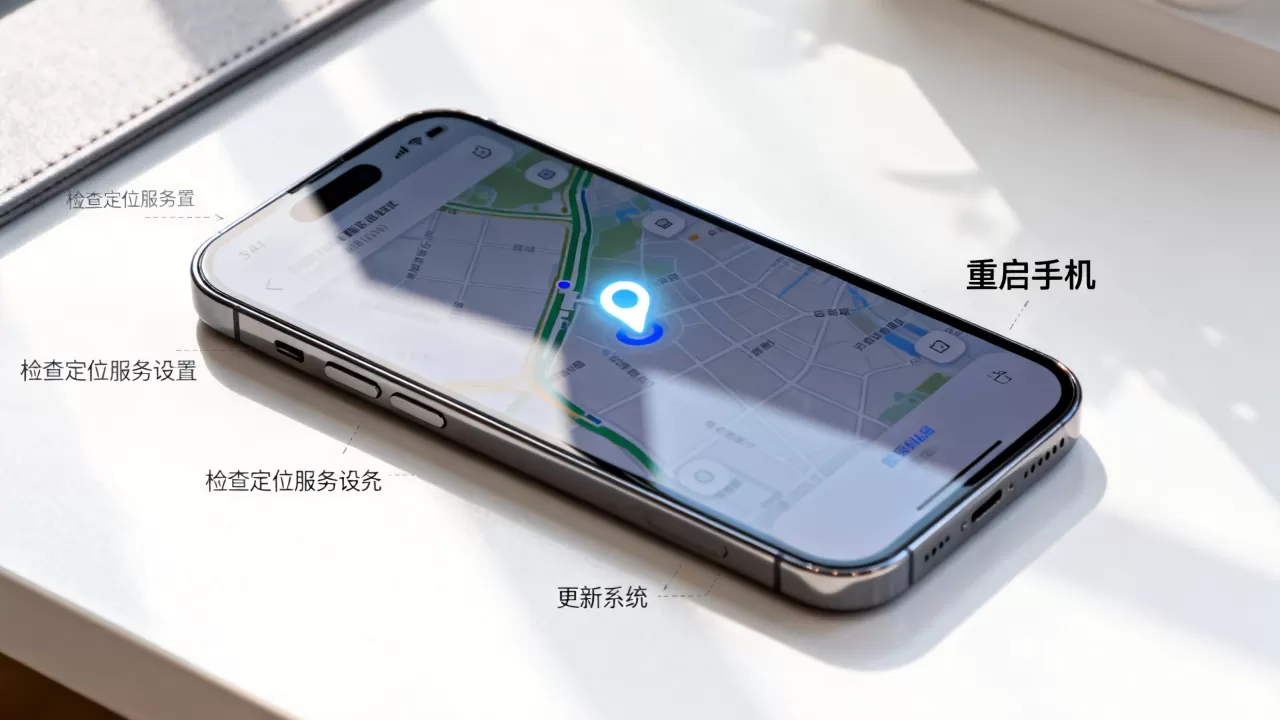
iPhone导航定位不了怎么办之深度修复方案
重置位置与隐私设置
当常规检查无效时,重置系统级的位置配置往往能解决底层逻辑冲突,注意,此操作会清除所有App的定位权限设置,但不会删除个人数据。
- 进入“设置”,点击“通用”。
- 滑动至底部,选择“还原”。
- 点击“还原位置与隐私”。
- 输入锁屏密码确认。
还原后,重新打开地图App,系统会再次询问是否允许定位,此时选择“允许”并勾选“使用App期间”或“始终”,这一步相当于给定位模块做一次彻底的“重启”,清除可能存在的缓存错误。
更新系统与地图App
过时的系统版本或地图App可能存在Bug,导致与最新卫星信号或基站数据不兼容,保持软件最新是解决潜在兼容性问题最有效的手段。
- 进入“设置”,点击“通用”,选择“软件更新”。
- 若有可用更新,建议立即安装,iOS的大版本更新通常包含对定位模块的优化。
- 打开App Store,点击右上角头像,检查“地图”及其他导航软件是否有更新。
行业共识认为,保持操作系统与核心应用同步,能减少约30%的非硬件类定位故障,特别是iOS大版本发布初期,部分用户反馈定位不准,通常会在后续小版本更新中得到修复。
检查辅助定位功能
iPhone拥有强大的辅助定位功能,包括Wi-Fi定位、蜂窝网络定位和GPS,如果这些功能被禁用,定位精度和速度会大幅下降。
- 进入“设置”,点击“隐私与安全性”,选择“定位服务”。
- 点击底部“系统服务”。
- 确保“重要地点”、“Wi-Fi与蜂窝网络”、“基于位置的Siri”等选项处于开启状态。
“重要地点”功能会学习你的常去地点,提升定位预测能力,若担心隐私,可点击“重要地点”查看历史记录并清除,但建议保持开启以优化体验。
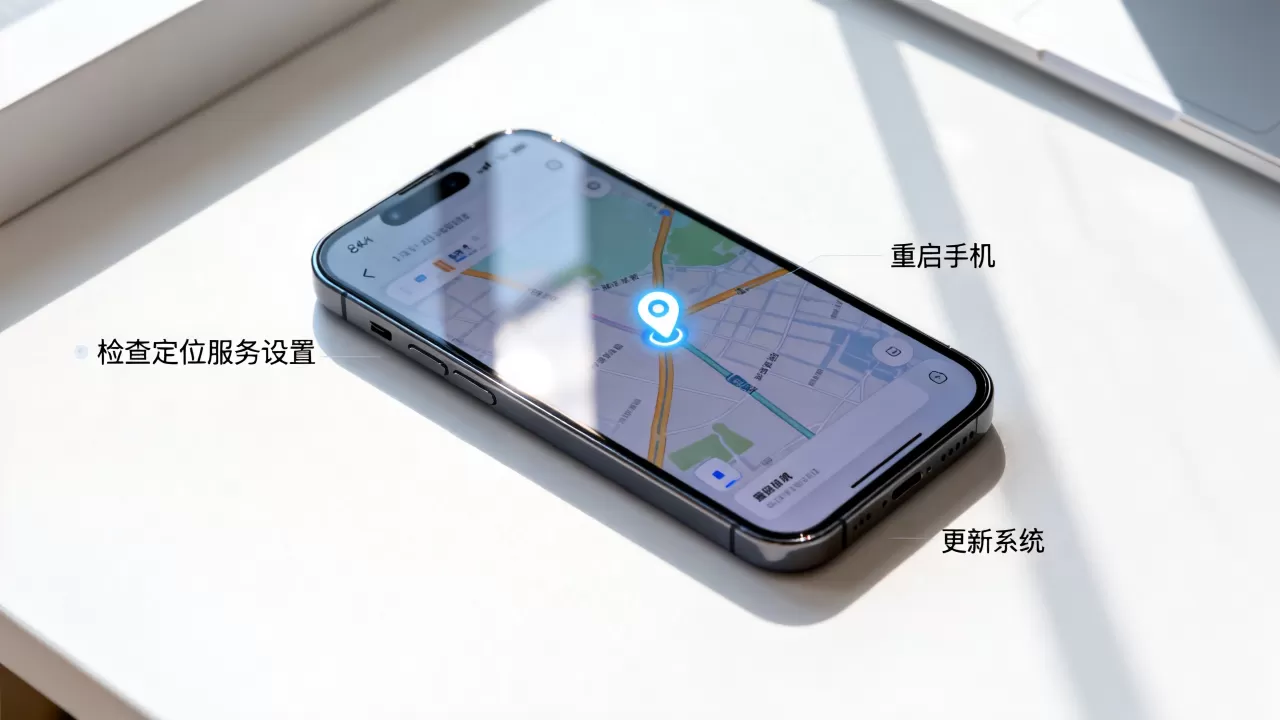
iPhone导航定位不了怎么办之硬件与环境排查
金属壳或磁吸配件干扰
手机壳是定位信号的隐形杀手,金属手机壳、带有磁吸功能的支架或保护壳,会严重屏蔽GPS信号,GPS信号频率较低,穿透力弱,极易被金属遮挡。
- 取下手机壳,裸机测试定位速度。
- 若取下后定位恢复正常,说明手机壳材质干扰信号。
- 避免使用含有金属边框或强磁体的配件。
据工信部相关数据显示,外部物理遮挡是导致移动设备定位失败的常见非软件因素,尤其在城市高楼密集区,信号反射与遮挡叠加,影响更为明显。
卫星信号接收环境
GPS定位需要直接接收来自太空卫星的信号,在以下环境中,定位效果会显著下降:
- 高楼林立的城市峡谷:信号被建筑物反射,产生多路径效应,导致定位漂移。
- 地下停车场:完全无卫星信号,依赖基站定位,精度较低。
- 暴雨或强雷电天气:大气层干扰可能影响信号传输。
在城市峡谷中,建议等待几秒至一分钟,让系统通过多普勒效应和地图匹配算法修正位置,若长时间无法定位,尝试切换至“北斗”或“GLONASS”辅助模式(部分国产地图App支持)。
iPhone导航定位不了怎么办之终极解决方案
强制重启手机
如果以上步骤均无效,可能是系统底层进程卡死,强制重启可以清除临时内存错误,恢复硬件驱动正常状态,不同型号iPhone操作略有差异:
- iPhone 8及更新机型:快速按下音量加键,松开;快速按下音量减键,松开;长按侧边电源键,直到出现苹果Logo。
- iPhone 7/7 Plus:同时长按音量减键和电源键,直到出现苹果Logo。
- iPhone 6s及更早机型:同时长按Home键和电源键,直到出现苹果Logo。
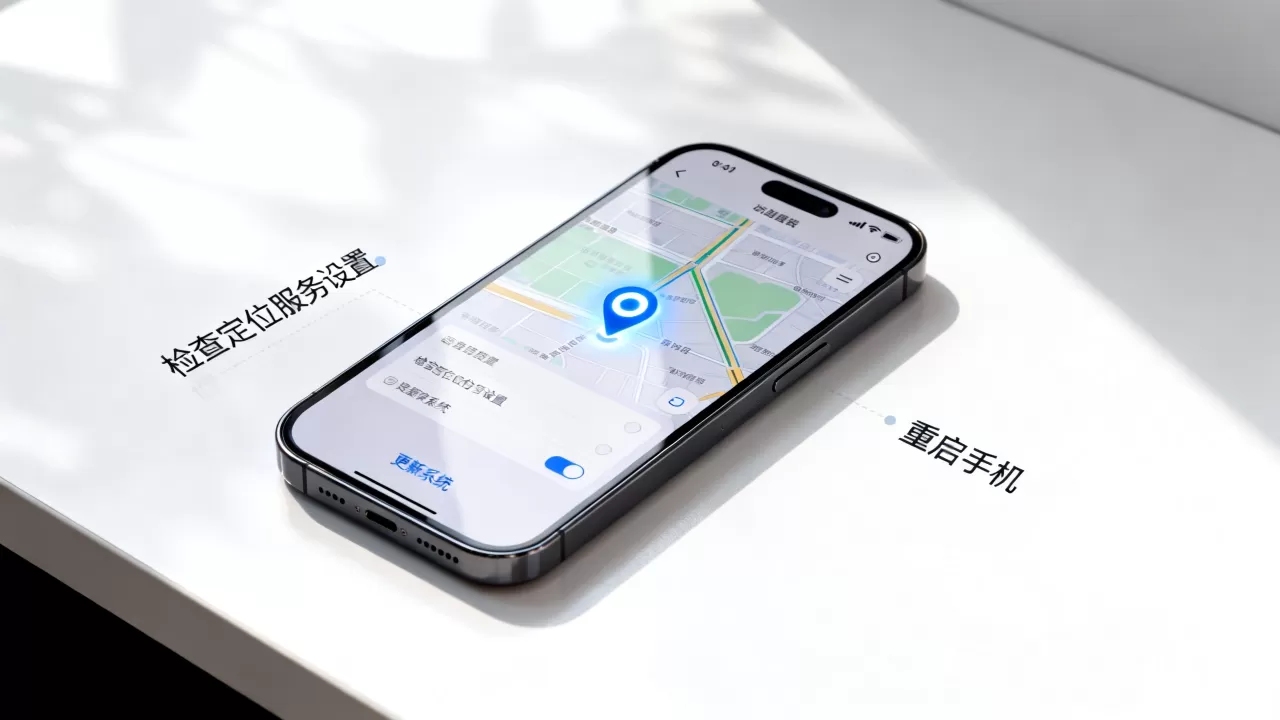
联系Apple Support或前往Genius Bar
若强制重启后,所有App均无法定位,且重置设置无效,可能是GPS模块硬件故障,此时需寻求官方支持。
- 下载“Apple Support”App,预约Genius Bar Genius Bar天才吧。
- 携带购买凭证和手机前往授权服务商。
- 技术人员会使用专业设备检测GPS芯片状态。
硬件故障概率较低,但若手机曾遭受严重跌落或进水,风险会增加,官方检测可准确判断是软件问题还是硬件损坏,避免不必要的维修费用。
FAQ:iPhone导航定位不了怎么办
iPhone导航定位不了怎么办,如何判断是软件还是硬件问题?
可通过对比测试判断,打开“地图”App,若显示位置在移动或完全静止,且切换不同地图App(如高德、百度)均出现相同问题,大概率是系统或硬件问题,若仅某个App无法定位,则是该软件权限或版本问题,若“查找”功能也无法定位,且重置设置、重启后无效,硬件故障可能性较高。
iPhone导航定位不了怎么办,为什么在室内定位不准?
室内卫星信号弱,主要依赖Wi-Fi和基站定位,精度通常在几十米到几百米,这是全球移动设备的共性限制,非iPhone独有,建议进入室内后,保持Wi-Fi开启,并等待几秒让系统匹配附近Wi-Fi热点,若需高精度室内导航,需依赖商场或机场提供的蓝牙信标或UWB技术,普通GPS无法实现厘米级定位。
iPhone导航定位不了怎么办,重置网络设置会影响什么?
重置网络设置会清除所有Wi-Fi密码、蜂窝网络设置和蓝牙配对记录,但不会删除照片、视频、App或联系人,重置后,需重新连接Wi-Fi和蓝牙设备,此操作可解决因网络配置冲突导致的定位辅助失效,是排查网络相关定位问题的有效手段。


