

iphone短信铃声怎么导入,iphone短信铃声导入教程

iPhone短信铃声无法直接通过系统设置导入自定义音频,必须借助电脑端iTunes或第三方软件进行格式转换与同步,这是目前唯一官方支持的稳定方案。
很多用户发现,安卓手机可以直接把MP3文件设为铃声,但iPhone却不行,这并非技术落后,而是iOS系统的封闭性决定的,苹果为了保持系统流畅和统一体验,限制了用户直接修改系统音频文件,想要拥有个性化的短信提示音,我们需要换个思路,通过“曲线救国”的方式来完成,这个过程虽然比安卓稍微繁琐一点,但一旦设置成功,那种专属感是无可替代的。


为什么iPhone不能直接导入铃声?
在动手操作之前,了解背后的逻辑能帮你少走弯路,业内专家指出,iOS系统的音频处理机制与Android有着本质区别,Android允许用户直接读取SD卡或内部存储中的音频文件作为铃声,而iOS则要求铃声文件必须经过特定的编码格式转换,并且长度严格限制在30秒以内。
格式与长度的双重限制
文件格式必须是.m4r,这是iPhone专用的铃声格式,本质上是对AAC音频格式的一种封装,你下载的网络音乐通常是MP3或FLAC,这些格式iPhone无法直接识别为系统铃声,时长限制是硬性指标,超过30秒的音频片段会被系统自动裁剪,或者在同步时直接报错,这意味着,如果你有一段喜欢的1分钟歌曲,必须先在电脑上剪辑好,只保留最精彩的那30秒。
同步机制的差异
不同于安卓的“复制粘贴”,iPhone依赖的是“同步”机制,这意味着,铃声文件必须存在于你的电脑本地库中,并通过iTunes(或Finder)与iPhone建立连接后,才能推送到手机上,这种机制虽然繁琐,但保证了文件管理的有序性,避免了手机内部文件混乱导致的系统卡顿。
iphone短信铃声怎么导入:电脑端标准流程
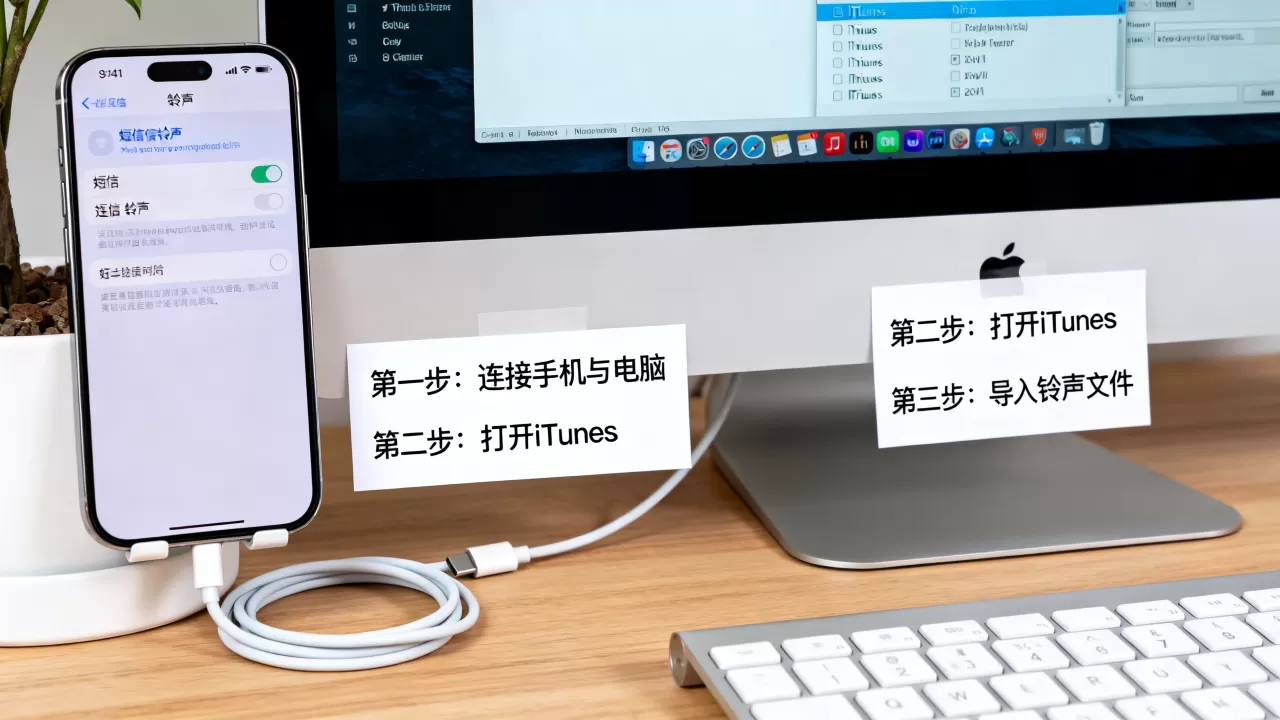
这是最通用、最稳定的方法,适用于所有版本的iOS系统,虽然步骤较多,但逻辑清晰,成功率极高。
准备工作:工具与素材
你需要准备以下三样东西:
- 一台电脑:Windows或Mac均可,安装好最新版的iTunes(Windows)或使用Finder(Mac Catalina及以上版本)。
- 音频文件:你喜欢的歌曲或音效,格式不限,MP3、WAV、FLAC都可以。
- 数据线:用于连接iPhone和电脑,确保连接稳定。
具体操作步骤
第一步:导入音乐到媒体库
打开iTunes(或Finder),将你的音频文件拖入“音乐”库中,确保文件在电脑中播放正常,这一步是为了让软件识别并管理该音频。
第二步:裁剪音频片段
选中刚才导入的歌曲,右键点击选择“显示简介”或“获取信息”,切换到“选项”标签页,在“开始时间”和“停止时间”中设置裁剪范围,歌曲第1分10秒开始,到1分40秒结束,时长正好30秒,点击确定保存。
第三步:转换为AAC格式
这是最关键的一步,在iTunes菜单栏中,点击“文件” > “转换” > “创建AAC版本”,系统会自动生成一个时长30秒的副本,你会在库中看到两个文件,一个是原曲,一个是新生成的短音频。
第四步:修改文件后缀
右键点击新生成的短音频,选择“在Finder中显示”或“在Windows资源管理器中显示”,找到该文件,将其后缀名从.m4a改为.m4r,如果系统提示“更改扩展名可能导致文件不可用”,点击“是”,该文件已具备iPhone铃声的资格。
第五步:同步至iPhone
用数据线连接iPhone,在iTunes(或Finder)左侧设备栏中选择你的iPhone,点击“铃声”标签页,勾选“同步铃声”,并将刚才生成的.m4r文件勾选上,点击“应用”或“同步”,等待进度条完成。
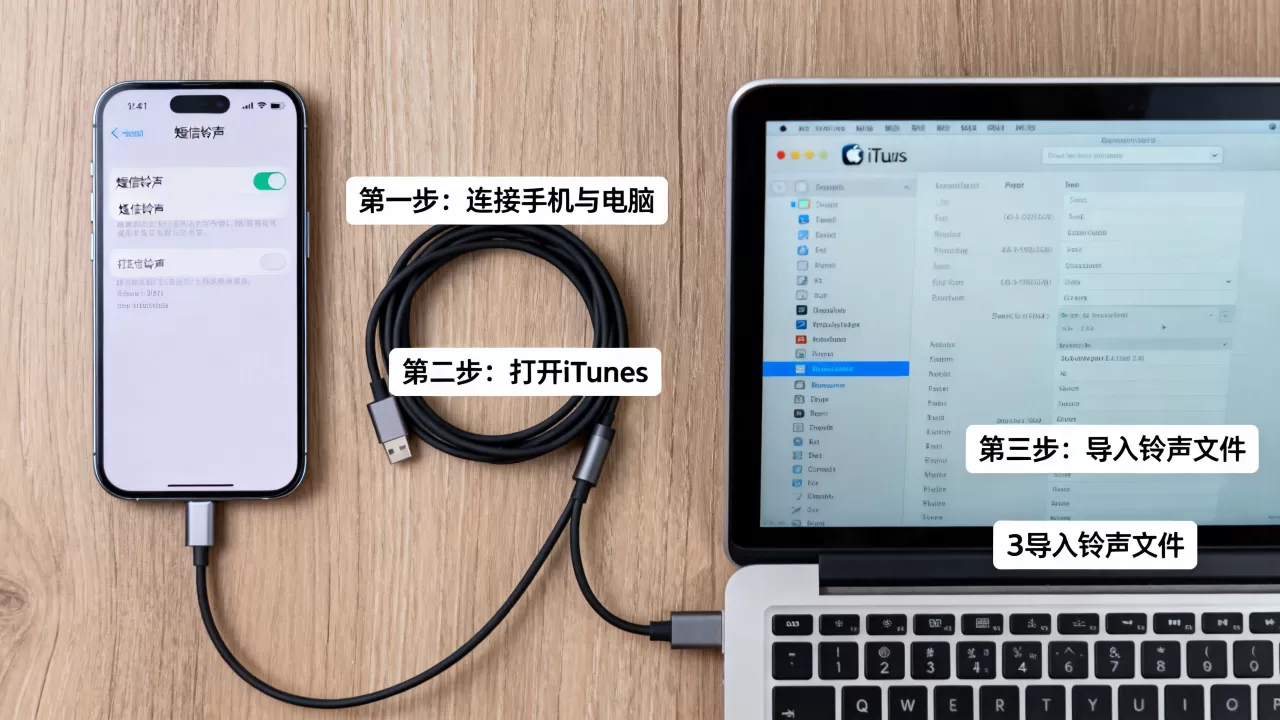
第六步:手机端设置
断开连接,打开iPhone的“设置” > “声音与触感” > “短信铃声”,你应该能在列表顶部看到新导入的铃声,选中它,点击返回,设置完成。
iphone铃声导入软件推荐与对比
对于不习惯使用电脑操作,或者觉得上述流程过于复杂的用户,市面上有许多第三方工具可以简化这一过程,行业共识认为,选择合适的工具能大幅提升效率,但需注意安全性。
主流工具对比
| 工具类型 | 操作难度 | 费用情况 | 适用人群 |
|---|---|---|---|
| iTunes/Finder | 中等 | 免费 | 追求稳定、无广告用户 |
| 第三方助手(如爱思助手) | 简单 | 免费/部分功能收费 | 小白用户、批量管理用户 |
| 在线转换网站 | 极简单 | 部分免费/广告多 | 偶尔使用、无电脑用户 |
第三方助手的优势
以爱思助手等知名工具为例,它们通常提供“铃声制作”一键功能,你只需导入MP3,选择起始和结束时间,软件会自动完成格式转换和同步,这种方式免去了手动修改后缀名的麻烦,且界面友好,适合对电脑操作不熟练的用户,但需注意,此类软件可能需要安装驱动,且部分高级功能可能收费。
在线工具的局限性
在线转换网站虽然无需安装软件,但上传大文件速度慢,且存在隐私泄露风险,转换后的文件仍需通过iTunes同步到手机,并未完全解决“导入”问题,仅建议在紧急情况下使用。
iphone铃声导入失败常见原因排查
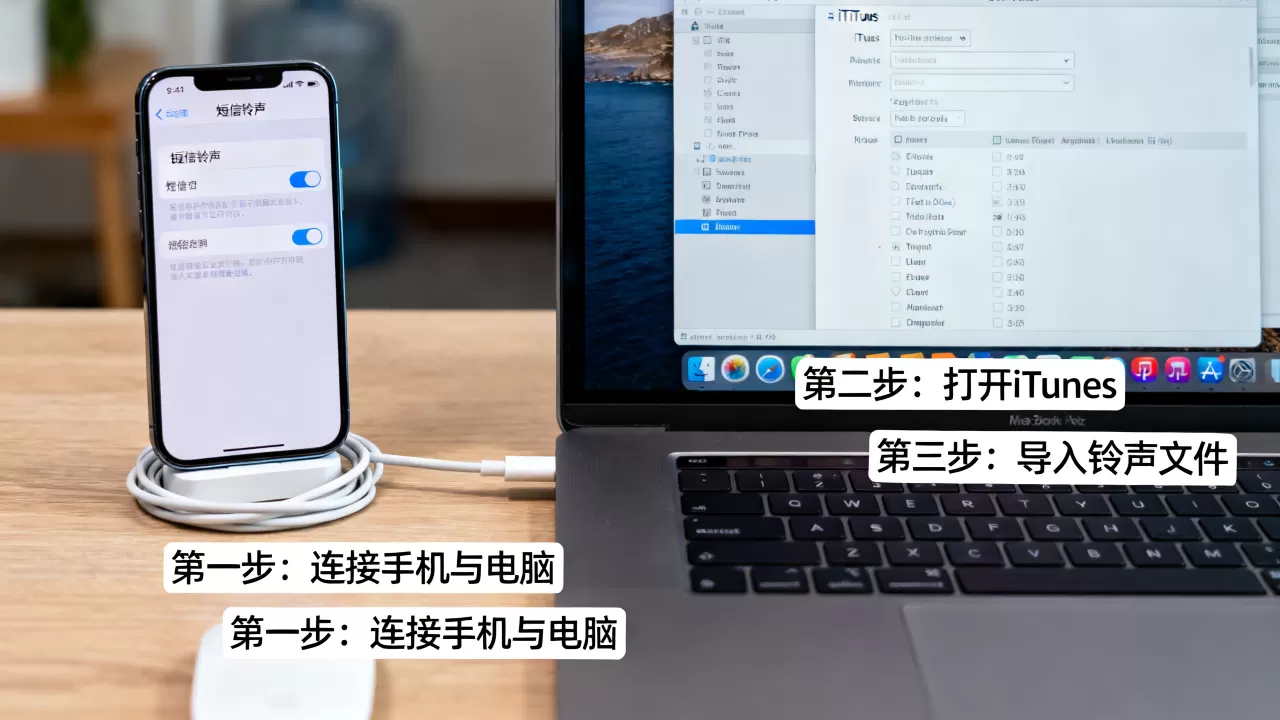
即使按照标准流程操作,有时也会遇到铃声不显示或无法播放的情况,这通常由以下几个原因导致。
文件未正确同步
检查iTunes中的同步状态,确保“同步铃声”选项已勾选,且点击了“应用”,有时网络波动会导致同步中断,建议重新连接数据线并再次尝试。
格式转换错误
确保文件后缀名确实是.m4r,且时长严格小于等于30秒,如果文件名为中文,部分旧版本iOS可能存在兼容性问题,建议改为英文或数字命名。
系统版本差异
iOS 15及以上版本在文件管理上有所调整,但核心逻辑未变,如果使用的是Mac Catalina及以上版本,请使用Finder而非iTunes,确保电脑系统软件为最新版本,以避免兼容性问题。
iphone铃声导入Q&A
iphone短信铃声怎么导入到不同地区版本?
无论iPhone是哪个地区版本(如国行、港版、美版),其iOS系统内核一致,导入方法完全相同,地域差异仅影响预装应用和部分网络功能,不影响本地音频文件的处理逻辑,无需针对特定地区版本寻找特殊工具。
iphone铃声导入后为什么没有声音?
首先检查iPhone是否处于静音模式,侧边静音开关是否打开,进入“设置” > “声音与触感”,确保“用按钮调整”已开启,并调高铃声和提醒音量,确认短信铃声是否已正确选中,而非仍在使用默认铃声,多数情况下,音量设置或静音模式是主要原因。
iphone铃声导入支持无损格式吗?
不支持,iPhone系统铃声仅支持AAC编码的.m4r格式,这是一种有损压缩格式,即使你导入的是FLAC或WAV无损文件,在转换为.m4r的过程中,系统也会自动进行有损压缩,这是为了平衡音质与存储空间,属于行业通用做法,无法通过设置更改。


