

iphone连电脑上没反应怎么办,iphone连接电脑没反应

iPhone连接电脑没反应,核心原因通常集中在数据线故障、USB端口供电不足、驱动缺失或信任设置未确认,建议优先更换原装或MFi认证数据线并重启设备与电脑。
当iPhone插入电脑后毫无反应,既没有弹出设备管理器,也无法在iTunes或访达中识别,这种“失联”状态往往让使用者感到焦虑,这并非一定是硬件损坏,更多时候是软件握手失败或物理连接不稳定导致的,我们需要从最简单的物理层开始排查,逐步深入到系统驱动和权限设置,以恢复设备与电脑之间的通信链路。

排查物理连接与端口供电问题
数据线与接口的物理状态检查
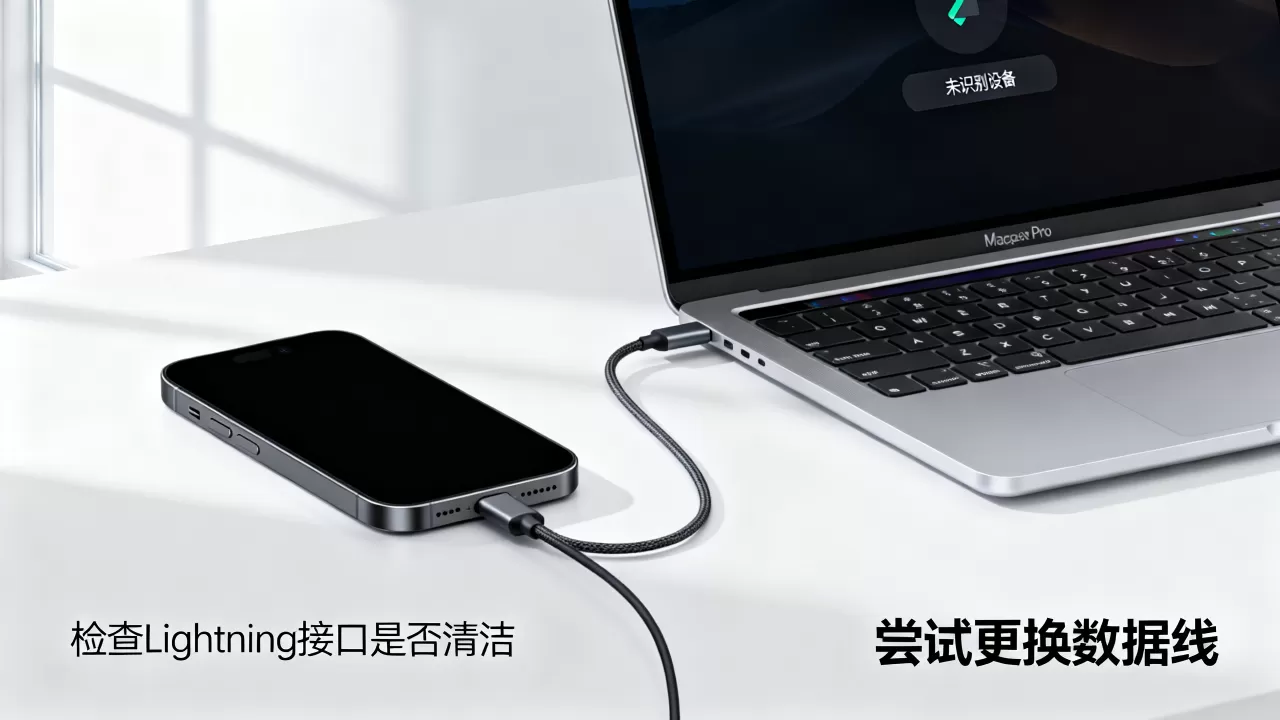
绝大多数连接失败案例,根源都在于物理链路的断裂或接触不良,Lightning或USB-C接口在日常使用中容易积累灰尘、氧化或出现物理弯折。
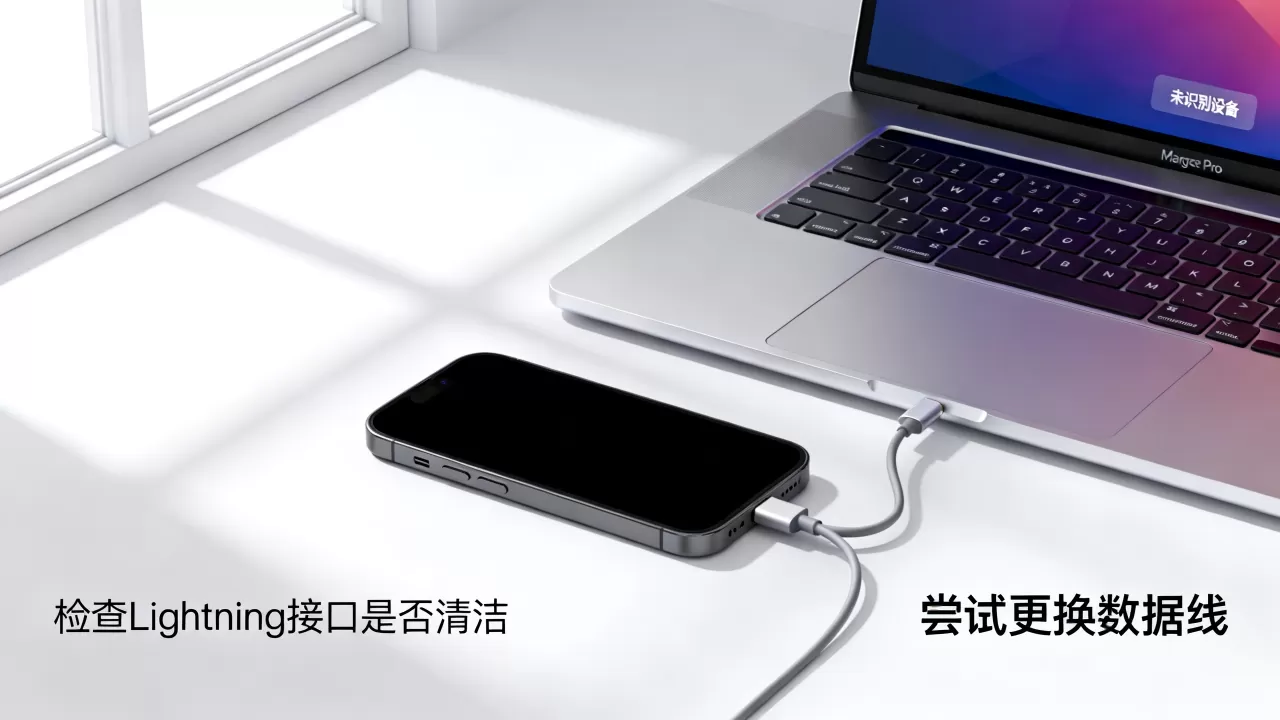
- 更换数据线:很多第三方数据线仅支持充电,不支持数据传输,请务必使用苹果原装线,或带有MFi认证标志的品牌线材,劣质线材内部线芯细,无法承载数据信号。
- 检查接口灰尘:使用干燥的软毛刷或牙签,轻轻清理iPhone充电口和电脑USB接口内的棉絮,灰尘堆积会导致插头无法完全插入,造成接触不良。
- 尝试不同USB端口:台式机机箱前置USB接口往往供电不足,尤其是连接大容量硬盘或高功耗设备时,请将iPhone直接插入机箱后置主板原生USB接口,这些接口供电更稳定,信号传输也更直接。
供电模式与连接协议冲突
部分笔记本电脑在节能模式下,会关闭闲置USB端口的供电以节省电量,当iPhone插入时,电脑可能因供电策略未激活而拒绝识别。
调整电源管理设置
在Windows系统中,可以通过设备管理器调整USB选择性暂停设置,在Mac系统中,通常无需手动调整,但若使用雷电集线器,需确保集线器自身供电充足,若使用扩展坞连接MacBook,建议直接使用电脑原生接口,排除扩展坞兼容性导致的信号衰减。
解决系统驱动与信任机制障碍
Windows系统下的驱动识别难题
Windows系统对iOS设备的驱动依赖性强,若驱动未正确安装或版本过旧,电脑将无法识别iPhone,这是许多用户遇到iphone连电脑没反应怎么办时的首要痛点。
- 更新Apple Software Support:确保电脑上安装了最新版的iTunes或Apple Devices应用,这些应用包含了必要的Apple Mobile Device USB Driver驱动。
- 手动更新驱动:右键点击“开始”菜单,选择“设备管理器”,展开“通用串行总线控制器”或“便携设备”,若看到带有黄色感叹号的“Apple Mobile Device”或“Unknown Device”,右键选择“更新驱动程序”,选择“自动搜索驱动程序”。
- 卸载重装驱动:若更新无效,可在设备管理器中右键卸载该设备,然后断开iPhone连接,重新插入,系统应会自动重新安装驱动,若仍未识别,需重新安装iTunes。
macOS系统的权限与信任确认
macOS系统通常能自动识别iPhone,但前提是必须在手机端完成“信任”操作,若之前点击过“不信任”,或系统缓存了错误的信任状态,会导致连接失败。
重新建立信任关系
解锁iPhone屏幕,当屏幕弹出“要信任此电脑吗?”时,务必点击“信任”并输入锁屏密码,若未弹出此提示,可尝试在“设置”>“通用”>“传输或还原iPhone”>“还原”>“还原位置与隐私”中重置信任设置,然后重新连接电脑。
深入排查软件冲突与系统状态
重启与强制刷新操作
当驱动和线缆均正常时,系统进程的僵死可能导致连接失败,重启是清除临时缓存和重置USB控制器最有效的方法。
- 重启iPhone:对于iPhone 8及后续机型,快速按下音量加,再按下音量减,最后长按侧边电源键,直到出现Apple Logo。
- 重启电脑:彻底关闭电脑,等待10秒后重新开机,这能重置主板的USB控制器状态。
强制退出后台进程:在Windows任务管理器中,结束所有与Apple相关的进程(如Apple Service、iTunes Helper等),然后重新连接。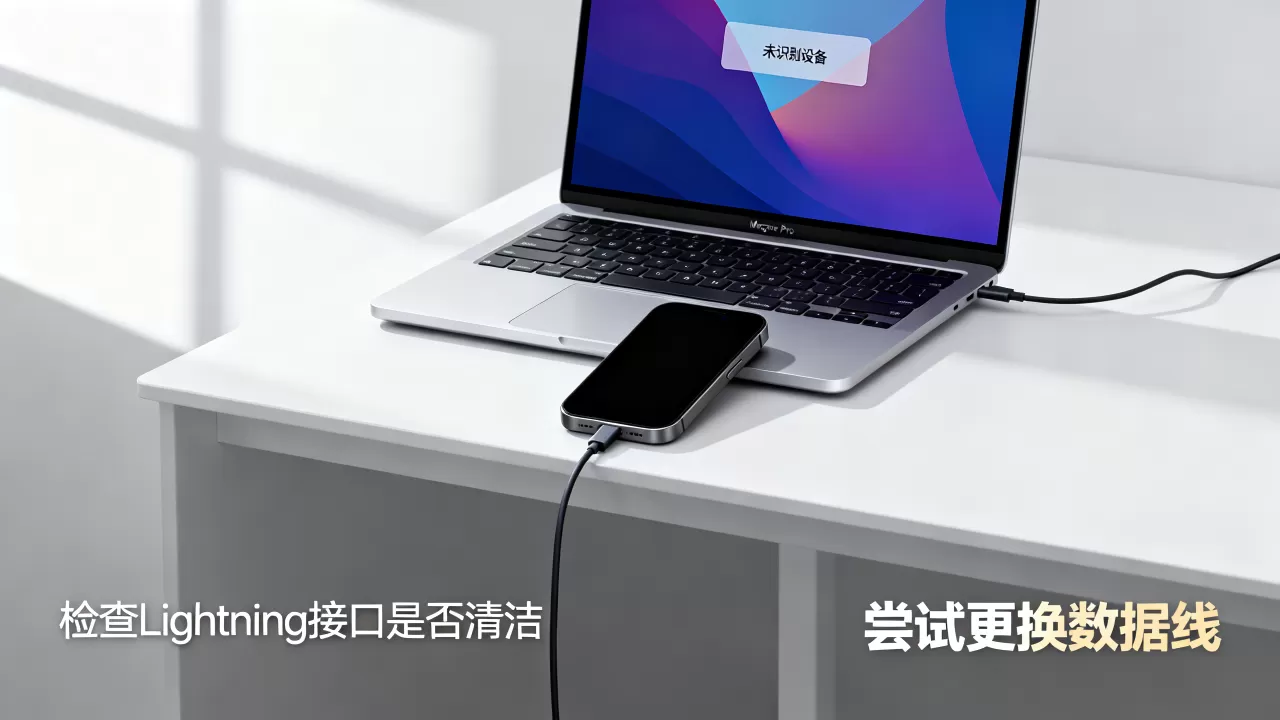
防火墙与安全软件拦截
某些第三方杀毒软件或防火墙会将iPhone的数据传输端口误判为安全风险,从而阻断连接,业内专家指出,安全软件的过度防护是导致iphone连电脑没反应的隐蔽原因之一。
临时禁用安全软件
暂时禁用电脑上的杀毒软件和防火墙,尝试重新连接,若连接成功,说明是安全软件拦截所致,此时需在安全软件中将iTunes或Apple Devices应用添加至白名单,而非永久关闭防护。
对比不同操作系统的连接差异
Windows与macOS在连接iPhone时的逻辑存在显著差异,理解这些差异有助于快速定位问题。
| 特性 | Windows系统 | macOS系统 |
|---|---|---|
| 依赖软件 | 必须安装iTunes或Apple Devices | 内置访达(Finder),无需额外软件 |
| 驱动需求 | 需手动安装或自动更新Apple驱动 | 系统内核直接支持,无需额外驱动 |
| 常见故障点 | 驱动冲突、USB选择性暂停、杀毒软件拦截 | 信任设置失效、Finder缓存错误、系统版本过旧 |
| 数据备份方式 | 通过iTunes或Apple Devices进行本地备份 | 通过访达进行本地备份,或iCloud云端同步 |
进阶解决方案:重置与恢复
若上述步骤均无效,可能是系统底层配置出现严重错误,此时可尝试重置网络设置或更新系统。
重置网络设置
在iPhone上,进入“设置”>“通用”>“传输或还原iPhone”>“还原”>“还原网络设置”,此操作会清除Wi-Fi密码和蓝牙配对记录,但能重置手机内部的通信模块,有时能解决与电脑连接的握手失败问题。
更新操作系统
确保iPhone和电脑均运行最新版本的操作系统,苹果常在系统更新中修复USB通信协议的Bug,在电脑上,可通过“设置”>“Windows更新”或macOS的“系统偏好设置”>“软件更新”进行检查。
Q&A:iphone连电脑没反应常见疑问解答
iphone连电脑没反应,数据线是好的,为什么还是识别不了?
若数据线确认完好,问题可能出在电脑USB端口的供电策略或驱动程序上,台式机前置接口供电不足是常见原因,请尝试插入后置主板接口,检查设备管理器中是否有未知设备,若有,需手动更新Apple Mobile Device USB Driver,重启电脑和iPhone可重置USB控制器的状态,往往能解决因进程僵死导致的识别失败。
iphone连电脑没反应,MacBook显示“未受信任的电脑”如何处理?
这表明iPhone端未授予电脑访问权限,请在iPhone上解锁屏幕,点击“信任”并输入密码,若未弹出提示,需在iPhone“设置”中重置“位置与隐私”权限,具体路径为:设置>通用>传输或还原iPhone>还原>还原位置与隐私,然后重新连接电脑并确认信任。
iphone连电脑没反应,Windows提示“无法识别的USB设备”,怎么解决?
此提示通常意味着驱动程序损坏或USB控制器故障,首先尝试更换USB端口,排除端口物理损坏,在设备管理器中卸载带有黄色感叹号的USB设备,然后重新插拔以触发驱动重装,若无效,需卸载并重新安装iTunes,以修复Apple Mobile Device USB Driver,检查Windows更新,安装最新的系统补丁,因为部分USB控制器驱动需通过系统更新获取。


