

怎么打开iphone的照片流,iphone照片流怎么开启

2026年已无法通过传统“照片流”功能同步照片,正确做法是开启iCloud照片库或配置iCloud共享相册,以实现多设备间的照片自动同步与查看。
如果你还在寻找那个曾经能让iPhone、iPad和Mac之间无缝流转照片的“照片流”入口,可能会感到困惑,苹果在几年前就已经正式关闭了这一服务,取而代之的是更强大、更智能的iCloud照片库,对于许多老用户来说,这个转变意味着操作逻辑的根本改变,我们不再需要手动管理“流”,而是让云端成为照片的中心,本文将详细拆解如何在2026年的iOS系统中实现照片的高效同步,并解决由此产生的存储与管理问题。


为什么找不到照片流功能
许多用户在设置中翻遍各个选项,却找不到“照片流”的开关,这并非系统故障,而是苹果的产品策略调整,早在2016年,苹果就宣布停止照片流服务,理由是用户更倾向于使用iCloud照片库,它能提供更高画质和更完整的元数据支持,对于习惯了旧版操作的用户,这种突然的“消失”往往伴随着数据迁移的焦虑。
业内专家指出,从照片流到iCloud照片库的迁移,本质上是存储逻辑从“缓存式同步”向“云端原生存储”的转变,照片流仅保留最近30天的照片和25张照片的限制,而iCloud照片库则允许你存储所有照片,并在所有登录同一Apple ID的设备上保持同步,这种变化虽然增加了初期设置的复杂度,但长期来看,它解决了照片丢失和设备存储空间不足的核心痛点。
新旧同步机制的核心差异
理解两者的区别,是解决当前问题的关键,照片流更像是一个临时的“中转站”,它不存储你的原始照片,只同步缩略图,而iCloud照片库则是你的“数字保险箱”,原始文件存储在云端,设备本地保留优化后的版本。
- 存储逻辑:照片流不占用iCloud存储空间(早期政策),而iCloud照片库占用你的5GB免费或付费存储空间。
- 画质保留:照片流会压缩图片,导致画质下降;iCloud照片库默认保留原始画质,支持HEIC和RAW格式。
- 编辑同步:在照片流中编辑照片不会同步到其他设备;在iCloud照片库中,任何编辑、裁剪或滤镜效果都会实时同步。
寿命限制:照片流有严格的30天和25张限制;iCloud照片库无数量限制,仅受总容量约束。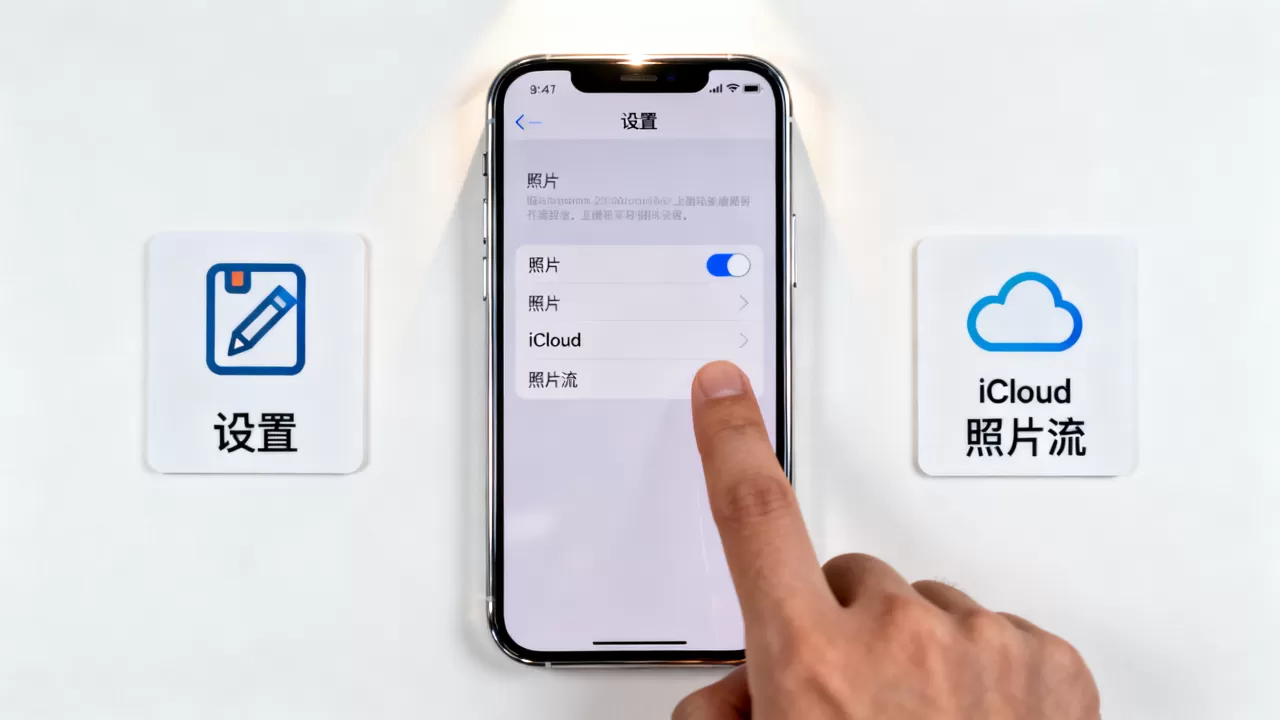
如何正确开启iCloud照片同步
既然照片流已成历史,我们需要掌握新的同步方法,在2026年的iOS系统中,这一过程已经高度自动化,但理解其背后的设置选项,能帮助你避免常见的存储陷阱。
开启iCloud照片库的标准路径
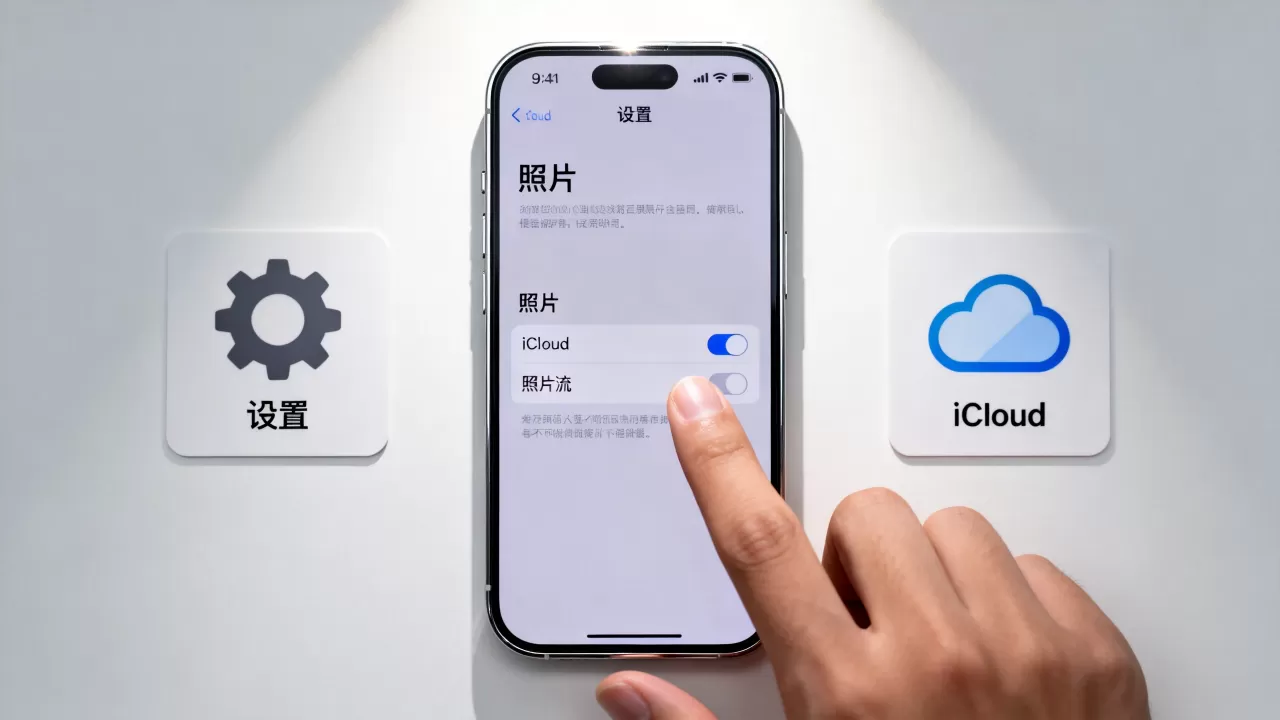
打开你的iPhone,进入“设置”,点击顶部的你的姓名,进入“iCloud”页面,在应用使用iCloud的列表中,找到“照片”选项并点击进入,这里你会看到一个核心开关:“同步此iPhone”。
- 开启同步开关:确保“同步此iPhone”处于打开状态,这是所有操作的基础,关闭它将导致照片仅保存在本地。
- 选择上传格式:在下方选项中选择“保留原片”,虽然这会占用更多iCloud空间,但它能确保你在电脑或其他设备上查看照片时,获得与拍摄时完全一致的画质,对于摄影爱好者或重要记录,这是唯一推荐的选择。
- 等待上传完成:开启后,系统会开始上传现有照片,你可以在“照片”App的底部看到进度条,务必在Wi-Fi环境下进行首次上传,以节省流量并提高稳定性。
优化iPhone存储空间的作用
在开启同步时,系统通常会建议开启“优化iPhone存储空间”,这一功能至关重要,它允许你保留所有照片的缩略图在本地,而将高分辨率原片存储在云端,当你查看照片时,系统会自动下载原片;当你不需要查看时,原片则从本地移除,从而释放宝贵的手机空间,据工信部数据,近年来智能手机存储焦虑已成为用户主要痛点之一,此功能正是解决该问题的核心手段。
替代方案:iCloud共享相册的使用技巧
如果你不需要所有照片在所有设备上同步,或者你想与家人、朋友分享照片,iCloud共享相册是比旧版照片流更强大的工具,它允许创建一个独立的相册,所有成员上传的照片都会自动出现在每个人的设备上。
创建与管理共享相册
打开“照片”App,点击底部的“相簿”标签,向下滑动找到“iCloud共享相册”,点击“+”号创建新相册,你可以邀请家人或朋友通过Apple ID或电话号码加入。
画质压缩问题:需要注意的是,上传到共享相册的照片会被压缩至最大2048像素或5MB大小,对于日常分享和社交媒体用途,这完全足够;但对于专业摄影作品,建议直接使用iCloud照片库或AirDrop传输。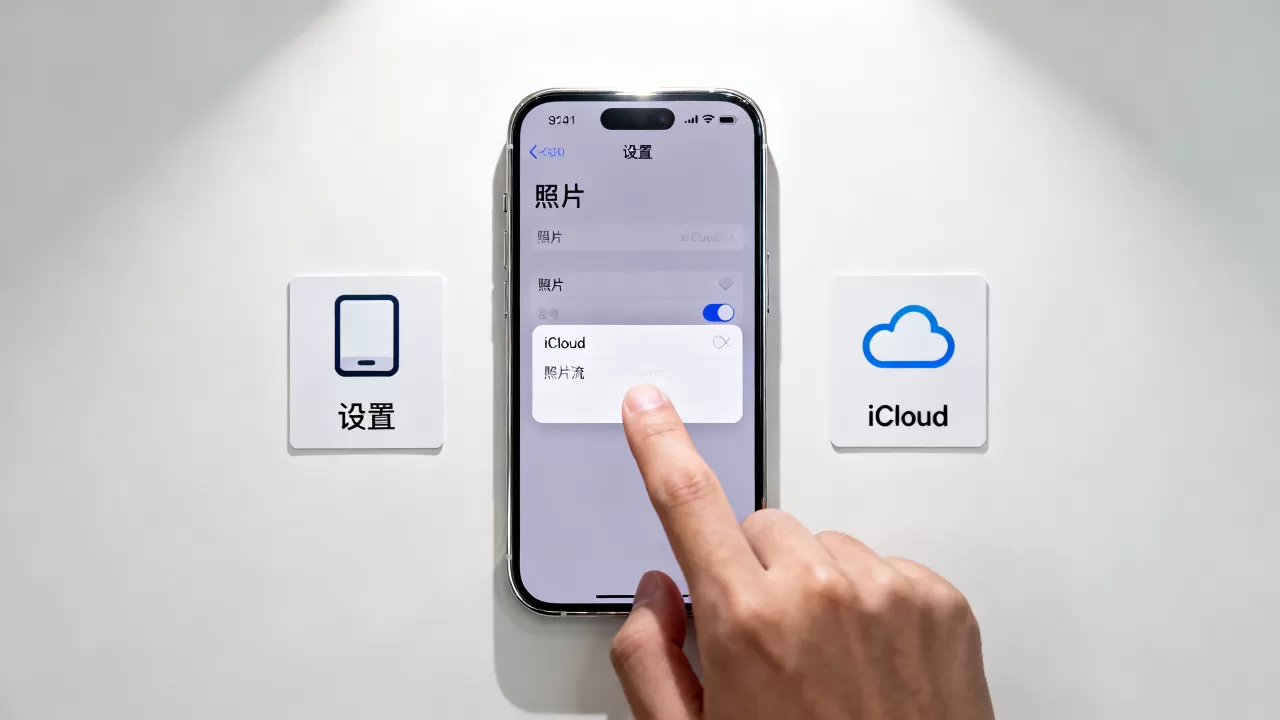
- 自动备份机制:加入共享相册后,从相机胶卷中拍摄的新照片不会自动加入其中,你需要手动将照片拖入共享相册,或者在设置中开启“自动添加到共享相册”(部分iOS版本支持此功能,具体取决于系统更新状态)。
解决同步失败与存储不足的常见问题
尽管iCloud照片库功能强大,但在实际使用中,用户常遇到同步卡顿、照片不显示或存储空间爆满等问题,以下是基于大量用户反馈总结的排查步骤。
照片未同步的排查清单
当你的iPad或Mac上没有显示iPhone拍摄的新照片时,请按以下顺序检查:
- 网络连接:确保所有设备连接至稳定的Wi-Fi,虽然iOS支持蜂窝网络上传,但默认设置通常关闭此选项以节省流量。
- 电池与后台活动:进入“设置”>“通用”>“后台App刷新”,确保“照片”App的后台刷新已开启,确保设备未处于“低电量模式”,该模式会暂停后台同步。
- 日期与时间:检查所有设备的日期和时间是否设置为“自动设置”,时间不同步会导致SSL证书验证失败,从而阻断iCloud连接。
- 登录状态:确认所有设备登录的是同一个Apple ID,这是最容易被忽视的错误,尤其是家庭共享账户与个人主账户混用时。
iCloud存储空间已满的应对策略
当iCloud空间不足时,照片上传会暂停,并提示你购买更多空间或管理现有数据。
- 清理旧照片:在“设置”>“照片”中,可以查看哪些照片占用了大量空间,定期删除重复或无用的截图,能有效缓解压力。
- 升级套餐:苹果提供的iCloud+套餐通常按50GB、200GB、2TB分级,对于普通用户,50GB套餐足以容纳数千张照片;对于摄影爱好者,2TB套餐是更经济的选择,因为它可以覆盖全家人的设备存储需求。
- 本地备份:如果不想依赖云端,可以使用Finder(Mac)或iTunes(Windows)对iPhone进行本地加密备份,这种方式虽然不能实现实时同步,但能确保照片数据的安全冗余。
数据迁移与隐私安全考量
从旧设备迁移照片到新iPhone,或者从Android切换至iOS,照片的完整保留是用户最关心的话题,苹果提供了“迁移到iOS”应用,但在2026年,更推荐通过云端中转或电脑本地备份的方式进行。
确保照片安全的最佳实践
- 双重认证:务必开启Apple ID的双重认证,这是防止未经授权的账户访问你照片库的第一道防线。
- 定期导出:尽管云服务可靠性极高,但“云端不是备份”是行业共识,建议每年至少一次将重要照片导出至外部硬盘或NAS设备,形成“3-2-1”备份策略(3份副本,2种介质,1份异地)。
- 隐私共享:在使用共享相册时,注意检查成员列表,移除不再需要的成员,避免敏感照片泄露给无关人员。
Q&A:关于iPhone照片同步的常见疑问
iPhone照片流怎么打开?
如前所述,iPhone已不再支持“照片流”功能,苹果已于2016年正式关闭该服务,如果你希望实现类似的照片同步效果,请前往“设置”>“[你的名字]”>“iCloud”>“照片”,开启“iCloud照片库”,这是目前唯一官方支持的跨设备照片同步方式。
iCloud照片库和照片流有什么区别?
两者在存储逻辑、画质保留和寿命限制上有本质区别,照片流是临时的、压缩的、有数量和天数限制的缓存同步;而iCloud照片库是永久的、保留原画质的、无数量限制的云端存储,iCloud照片库需要占用你的iCloud存储空间,而照片流早期不占用,对于绝大多数用户,iCloud照片库是更优选择,因为它能确保照片的完整性和可追溯性。
关闭iCloud照片库会删除手机里的照片吗?
关闭iCloud照片库时,系统会询问你是要“从iPhone删除”还是“保留副本”,如果你选择“从iPhone删除”,本地照片将被移除,仅保留云端副本,这可能导致你在没有网络时无法查看照片,如果你选择“保留副本”,本地和云端都会保留照片,但可能导致存储空间迅速爆满,建议在进行此操作前,先确保所有照片已成功上传至云端,并在关闭后再次确认云端照片的完整性,以避免数据丢失风险。


