

xt910一键刷机教程,xt910刷机失败怎么办

XT910一键刷机工具能显著降低安卓设备变砖风险,通过自动化脚本实现驱动安装、分区备份及系统刷入,是解决摩托罗拉XT910(Razr M)系统卡顿、无法开机或恢复出厂设置的高效方案。
对于许多持有老旧摩托罗拉XT910设备的用户而言,手机性能衰退、系统崩溃或误操作导致的黑屏是常态,面对这些棘手问题,手动线刷流程复杂且容错率低,而“一键刷机”工具应运而生,它并非魔法,而是将繁琐的命令行操作封装为图形化界面,让普通用户也能在几分钟内完成系统重装,这种工具的核心价值在于标准化流程与错误拦截机制,确保在刷写过程中即使出现微小偏差也能自动回滚或提示,从而保护硬件安全。

XT910一键刷机工具的核心优势与适用场景
选择一款合适的刷机工具,首先要明确其解决的实际痛点,XT910作为一款发布多年的机型,官方系统更新早已停止,第三方ROM成为延长设备寿命的关键。
解决系统卡顿与软件兼容性问题
随着时间推移,安卓系统的底层逻辑与日益臃肿的应用程序之间产生摩擦,许多用户反映手机在使用半年后出现明显卡顿,应用加载缓慢,这并非硬件老化,而是系统碎片化与缓存堆积所致,一键刷机工具通常内置精简版ROM或经过优化的官方固件,能够清理深层缓存,重置系统分区表,对于经常遇到“应用无响应”或“系统服务停止”的用户,重新刷入纯净系统能恢复设备最初的流畅度。应对变砖与无法开机的紧急救援
在刷机或升级过程中,若因断电、驱动冲突或固件不匹配导致手机进入Fastboot模式或EDL(紧急下载)模式,常规重启已无效,具备深度底层访问权限的一键刷机工具成为救命稻草,它们能够绕过上层系统,直接通过USB总线向Flash存储器写入引导程序,业内专家指出,在设备完全黑屏且无法识别的情况下,使用支持EDL模式的工具进行底层重刷,成功率远高于普通Fastboot工具。批量处理与多设备管理
对于维修店或拥有多台XT910设备的用户,手动逐一操作效率低下,部分高级一键刷机工具支持批量连接与任务队列功能,用户只需将多台设备连接至电脑,工具即可自动识别序列号,并行执行刷机指令,这种场景下,工具的稳定性与并发处理能力成为关键考量因素。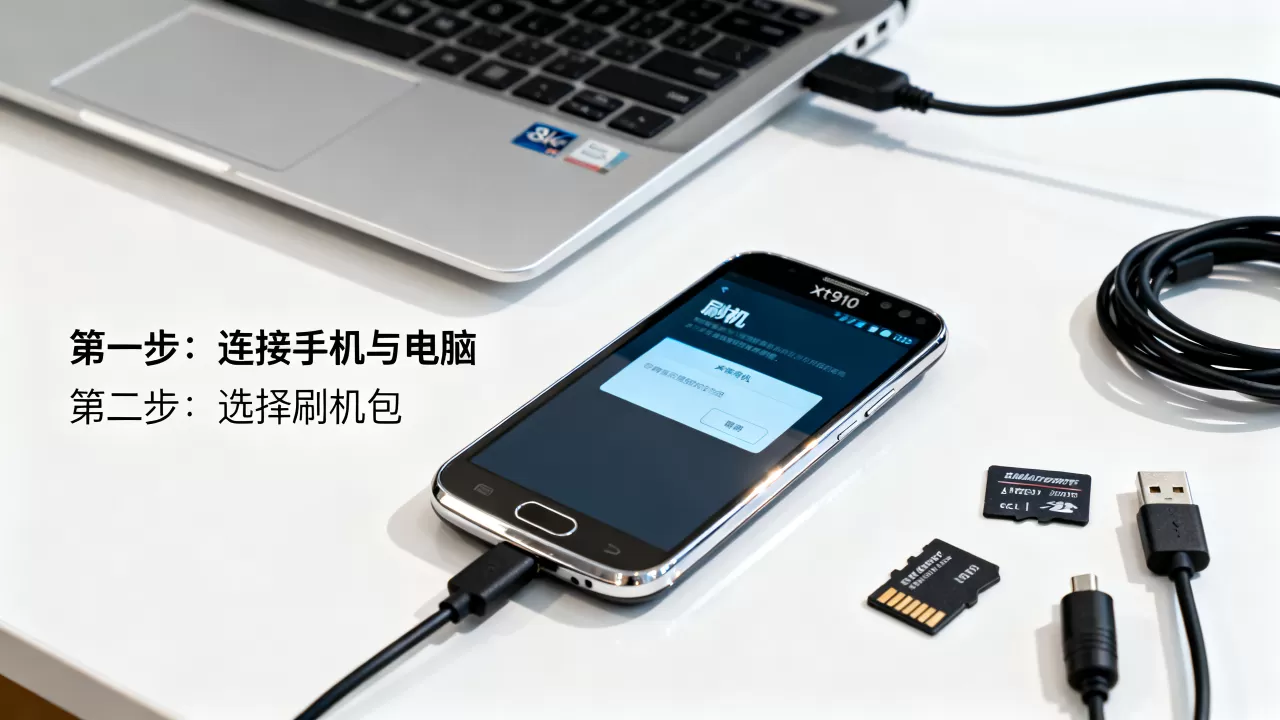
为了确保刷机过程的安全与成功,严格遵循操作规范至关重要,以下流程基于行业共识认为最稳妥的标准步骤整理而成。
准备工作:环境与数据备份
在启动任何刷机程序前,必须完成以下基础配置: * **电脑环境搭建**:安装最新版本的Windows系统(推荐Win10/Win11),并安装通用的USB驱动程序,摩托罗拉设备通常需要特定的Moto Drivers或通用的ADB/Fastboot驱动,若驱动识别失败,设备将无法被工具读取。 * **电量保障**:确保手机电量高于50%,低电量可能在刷写过程中导致断电,进而造成存储芯片损坏。 * **数据备份**:一键刷机通常会清除用户数据,若需保留照片、联系人,请先通过电脑端备份工具或云服务导出重要文件。连接设备与模式切换
使用原装或高质量数据线将XT910连接至电脑,此时需根据设备当前状态选择进入特定模式: 1. **正常进入Fastboot模式**:关机状态下,同时按住“音量减”和“电源键”约5秒,直至屏幕出现兔子修手机图标或Fastboot字样。 2. **强制进入EDL模式**:若设备已无法进入Fastboot,需拆开后盖,找到主板上的测试点(Test Points),使用金属触点短接特定引脚,再连接USB线,此操作需小心谨慎,避免短路。执行刷写指令
打开一键刷机工具,软件会自动检测已连接的设备型号,确认显示为“XT910”或“Razr M”后,选择对应的固件包。 * **选择固件**:务必核对固件版本与设备型号完全匹配,刷错固件是导致硬件损坏的主要原因之一。 * **执行操作**:点击“开始刷机”或“一键刷入”,工具将自动执行解锁Bootloader(若已解锁则跳过)、擦除分区、写入镜像、验证校验等步骤。 * **等待完成**:过程中切勿断开USB连接或关闭软件,进度条走完且提示“Success”后,设备将自动重启。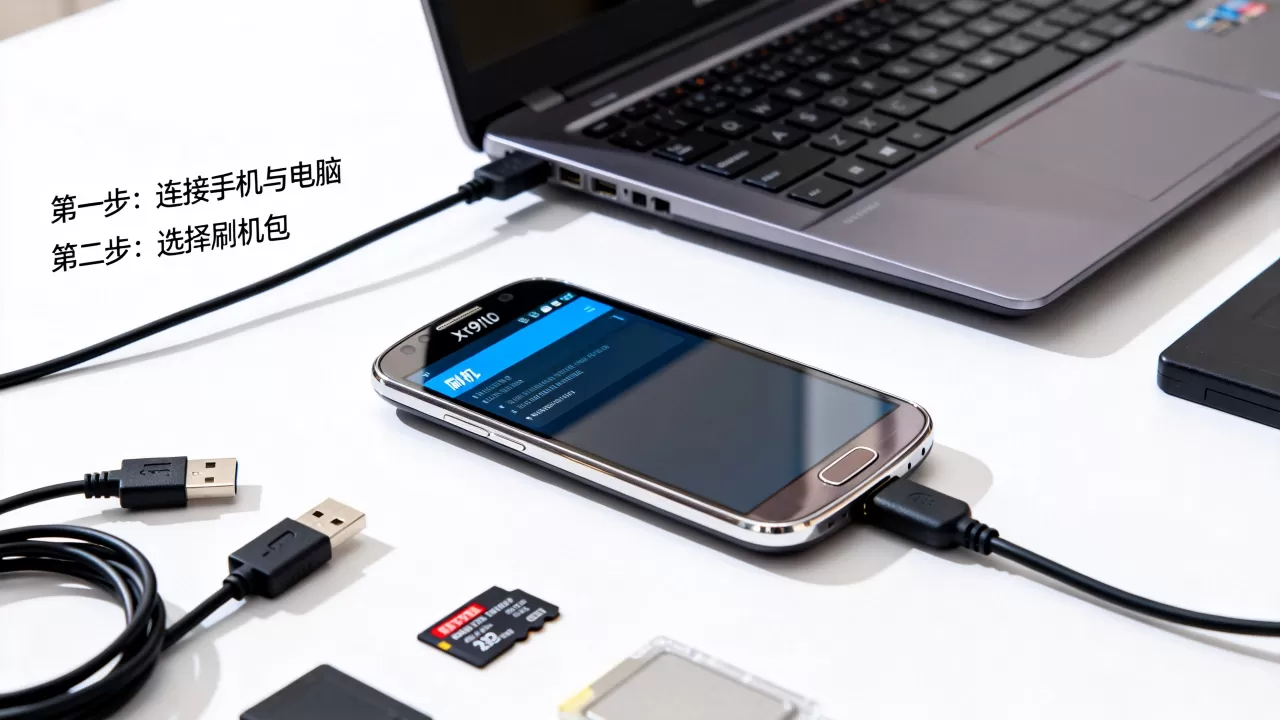
尽管工具旨在简化流程,但用户认知偏差仍可能导致失败,以下是基于大量用户反馈总结的高频问题。
驱动冲突与识别失败
许多用户遇到工具无法识别设备的情况,往往是因为电脑中安装了多个版本的USB驱动,导致系统选择错误的驱动接口,建议在使用刷机工具前,使用驱动卸载工具彻底清理旧驱动,并重启电脑后重新安装工具自带的驱动包,部分笔记本电脑的USB接口供电不足,建议使用台式机后置USB 2.0接口,避免使用USB 3.0接口或扩展坞。固件来源不可靠
网络上流传的“修改版”或“破解版”固件往往夹带恶意代码或包含错误分区表,选择固件时,应优先参考知名刷机论坛(如XDA Developers)或官方备份文件,切勿为了追求所谓“更高性能”而随意刷入非官方ROM,这可能导致基带丢失、WiFi失效或信号微弱等不可逆故障。忽略Bootloader状态
XT910的Bootloader状态直接影响刷机方式,若Bootloader已解锁,可直接刷入第三方Recovery及ROM;若未解锁,则需先执行解锁指令,部分一键工具集成了自动解锁功能,但若网络波动或指令超时,可能导致解锁失败并锁死设备,手动确认Bootloader状态(通过Fastboot命令`fastboot oem get_bootloader_unlock_warning`)是必要的谨慎步骤。XT910一键刷机价格与版本对比分析
市场上存在多种版本的刷机工具,从免费开源到付费商业软件,差异显著。
| 工具类型 | 价格区间 | 优点 | 缺点 | 适用人群 |
|---|---|---|---|---|
| 开源免费工具 | 0元 | 无广告,功能纯粹,社区支持好 | 界面简陋,需手动配置路径,学习成本高 | 技术爱好者,极客用户 |
| 国内商业一键工具 | 免费/会员制 | 界面友好,驱动集成度高,中文支持好 | 可能捆绑软件,隐私风险略高,高级功能需付费 | 普通用户,小白用户 |
| 官方/专业工具 | 较高 | 稳定性极高,支持底层EDL,安全性好 | 价格昂贵,操作相对复杂,仅限特定设备 | 维修店,专业工程师 |
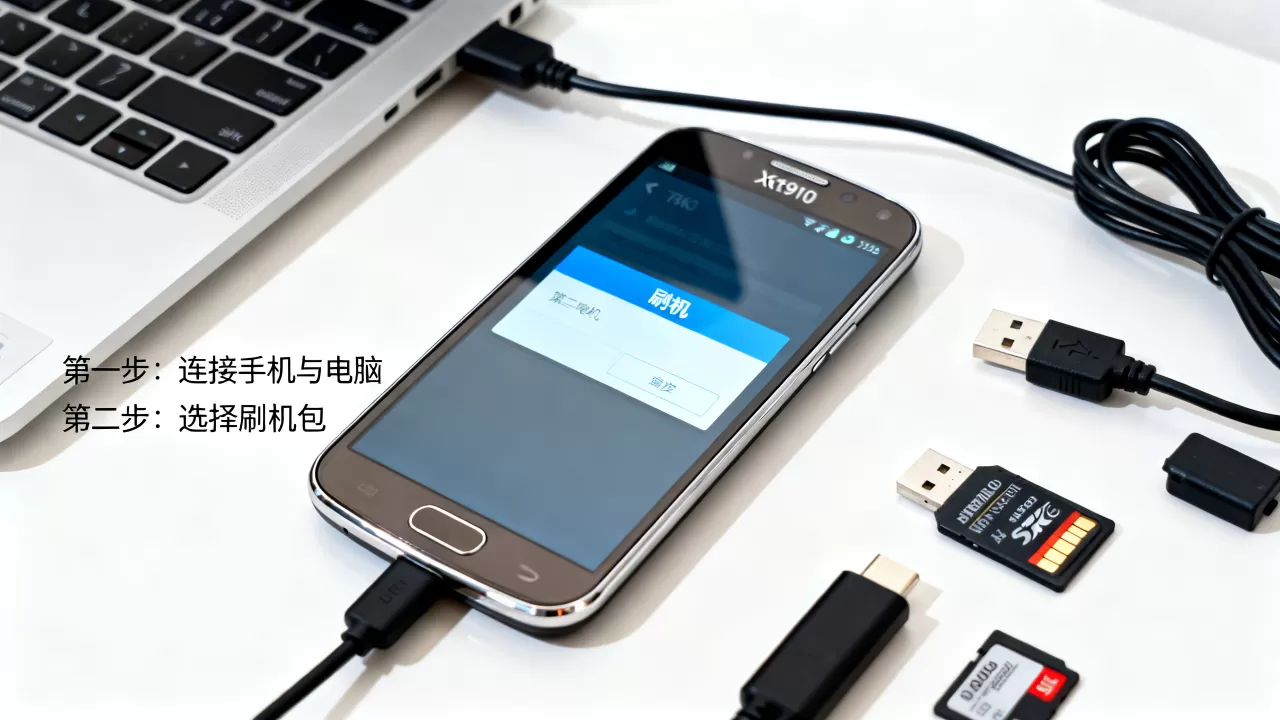
据工信部相关数据显示,近年来安卓设备维修市场中,软件故障占比超过硬件故障,选择一款稳定、透明的刷机工具,不仅能节省维修成本,还能延长设备使用寿命,对于XT910这类老机型,多数情况下,免费的一键工具已能满足基本需求,无需盲目追求高价商业软件。
XT910一键刷机常见问题解答
XT910一键刷机后信号丢失怎么办?
信号丢失通常与基带(Baseband)分区损坏或固件不匹配有关,检查刷入的固件是否包含完整的基带文件,若基带版本与射频硬件不兼容,需重新刷入匹配官方版本的固件,尝试在Recovery模式下清除Dalvik缓存和系统缓存,若问题依旧,可能是射频芯片硬件故障,需送修检测。XT910一键刷机需要多长时间?
刷机时长取决于固件大小、USB接口速度及电脑性能,一般情况下,完整刷写过程包括擦除、写入、验证三个阶段,耗时通常在5至15分钟之间,若进度条长时间停滞,可能是驱动中断或文件校验失败,此时应重启电脑并重新连接,切勿强制断电。XT910一键刷机后无法进入系统如何恢复?
若刷机后卡在开机Logo或进入无限重启循环,说明系统分区写入不完整或引导文件损坏,此时需再次进入Fastboot或EDL模式,使用一键刷机工具重新刷入一次完整固件,并确保选择“双清”或“格式化数据”选项,以清除残留的错误配置。-- 展开阅读全文 --


